
›
Planen
Was du in diesem Artikel lernst
Du teilst Vorarbeiter und Teammitglieder einer Baustelle zu und weißt, warum manche Mitarbeiter nicht als Vorarbeiter auswählbar sind.
Mitarbeiter einplanen
Öffne die Baustellenakte
Such auf der rechten Seite die Felder Vorarbeiter und Team
Wähle die gewünschten Personen aus
Voraussetzung ist, dass die Mitarbeiter über das Modul Mitarbeiter angelegt sind.
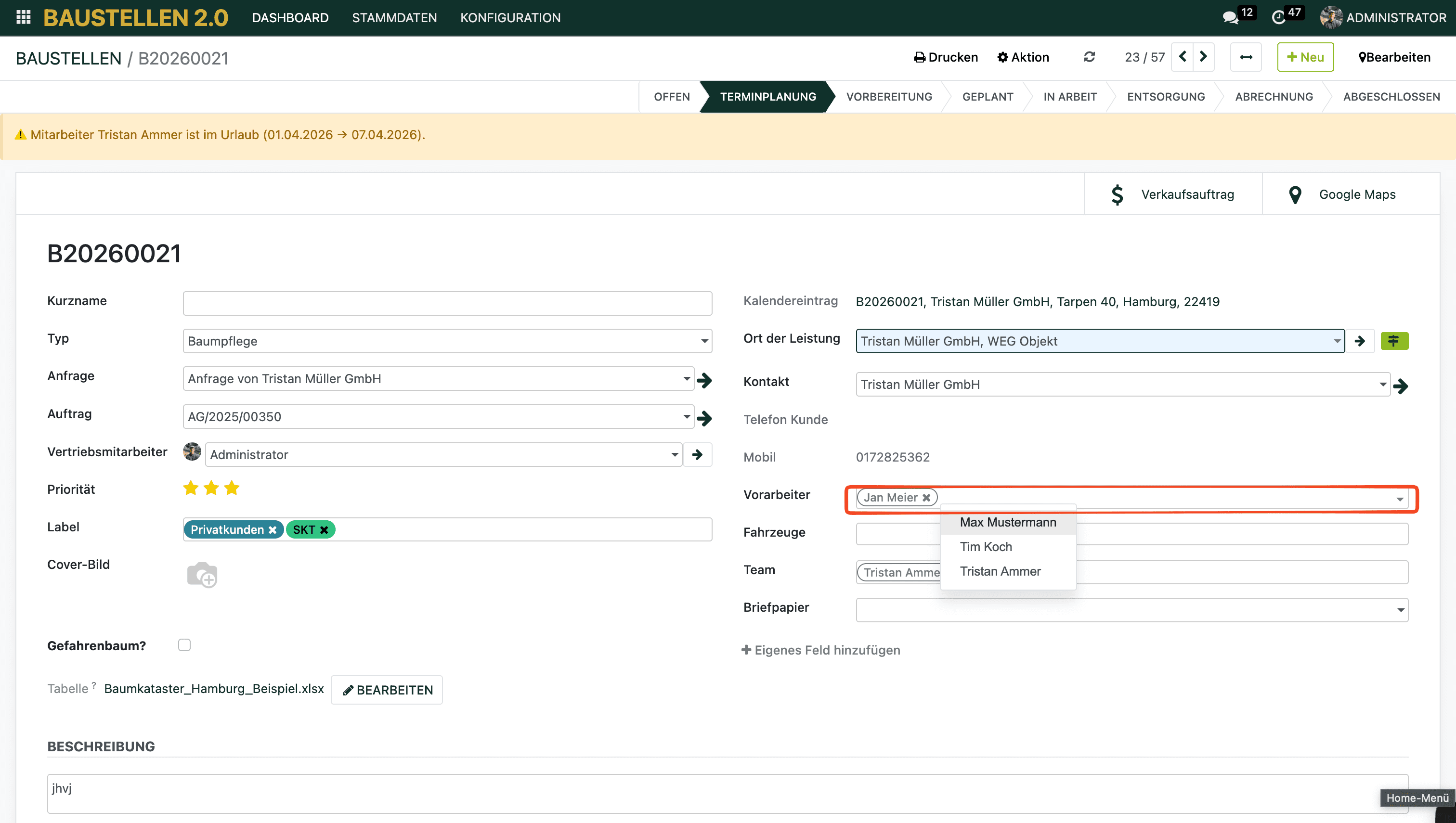
Die Regel: Vorarbeiter oder Teammitglied
Das System unterscheidet zwischen Vorarbeitern und regulären Teammitgliedern. Dabei geht es nicht um eine feste Hierarchie im Betrieb, sondern darum, wer auf der jeweiligen Baustelle die Verantwortung trägt.
Wer als Vorarbeiter angelegt ist, lässt sich sowohl als Vorarbeiter als auch als reguläres Teammitglied einplanen
Wer als reguläres Teammitglied angelegt ist, kann nie als Vorarbeiter eingeplant werden
Am besten legst du deine Hauptmitarbeiter als Vorarbeiter an, denn sie können in der Baustellenakte deutlich mehr. Subunternehmer und Bodenleute bekommen den regulären Teamzugang.
Was der Vorarbeiter zusätzlich darf
Der Vorarbeiter ist die verantwortliche Person vor Ort. Er kann:
die Gefährdungsermittlung durchführen und unterschreiben
Arbeitszeiten für alle auf der Baustelle eingeplanten Kollegen erfassen
das Abnahmeprotokoll durchführen und unterschreiben
Bäume hinzufügen und Maßnahmen als erledigt markieren
Reguläre Teammitglieder erfassen nur ihre eigenen Zeiten.
Was passiert nach der Zuweisung?
Sobald ein Mitarbeiter zugewiesen und ein Zeitraum eingetragen ist, erstellt das System automatisch einen Kalendereintrag bei dieser Person. Entfernst du sie wieder, verschwindet die Baustelle auch wieder aus ihrem Kalender.
Sichtbar wird die Baustelle für die Mitarbeiter allerdings erst, wenn sie in einer Live-Phase liegt. In Planungsphasen sehen sie sie nicht, selbst wenn sie voll durchgeplant sind.
Das System warnt dich bei Konflikten
Beim Einplanen gleicht TREELAX Partner automatisch ab:
Abwesenheiten: Urlaub, Krankheit, Fortbildung. Meldet sich ein bereits eingeplanter Kollege krank, werden alle betroffenen Baustellen im Krankheitszeitraum rot markiert
Fahrzeuge in Reparatur: Gemeldete Reparaturzeiträume markieren betroffene Baustellen rot. Die Planung wird nicht blockiert
Führerscheine: Ist ein Fahrzeug eingeplant, aber niemand mit passender Fahrerlaubnis, kommt eine Warnung
Mitarbeiter erscheint nicht in der Auswahl?
Prüf der Reihe nach:
Ist er als aktiver Mitarbeiter angelegt?
Hat er einen Benutzer mit Rechten für Baustellen 2.0?
Ist das Häkchen „In Baustellen 2.0 anzeigen" im Modul Mitarbeiter gesetzt?
Suchst du ihn im Feld Vorarbeiter, obwohl er als reguläres Teammitglied angelegt ist? Dann erscheint er dort nicht (siehe die Regel oben)
Das Häkchen „In Baustellen 2.0 anzeigen" ist auch praktisch, um langzeitkranke Kollegen vorübergehend aus der Auswahlliste zu nehmen.
Hat dir dieser Artikel geholfen?
Baustellen 2.0
Planen