
›
Planen
Was du in diesem Artikel lernst
Du trägst den Einsatzzeitraum in der Baustellenakte ein, schiebst die Baustelle in eine Live-Phase und sorgst so dafür, dass der Termin automatisch im Kalender aller eingeplanten Mitarbeiter steht.
Wann dir das hilft
Ihr habt mit dem Kunden den Dienstag als Einsatztag vereinbart. Du sagst es deiner Kolonne freitags mündlich durch. Am Dienstag steht ein Mitarbeiter trotzdem auf der falschen Baustelle, weil er den Termin anders im Kopf hatte. Steht der Termin in der Baustellenakte, hat ihn jeder Eingeplante automatisch schwarz auf weiß im eigenen Kalender, ohne dass du eine einzige Einladung tippen musst. Für Besichtigungstermine mit dem Kunden nutzt du dagegen das Modul Kalender. Mehr dazu unten.
Termin eintragen
1. Öffne die Baustellenakte
2. Wechsle in den Reiter Terminplanung
3. Trage unter Zeitplandetails beim Feld Baustellenbeginn den Zeitraum Von … bis ein. Die geplante Dauer in Stunden steht direkt darunter

4. Klicke auf Speichern
Braucht der Einsatz mehrere Zeitfenster, ergänzt du sie im selben Reiter unter Zusätzliche Zeitfenster, etwa wenn die Fällung am Montag läuft und der Abtransport erst am Donnerstag folgt.
Baustelle in die Live-Phase schieben
Öffne die Baustellenakte und klicke in der Statusleiste oben auf eine Live-Phase, zum Beispiel Geplant. Sobald die Baustelle in einer Live-Phase steht, erscheint sie automatisch im Kalender aller eingeplanten Mitarbeiter. Eine separate Einladung musst du nicht verschicken.
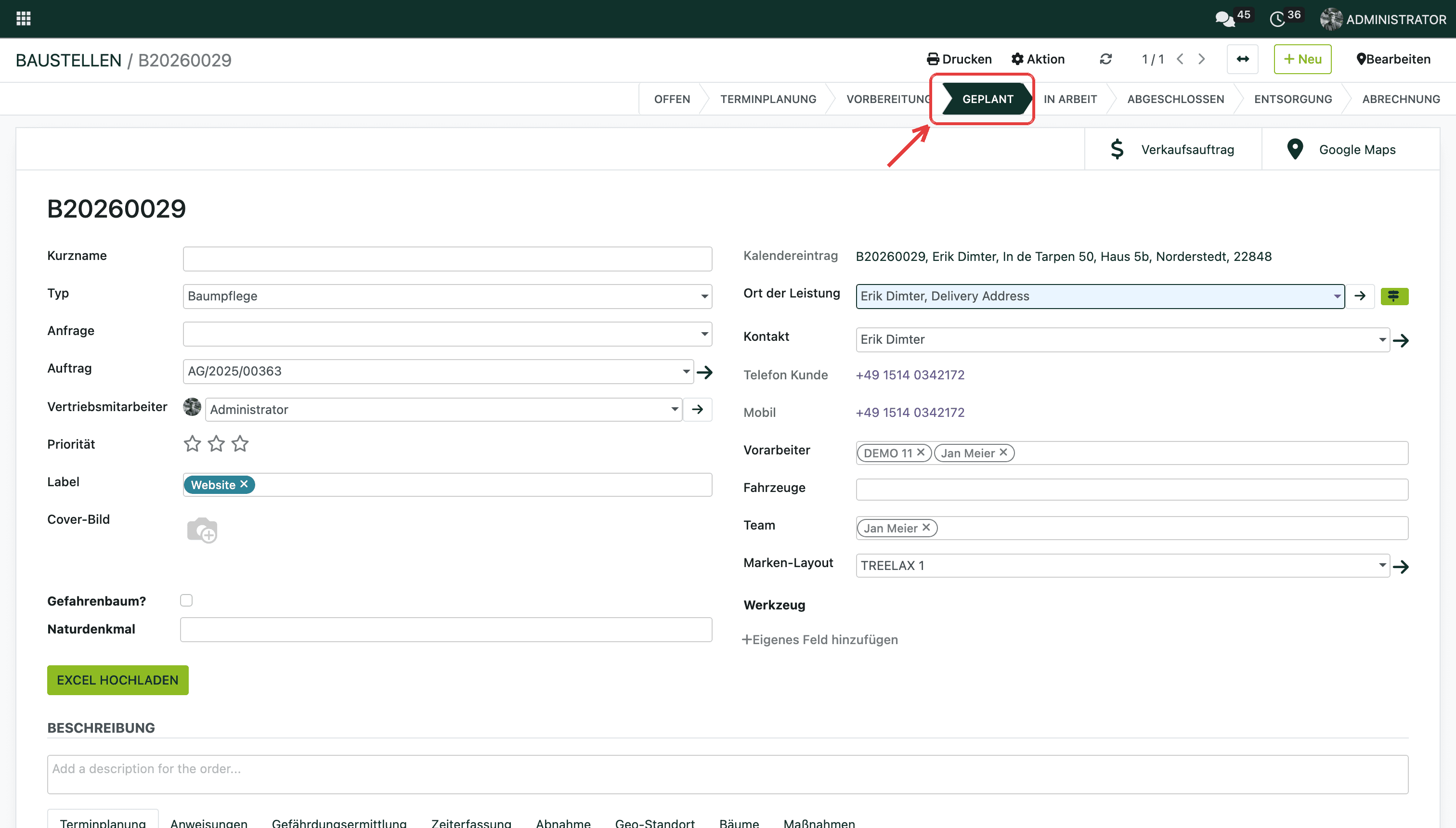
Mitarbeiter sehen in ihrer Kalenderansicht:
Kurzname oder Nummer der Baustelle (z. B. B20260029)
Datum und Uhrzeit
Ihre eigene Einteilung
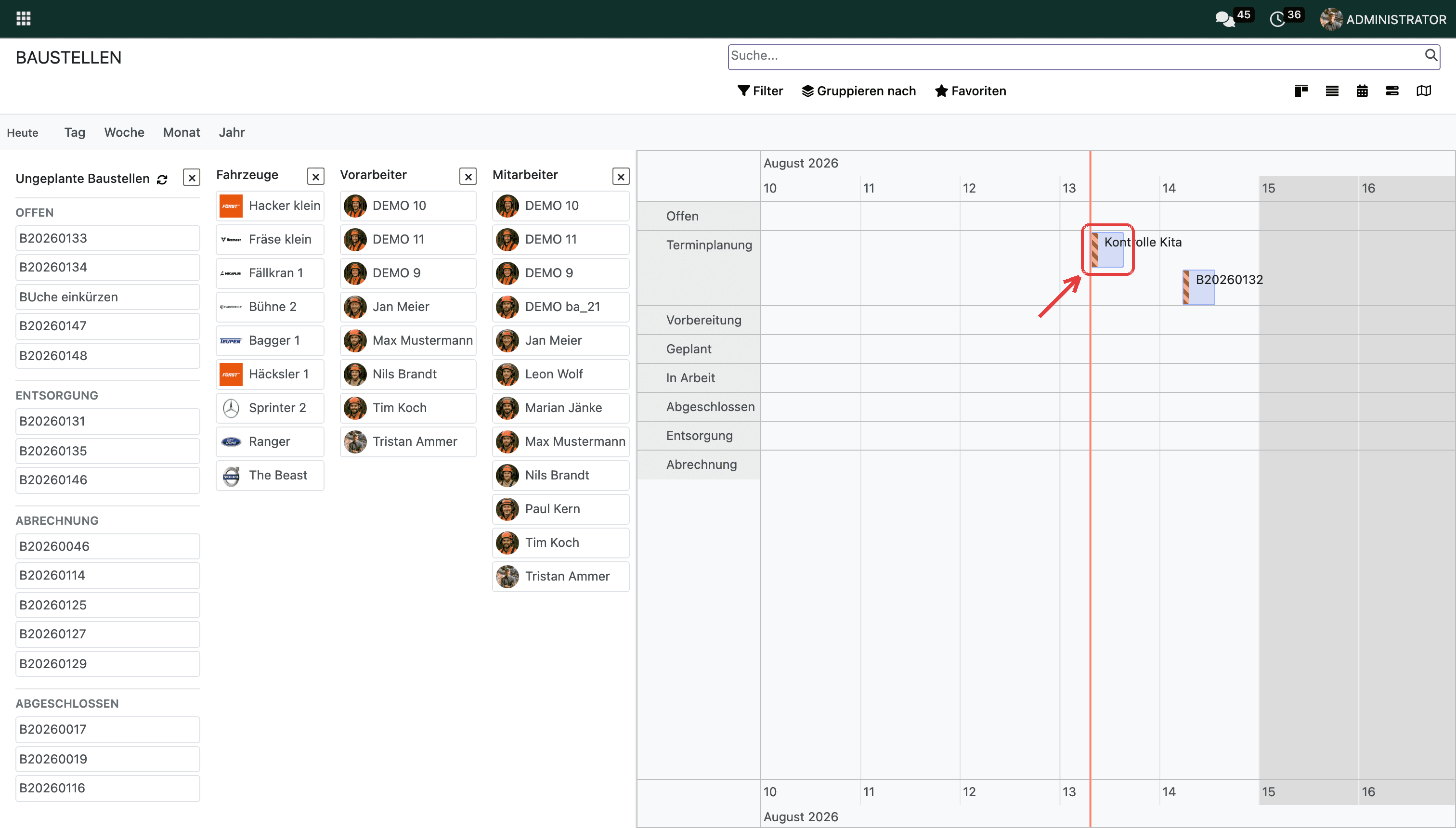
Die Farbe jedes Eintrags zeigt die Phase der Baustelle. Entscheidend ist dabei die Art der Phase: Baustellen in einer Planungsphase erscheinen schraffiert und sind für deine Mitarbeiter gar nicht sichtbar. Du kannst also Wochen im Voraus planen und beliebig umplanen, ohne dass draußen jemand etwas mitbekommt. Erst in einer Live-Phase wird der Eintrag vollflächig und landet in den Kalendern der eingeplanten Mitarbeiter. Welche Phasen als Planungsphasen gelten, legst du unter Konfiguration > Phasen fest; ab Werk sind es die ersten drei.

Feiertage beachten
Falls du versuchst, eine Baustelle über einen Feiertag hinweg zu planen, kann eine Hinweismeldung erscheinen. Passe den Zeitraum entsprechend an oder ignoriere den Hinweis bewusst, wenn der Einsatz trotzdem stattfindet.
Terminkollisionen vermeiden
In der Plantafel siehst du auf einen Blick, wer wann verplant ist: Links stehen die ungeplanten Baustellen, deine Fahrzeuge, Vorarbeiter und Mitarbeiter, rechts läuft die Zeitachse. So erkennst du sofort, wenn ein Mitarbeiter im gewünschten Zeitraum schon auf einer anderen Baustelle steht, und planst um, bevor es zur Kollision kommt.
Gut zu wissen
Kalender und Plantafel haben getrennte Aufgaben: Die Einplanung von Baustellen, Mitarbeitern und Fahrzeugen läuft über die Plantafel. Das Modul Kalender nutzt du für Termine und Besichtigungen, zum Beispiel den Besichtigungstermin mit dem Kunden vor dem Angebot.
Der Kalendereintrag einer Baustelle setzt sich automatisch aus Nummer, Kontakt und Einsatzadresse zusammen. Deine Mitarbeiter sehen also direkt, wohin sie müssen.
Weiterführende Artikel
Hat dir dieser Artikel geholfen?
Baustellen 2.0
Planen