
›
Pipeline und Nachverfolgung
Was du in diesem Artikel lernst
Du aktivierst die Verlustgrundabfrage, konfigurierst die Verlustgründe selbst und wertest über die Zeit aus, warum Aufträge nicht zustande kommen.
Warum das sinnvoll ist
Wenn du weißt, warum Aufträge verloren gehen (zum Beispiel „Preis zu hoch", „Angebot zu spät erhalten" oder „Auftrag an Mitbewerber"), kannst du gezielt gegensteuern. Die Verlustgrundabfrage sammelt diese Daten, ohne dass du eine Liste führen musst.
Variante 1: Du wählst den Grund selbst
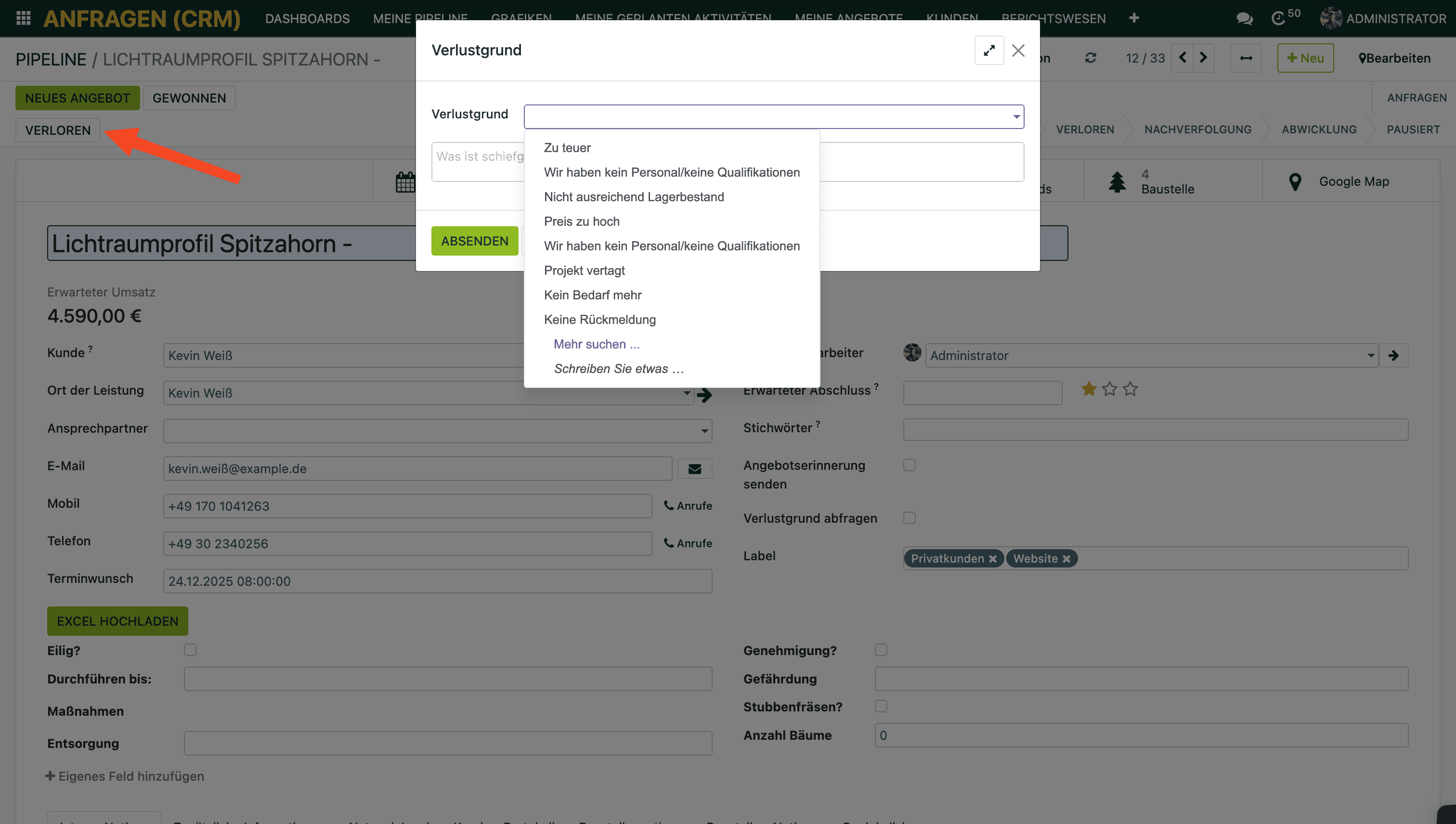
Wenn du eine Anfrage-Kachel auf „Verloren" setzt, erscheint ein Pop-up. Du wählst den Grund direkt aus der Liste, z. B. zu teuer, keine Rückmeldung, Mitbewerber, Projekt vertagt.
Variante 2: Der Kunde wird gefragt (empfohlen)
Dafür aktivierst du die Automatisierung an der Anfrage:
Öffne die Anfrage-Kachel
Setze das Häkchen „Verlustgrund abfragen"
Markierst du die Anfrage später als verloren, verschickt das System automatisch eine kurze, freundliche Rückfrage-E-Mail an den Kunden. Er wählt mit einem Klick aus gängigen Gründen aus, zum Beispiel „zu teuer" oder „Angebot zu spät erhalten".
Das ist die empfohlene Variante, gerade bei Privatkunden: Das Feedback kommt unkompliziert und ehrlicher, als wenn du selbst nachfragst.
Ohne dieses Häkchen geht keine Rückfrage raus. Wenn du die Abfrage generell für alle neuen Anfragen willst, sprich kurz deinen Digitalisierungsexperten an.
Verlustgründe konfigurieren
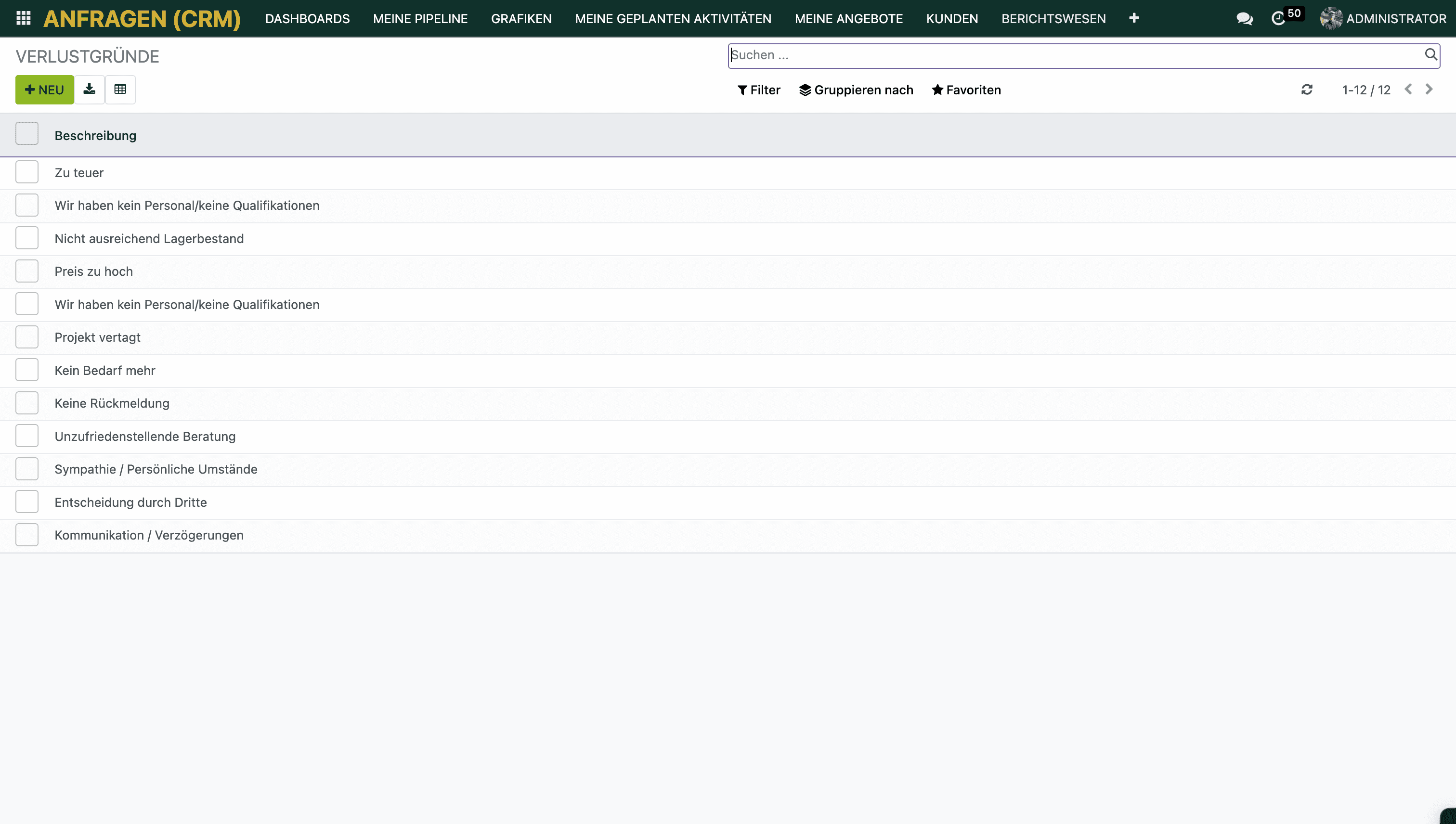
Die Liste der Verlustgründe passt du selbst an:
Öffne das Modul Anfragen
Klicke oben auf Konfiguration
Wähle Verlustgründe
Bearbeite bestehende Einträge oder leg neue an
Verlustgründe auswerten
Über die Zeit siehst du Muster. Verlierst du viele Aufträge wegen des Preises? Dann lohnt sich ein Blick auf die Angebotsstrategie. Viele „keine Reaktion"? Dann setz die Angebotserinnerung konsequenter ein.
So kommst du an die Auswertung:
Öffne das Modul Anfragen
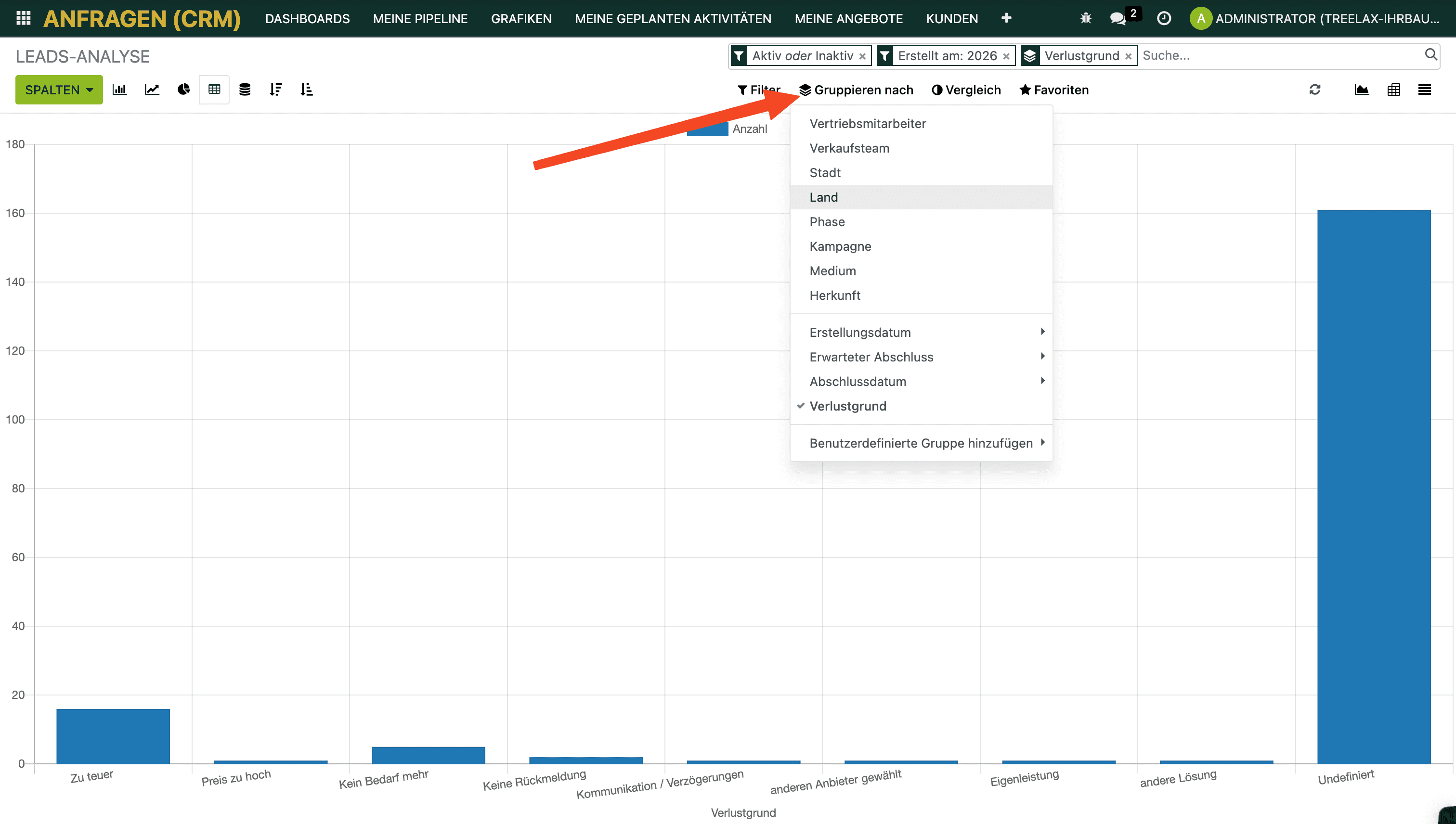
Klicke auf Berichtswesen → Leads
Wähle den Zeitraum
Gruppieren nach „Verlustgrund"
Die Auswertung lässt sich als Balkenansicht oder Tabelle anzeigen und weiter aufsplitten. Du siehst dabei auch, wie viele Leads gar keinen Grund angegeben haben.
Hat dir dieser Artikel geholfen?
Anfragen & CRM
Pipeline und Nachverfolgung