
Bäume direkt aus der Baustellenakte erfassen bei Großkundenaufträgen
Was du in diesem Artikel lernst
Du arbeitest mit dem Kataster ohne den klassischen Anfrage- und Angebotsprozess. Das ist der empfohlene Weg für Trassenpflege, Bahnstreckenpflege und ähnliche Aufträge, bei denen es eher um Dokumentation als um Kundenkommunikation geht.
Voraussetzungen
Der Mitarbeiter, der vor Ort erfasst, hat das Rechteprofil Vorarbeiter oder Baumkontrolleur
Du weißt, in welche Liegenschaften, Lose oder Trassenabschnitte dein Auftrag gegliedert ist
Empfohlener Aufbau
Ein Hauptkontakt für den Auftraggeber – die Deutsche Bahn bleibt ein Kunde, auch bei zwanzig Streckenabschnitten. Die einzelnen Liegenschaften, Lose oder Abschnitte legst du als untergeordnete Kontakte darunter an. So bleiben alle Umsätze beim Kunden gebündelt und die Auswertung stimmt.
Eine Baustellenakte pro Projekt (Liegenschaft, Mastfeld, Streckenabschnitt) – nicht eine Akte für den ganzen Auftrag mit Hunderten Bäumen. So bleibt jede Akte übersichtlich und der Mitarbeiter erkennt sofort, wo er gerade ist.
Schritt 1: Auftraggeber und Liegenschaften anlegen
Öffne die App Kontakte, leg einen neuen Kontakt an
Leg den Auftraggeber als Hauptkontakt an, z. B. „Deutsche Bahn". Die einzelnen Abschnitte kommen als untergeordnete Kontakte darunter, z. B. „Streckenabschnitt 12 Marburg".
Hinterlege im Feld Ort der Leistung eine Adresse – am besten den Startpunkt des Arbeitspakets oder den nördlichsten Punkt
Speichern
Das System braucht eine Adresse, zu der sich deine Mitarbeiter navigieren lassen können.
Schritt 2: Baustellenakte anlegen
Öffne die App Baustellen 2.0, neue Baustellenakte
Typ z. B. Trassenpflege
Den eben angelegten Kunden und den Ort der Leistung auswählen
Im Namen das Mastfeld oder den Leitungsabschnitt eintragen – z. B. „Mastfeld 512 / Trasse Nord"
Schritt 3: Bäume aus der Kartenansicht erfassen
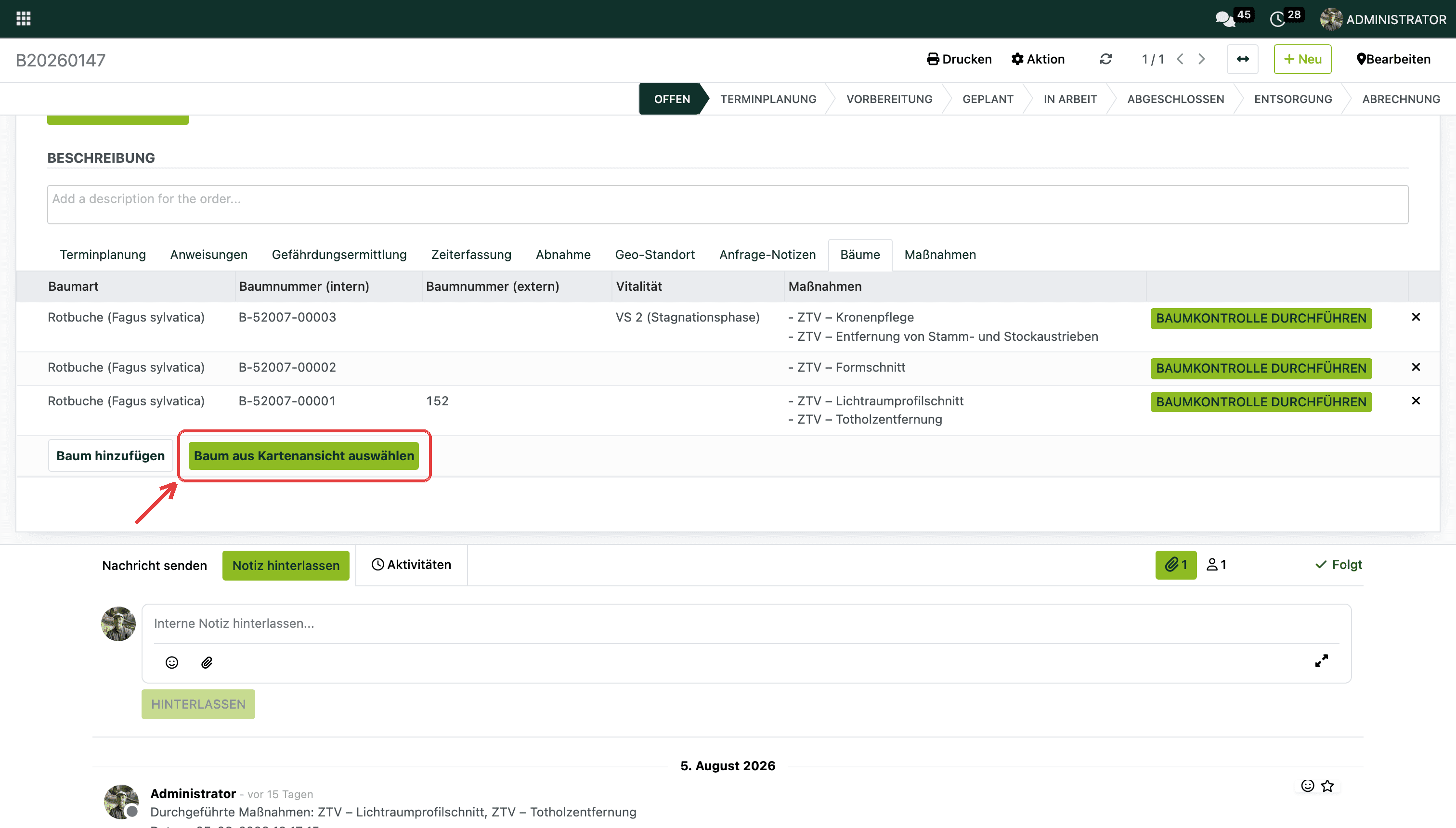
Öffne in der Baustellenakte den Reiter Bäume
Klicke unten in der Bäume-Liste auf Baum aus Kartenansicht auswählen
Die Karte öffnet sich an deinem aktuellen Standort
Klick auf den Baum auf der Karte – die Erfassungsmaske öffnet sich
Kunde und Baustelle sind automatisch verknüpft
Externe Baumnummer, Baumart und ggf. Mastnummer eintragen, speichern
Kleiner Stolperstein: Der Erfassungsmodus ist nur aktiv, wenn neben dem Mauscursor ein kleines Plus-Symbol erscheint. Zeigt das System eine Hand, bist du im Verschiebe- und Zoom-Modus und kannst keinen Baum setzen.
Schnellerfassung ohne Kontrollschritt
Wenn es dir nur um Dokumentation geht und du dir den aufwendigen Teil einer Regelkontrolle sparen willst, brauchst du „Baumkontrolle durchführen" gar nicht.
Nutze stattdessen den Reiter Maßnahmen am Baum und leg dort die Maßnahmen direkt an. So erfasst du zum Beispiel beim einen Baum „Totholz", beim nächsten „Kronenkürzung" – und die Mitarbeiter sehen auf der Karte, zu welchen Bäumen sie müssen.
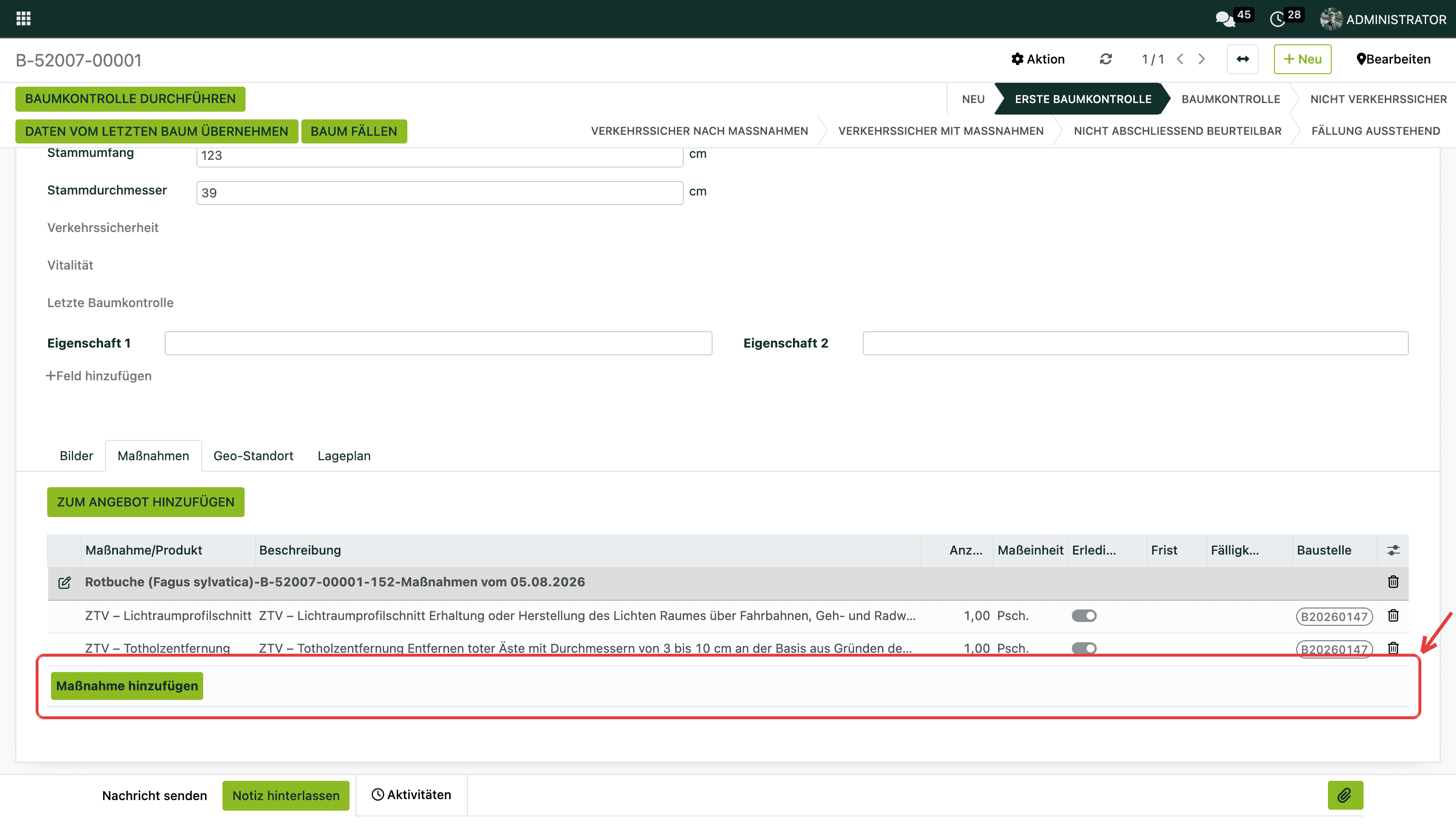
In der mobilen Ansicht erfasst du die Maßnahmen direkt im Baum, ohne einen Screen weiterzugehen.
Das entspricht nicht dem Sinn der FLL-Regelkontrolle – für die Baumpflege ist dieser Weg aber schnell, effektiv und völlig ausreichend. Nur, wenn der Kunde auch eine Kontrolle beauftragt hast, musst du sie zwingend vollständig bearbeiten.
Externe Baumnummer clever nutzen
Auch wenn an einem Baum keine echte Plakette hängt, kannst du das Feld Externe Baumnummer für die Mastfeld- oder Leitungsnummer nutzen – z. B. „M-512-03". So findest du den Baum später schneller wieder.
Baumkontrollen direkt vor Ort
Ein Mitarbeiter mit dem Rechteprofil Baumkontrolleur kann Kontrollen direkt aus der Baustellenakte anlegen.
Häufige Fragen
Wie viele Bäume passen in eine Baustellenakte?
Es gibt keine technische Grenze. Praktisch sind 20–50 Bäume gut handhabbar, mehr als 100 werden unübersichtlich.
Wie erfasse ich möglichst schnell?
Mit Kartenansicht und Klick auf den Baum – rund 30 Sekunden pro Baum inklusive externer Nummer und Baumart.
Weiterführende Artikel
Baumkataster