
Bestehendes Baumkataster importieren (CSV)
Was du in diesem Artikel lernst
Wie du ein bestehendes Baumkataster — aus Excel, einer alten Software oder von einem Dienstleister — selbst nach TREELAX Partner holst: erst die Bäume, dann die Kontrollen mit ihren Maßnahmen.
Wann dir das hilft
Du übernimmst eine Gemeinde mit 300 Bäumen, die bisher in einer Excel-Liste standen: Baumnummer, Art, Maße, letzte Kontrolle, offene Maßnahmen. Alles von Hand nachzupflegen wäre Tagesarbeit. Mit den beiden Vorlagen hast du den Bestand in einer knappen Stunde drin — mit Standort auf der Karte, Kontrollhistorie und den Maßnahmen, die noch anstehen.
Was du vorher wissen solltest
Kommt dein Kataster als fremde Excel-Datei? Dann bring sie zuerst in dieses Format — wie das geht, steht im Artikel „Katasterauszug in die Importvorlage bringen". Die Datei `Hilfstabellen.xlsx` nimmt dir dabei die Übersetzung von Spaltennamen, Ampelfarben und Baumarten ab.
Der Import läuft in zwei Durchgängen. Zuerst die Datei „01 Bäume Stammdaten", danach „02 Kontrollen und Maßnahmen" — die zweite Datei verweist auf die Bäume aus der ersten, deshalb ist die Reihenfolge wichtig.
Die Kopfzeile lässt du unverändert. Sie sieht technisch aus (`tree_number`, `species_id` …) und genau deshalb funktioniert sie: TREELAX erkennt diese Namen zuverlässig. Die Beispielzeilen darunter löschst du, bevor du importierst.
Bäume lassen sich nicht löschen, nur archivieren. Ein misslungener Import ist also nicht einfach zurückzunehmen. Importier deshalb immer erst drei bis fünf Zeilen zur Probe — und erst dann den Rest. 🙂
Vorlagen zum Herunterladen
Beide Vorlagen als Excel-Datei — mit einer Erklärung an jeder Spaltenüberschrift (Maus draufhalten) und Auswahllisten dort, wo TREELAX nur bestimmte Werte akzeptiert. Zum Importieren speicherst du sie anschließend als CSV, das steht in Schritt 2.
01 Bäume Stammdaten (Excel) — die Bäume selbst, 20 Spalten.
02 Kontrollen und Maßnahmen (Excel) — Kontrollen inklusive Maßnahmen, 24 Spalten.
03 Nachtrag Letzte Baumkontrolle (Excel) — optional, siehe „Gut zu wissen" unten.
So importierst du dein Baumkataster
1. Vorlage füllen. Trag deine Daten unter der Kopfzeile ein. Die Spalte `id` vergibst du selbst (`baum_0001`, `baum_0002` …) — darüber verknüpfst du später die Kontrollen, und ein wiederholter Import aktualisiert den Baum, statt ihn zu verdoppeln. Bei `partner_id` muss der Kundenname exakt dem Kontakt in TREELAX entsprechen, bei `species_id` trägst du den deutschen Artnamen ein, also `Rotbuche`. Höhe und Kronenweite in Metern, Stammumfang und -durchmesser in Zentimetern.
2. Als CSV speichern. TREELAX liest CSV, keine Excel-Dateien. In Excel: „Datei" > „Speichern unter" > „CSV UTF-8 (durch Trennzeichen getrennt)". Die Warnung, dass Formatierungen verloren gehen, kannst du bestätigen.
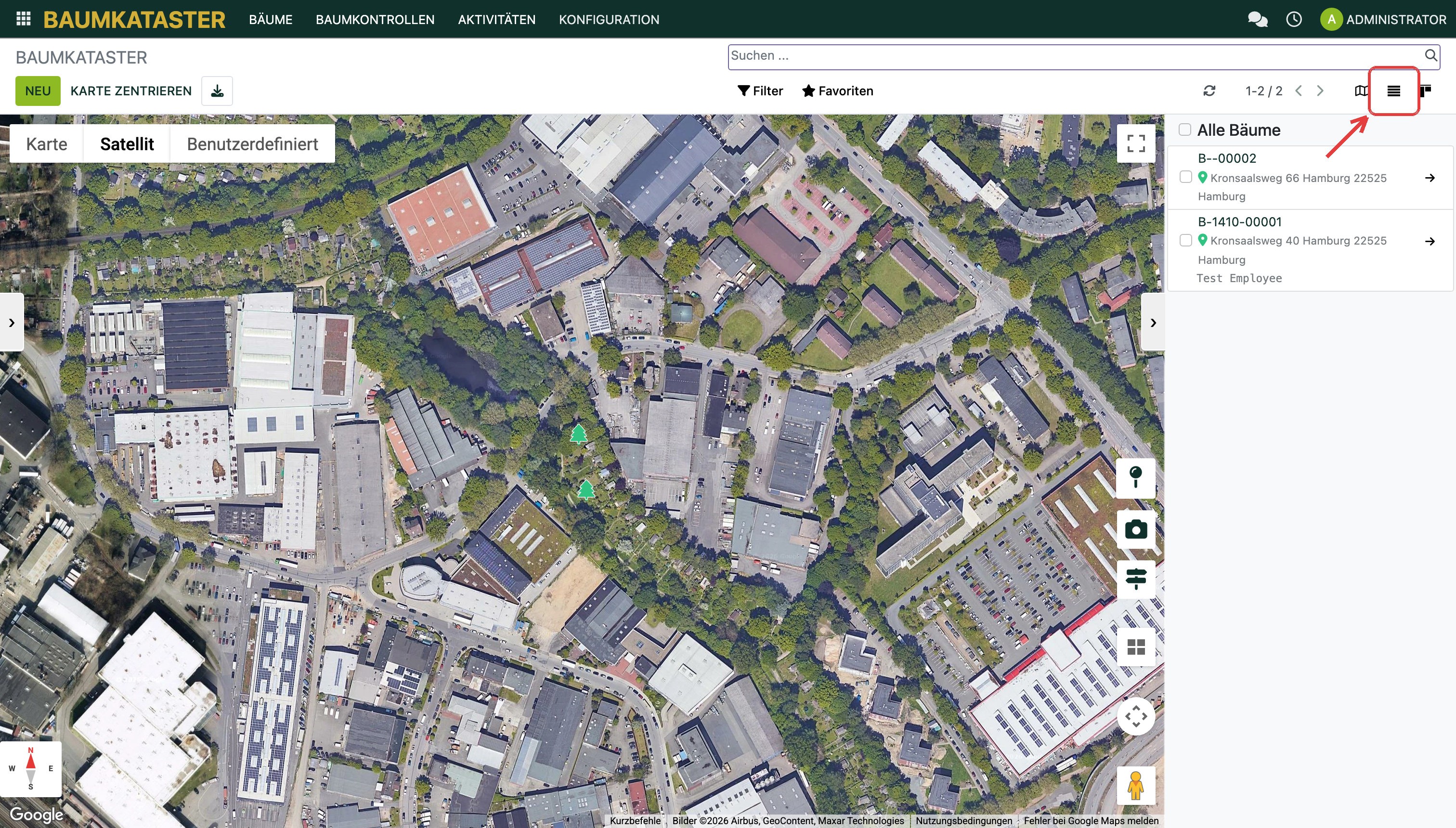
3. Zur Listenansicht wechseln. Geh auf „Baumkataster" > „Bäume". Du landest in der Kartenansicht — schalte oben rechts auf die Listenansicht um. Nur dort gibt es den Import.
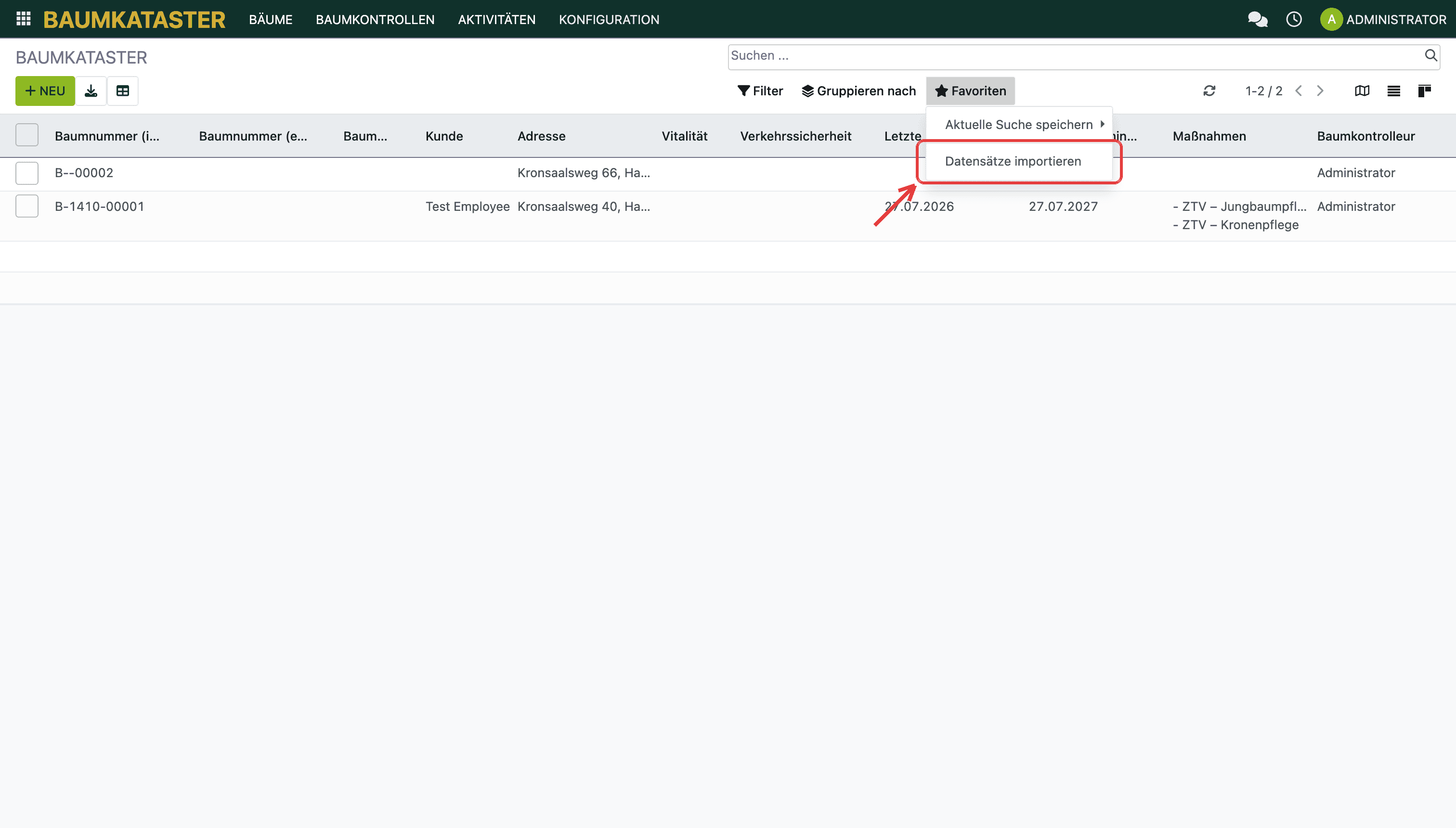
4. Import öffnen über „Favoriten" > „Datensätze importieren".
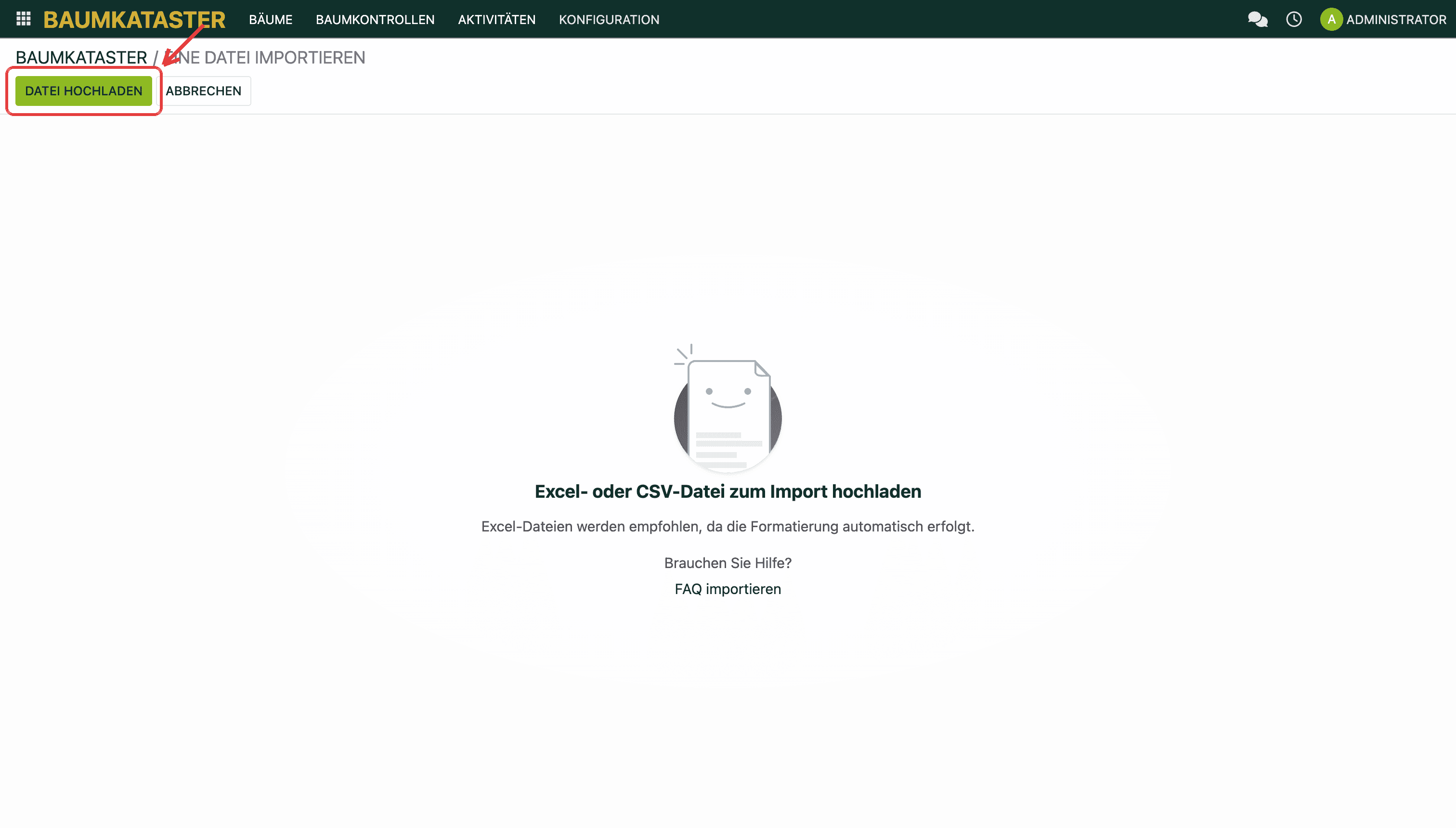
5. Datei hochladen. Klick auf „DATEI HOCHLADEN" und wähl deine CSV aus.
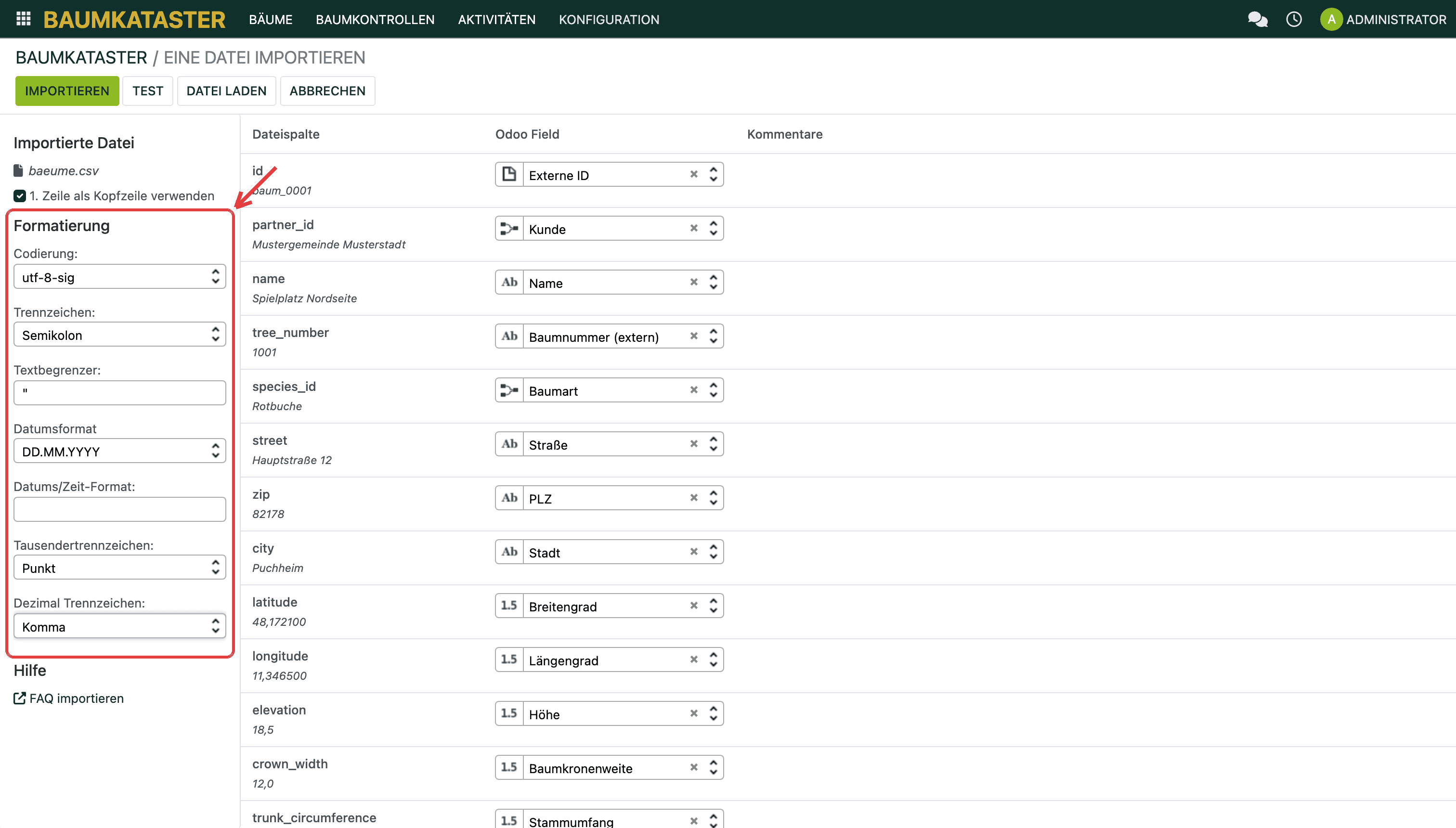
6. Spaltenzuordnung prüfen. Links steht deine Dateispalte mit dem ersten Wert, rechts das erkannte Feld — `tree_number` wird zu „Baumnummer (extern)", `species_id` zu „Baumart". Geh die Liste einmal durch: Bleibt rechts ein Feld leer, stimmt der Spaltenname nicht.
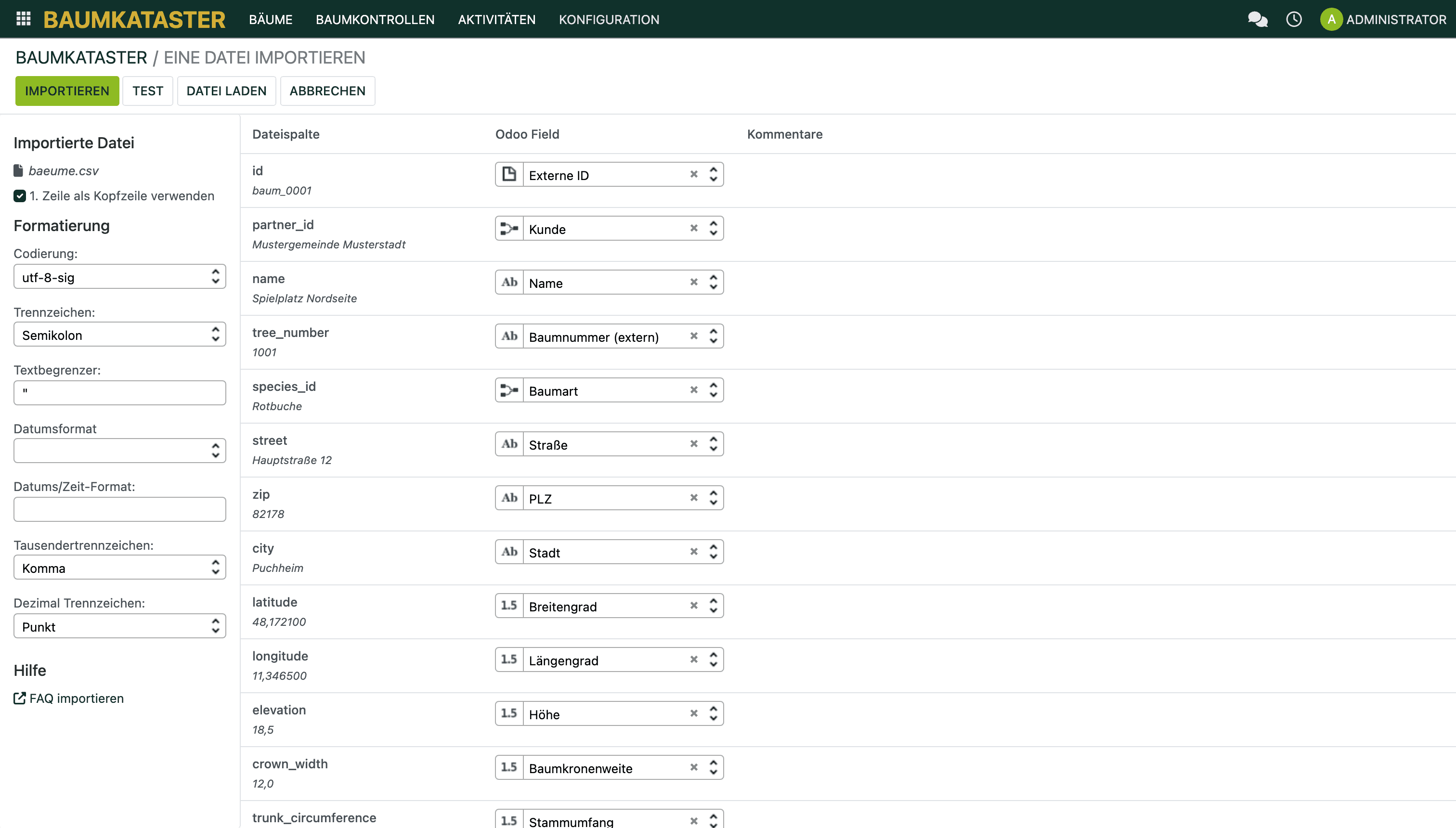
7. Formatierung einstellen — der wichtigste Schritt. Links unter „Formatierung": Datumsformat `DD.MM.YYYY`, Tausendertrennzeichen `Punkt`, Dezimal Trennzeichen `Komma`. Codierung und Trennzeichen erkennt TREELAX selbst.
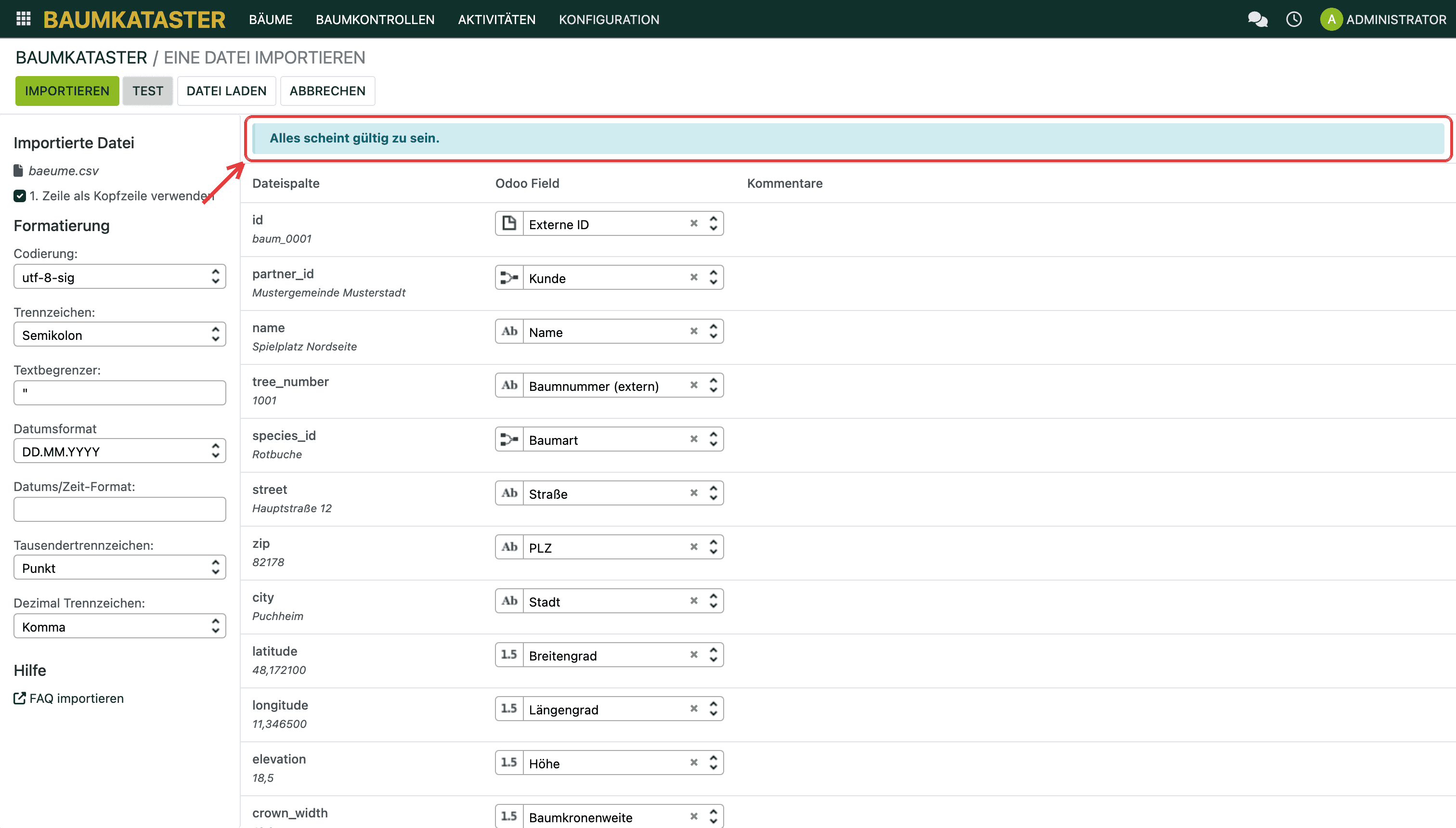
8. Testen. Klick auf „TEST". TREELAX prüft die Datei durch, ohne etwas anzulegen. Steht oben „Alles scheint gültig zu sein.", ist sie sauber.
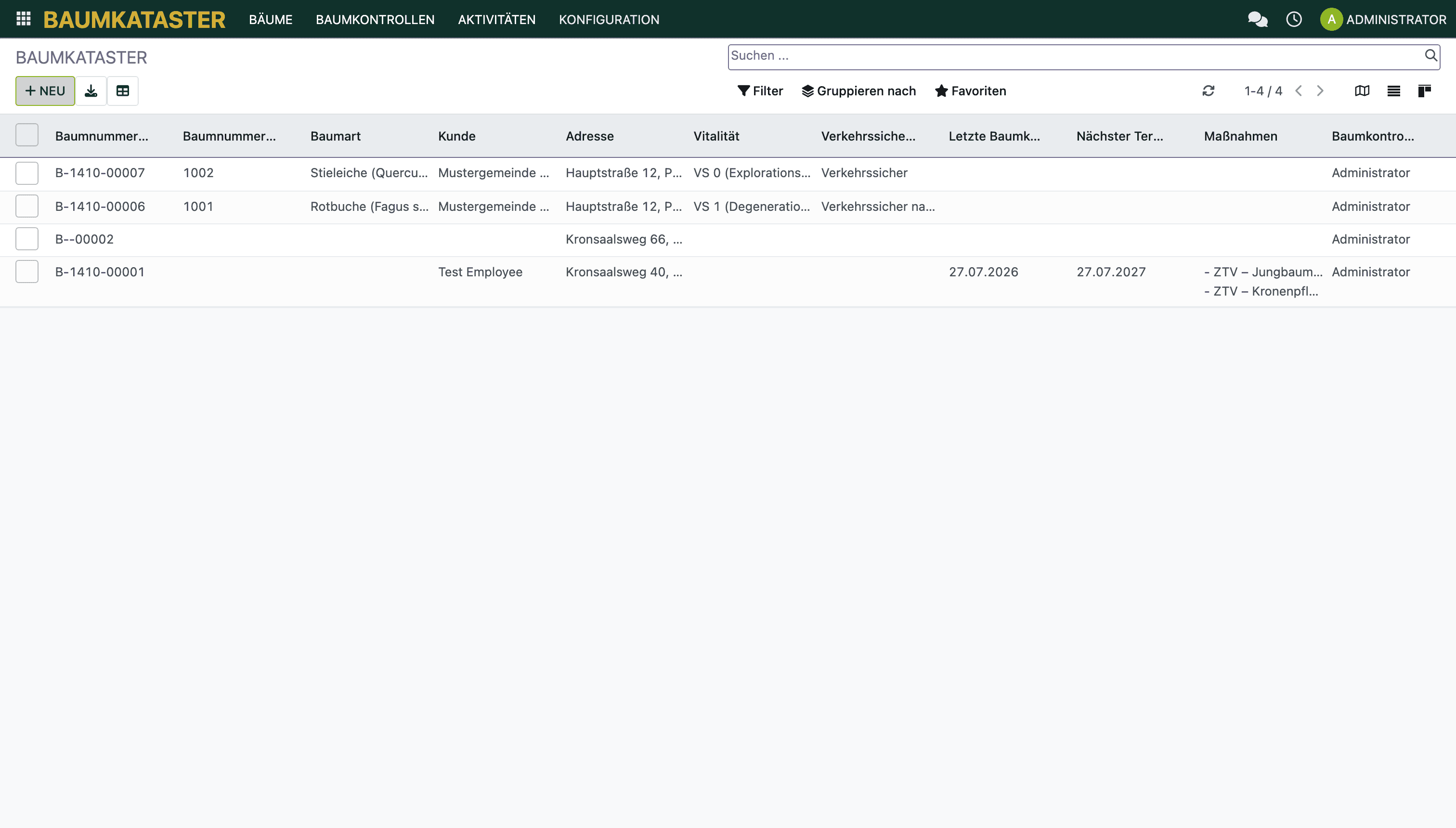
9. Importieren. Erst eine Kopie mit drei bis fünf Zeilen, Ergebnis anschauen — dann der Rest über „IMPORTIEREN".
10. Kontrollen und Maßnahmen importieren. Dieselben Schritte unter „Baumkataster" > „Baumkontrollen", diesmal mit Datei 02. Drei Besonderheiten: In der Spalte `tree_id/id` trägst du die `id` aus Datei 01 ein — darüber findet die Kontrolle ihren Baum. Für mehrere Maßnahmen je Kontrolle legst du Folgezeilen an, in denen nur die `tree_measures_line_ids/…`-Spalten gefüllt sind. Und jede Maßnahmenzeile bekommt in `tree_measures_line_ids/id` eine eigene Kennung (`massnahme_0001`, `massnahme_0002` …) — warum, steht unten unter „Gut zu wissen".
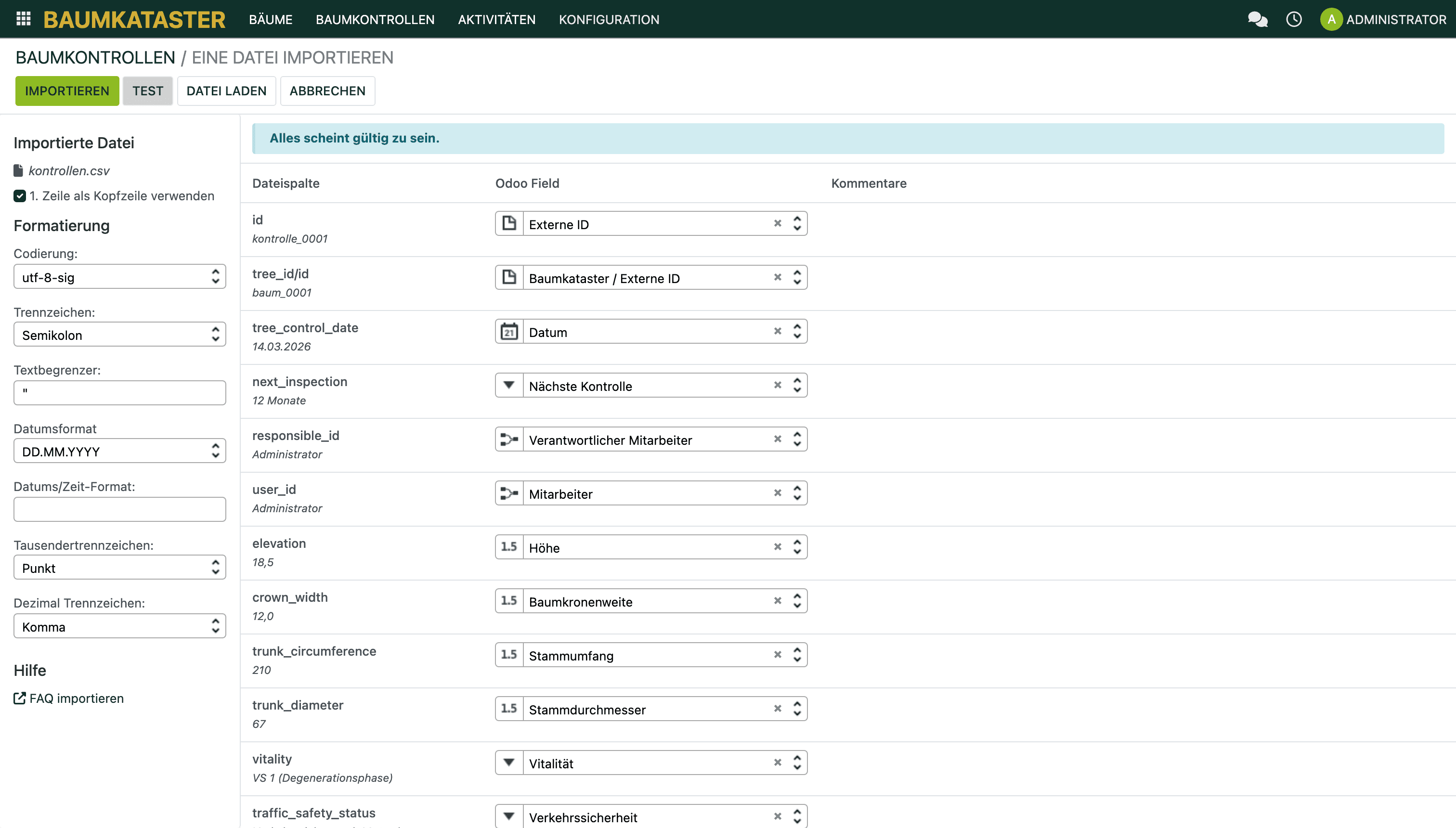
Das Kontrolldatum ist Pflicht. Die Spalte `tree_control_date` in Datei 02 muss in jeder Zeile gefüllt sein: Daraus und aus `next_inspection` berechnet TREELAX den nächsten Kontrolltermin — und bei einem kontrollierten Baum verlangt die FLL das Datum ohnehin. Bleibt die Spalte stehen, aber leer, bricht der Import ab — mit einer Meldung, die nicht nach einem fehlenden Datum aussieht („unsupported operand type(s) for +“). Löschst du die Spalte ganz aus der Datei, läuft der Import und TREELAX Partner trägt das Importdatum ein. Eine Kontrolle wird dabei trotzdem angelegt. Willst du gar keine, sondern nur Maßnahmen am Baum erfassen, nimm die Vorlage 04 aus dem Artikel „Bäume mit Maßnahmen importieren (ohne Kontrolle)“ — dort stehen Baum und Maßnahme in einer einzigen Datei nebeneinander.
Vorsicht bei den Trennzeichen
In der Voreinstellung steht das Dezimaltrennzeichen auf Punkt. Deine deutschen Zahlen werden dann still umgedeutet: Aus `18,5` Metern Höhe werden `185`, aus dem Breitengrad `48,172100` wird `48172100`. Und der Test meldet trotzdem „Alles scheint gültig zu sein" — weil `185` ja eine gültige Zahl ist. Auffallen wird es dir erst, wenn deine Bäume irgendwo im Nirgendwo auf der Karte stehen. Deshalb: Schritt 7 nicht überspringen.
Wenn der Test einen Fehler meldet
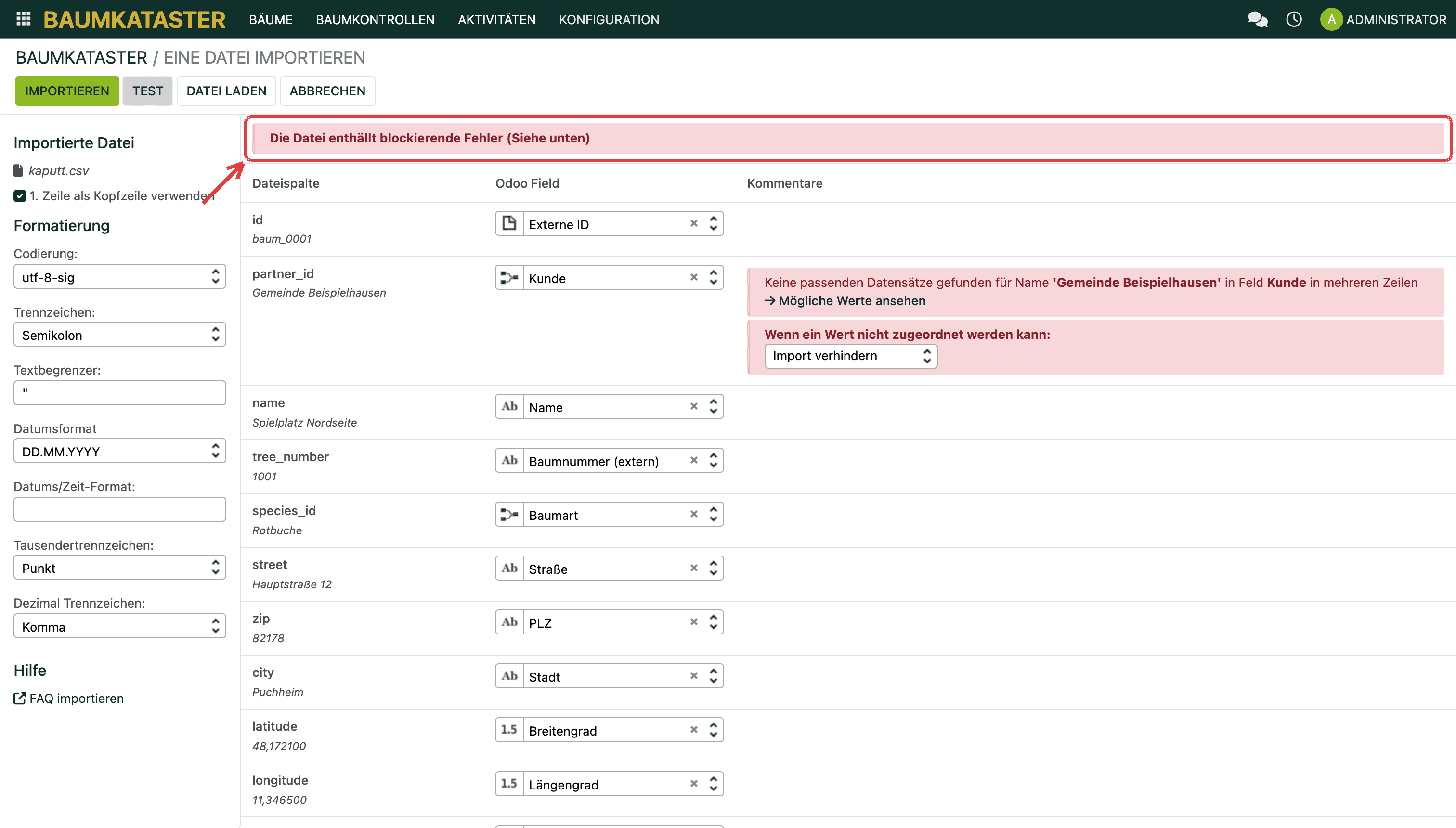
Dann steht oben „Die Datei enthält blockierende Fehler" und direkt neben der betroffenen Spalte, woran es liegt. Der häufigste Fall ist ein Kunde, den es unter diesem Namen nicht gibt. Korrigier die Datei und lade sie über „DATEI LADEN" neu.
Ergebnis prüfen
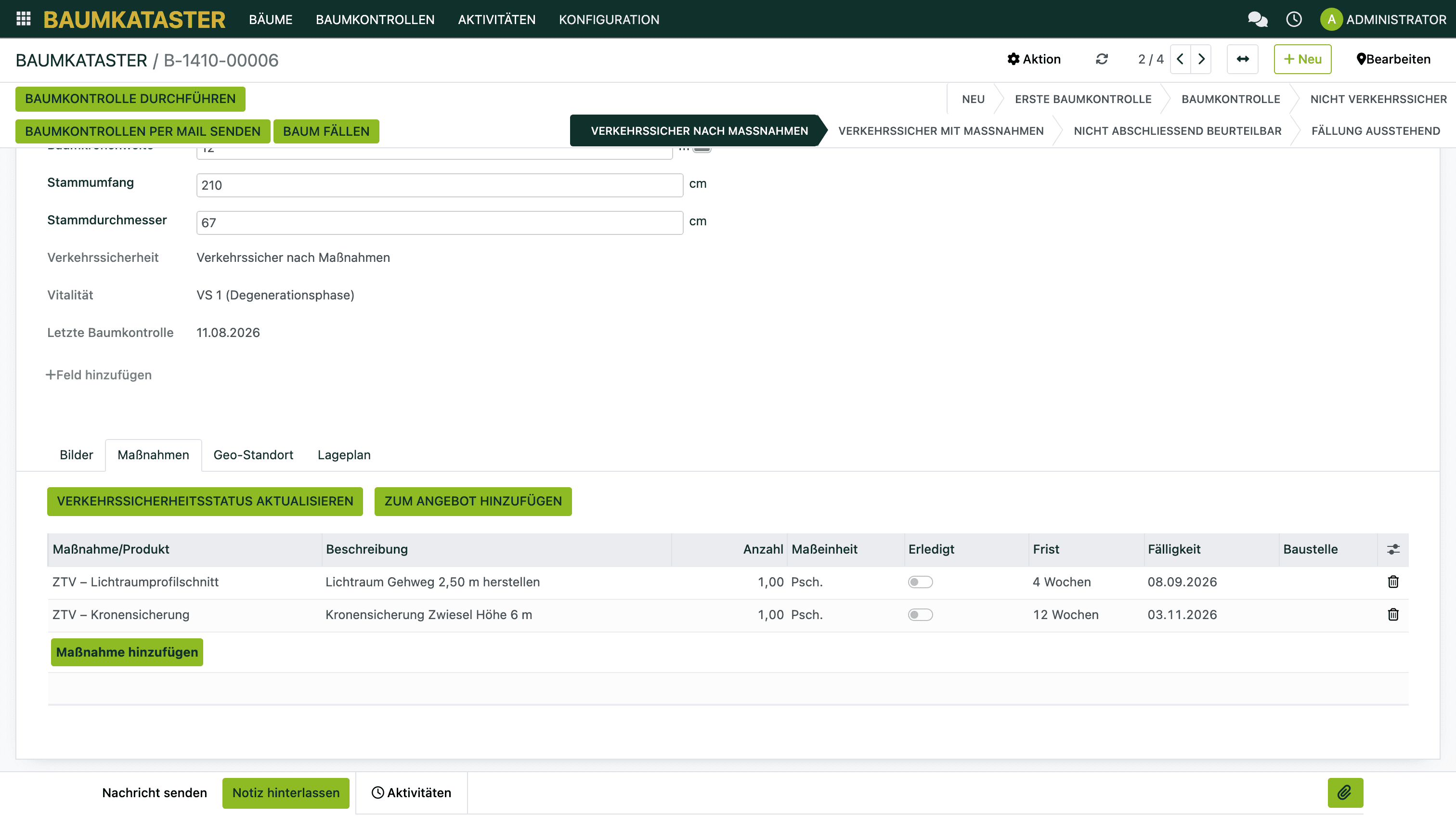
Öffne zwei, drei importierte Bäume: Stimmen Baumart, Kunde und Adresse? Ist im Reiter „Maßnahmen" alles da, was in Datei 02 stand? Steht der Status oben richtig?
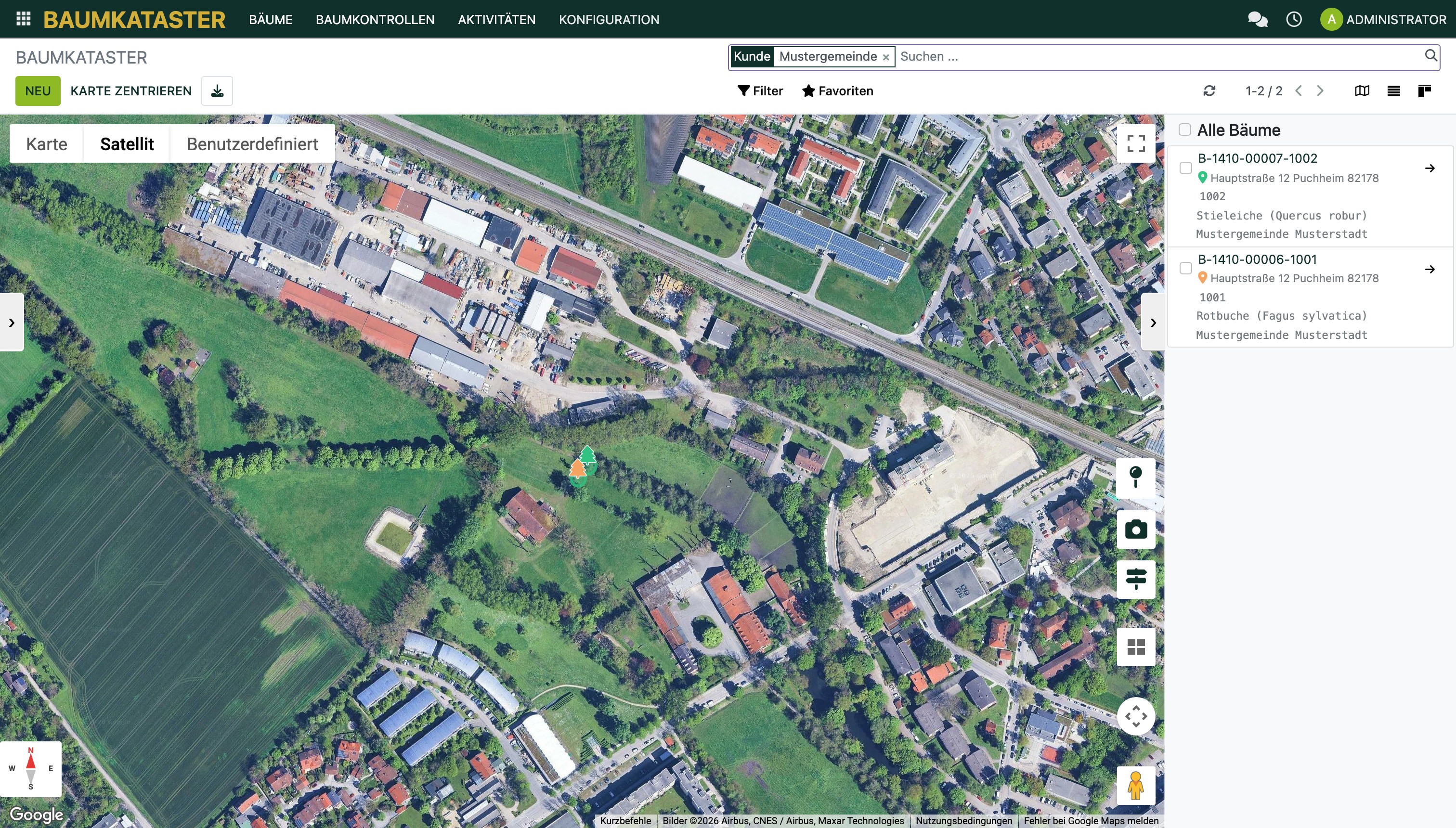
Und zum Schluss die Kartenansicht: Sitzen die Bäume an der richtigen Stelle? Wenn nicht, sind Breiten- und Längengrad vertauscht — oder das Dezimaltrennzeichen stand falsch.
Gut zu wissen
Die interne Baumnummer vergibt TREELAX selbst (zum Beispiel `B-1410-00006`). Deine bisherige Nummer trägst du in `tree_number` ein — sie bleibt dir als „Baumnummer (extern)" erhalten.
Setzt du in Datei 02 die Spalte `state` auf `ABSCHLIESSEN`, wird die Kontrolle direkt abgeschlossen. Verkehrssicherheit, Vitalität, Status und der nächste Kontrolltermin landen dann automatisch am Baum — genau wie bei einer Kontrolle, die du selbst erfasst hast.
„Letzte Baumkontrolle" steht nach dem Import auf dem heutigen Datum, und der automatisch erzeugte Name der Kontrolle trägt ebenfalls das Importdatum. Das echte Kontrolldatum steht korrekt im Feld „Datum".
Etwas schiefgelaufen? Importier dieselbe Datei korrigiert nochmal — solange die `id`-Spalte gleich bleibt, werden Bäume und Kontrollen aktualisiert statt verdoppelt.
Achtung bei den Maßnahmen: Für die Zeilen innerhalb einer Kontrolle gilt das nur, wenn du auch die Spalte `tree_measures_line_ids/id` gefüllt hast. Ohne sie legt der zweite Import dieselben Maßnahmen ein zweites Mal an — der Baum hat sie dann doppelt. In unseren Vorlagen ist die Spalte vorbereitet, du musst sie nur ausfüllen.
Größeres oder ungewöhnlich strukturiertes Kataster? Meld dich einfach, wir übernehmen den Import dann für dich 👍🏼
Weiterführende Artikel
Bäume mit Maßnahmen importieren (ohne Kontrolle)
Katasterauszug in die Importvorlage bringen
Baumkataster: Überblick und Grundprinzip
Baumdaten erfassen: Pflichtfelder und optionale Felder
Die interne Baumnummer verstehen: Aufbau und Logik
Baumkataster