
›
Baumkontrolle
Was du in diesem Artikel lernst
Du führst eine vollständige Baumkontrolle nach FLL durch, mit Stammdaten, den vier Schadensbereichen und Abschluss. Danach weißt du, an welchen Stellen du was eintragen musst und wie das System dich dabei führt.
Voraussetzungen
Der Baum ist erfasst (entweder aus einer Anfrage, aus der Baustellenakte oder direkt aus der Kartenansicht im Baumkataster)
Kontrolle starten
Du kannst die Kontrolle von drei Stellen aus starten:
Aus dem Baum heraus, über den Button Baumkontrolle durchführen
Aus der Anfrage-Kachel, wenn der Baum schon mit der Anfrage verknüpft ist
Aus dem Baumkataster, wenn du in der Listen- oder Kartenansicht einen Baum auswählst
Sobald du klickst, öffnet sich das Kontrolldokument mit den Kundendaten am Kopf.
Stammdaten zum Baum
Trage diese Werte ein. Sie gehören zur Mindestanforderung der FLL:
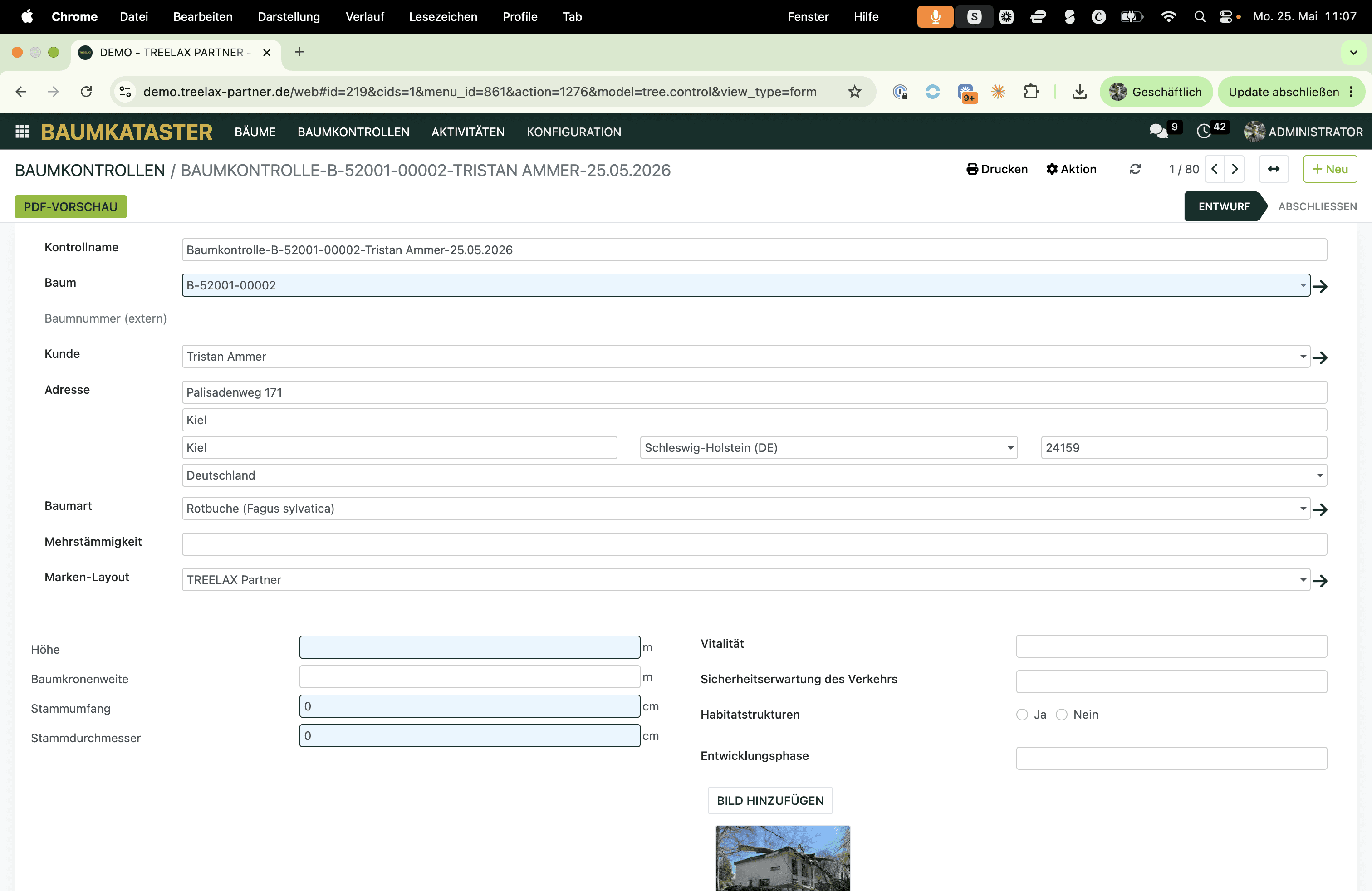
Höhe (in Metern)
Kronendurchmesser (in Metern)
Stammumfang (in Zentimetern)
Durchmesser: wird automatisch aus dem Stammumfang berechnet
Vitalität: VS 0 (Explorationsphase) · VS 1 (Degenerationsphase) · VS 2 (Stagnationsphase) · VS 3 (Resignationsphase) · tot
Entwicklungsphase: Jungphase · Reifephase · Alterungsphase
Sicherheitserwartung des Verkehrs: Hoch oder Niedrig
Habitatstrukturen: Ja oder Nein
Die vier Schadensbereiche
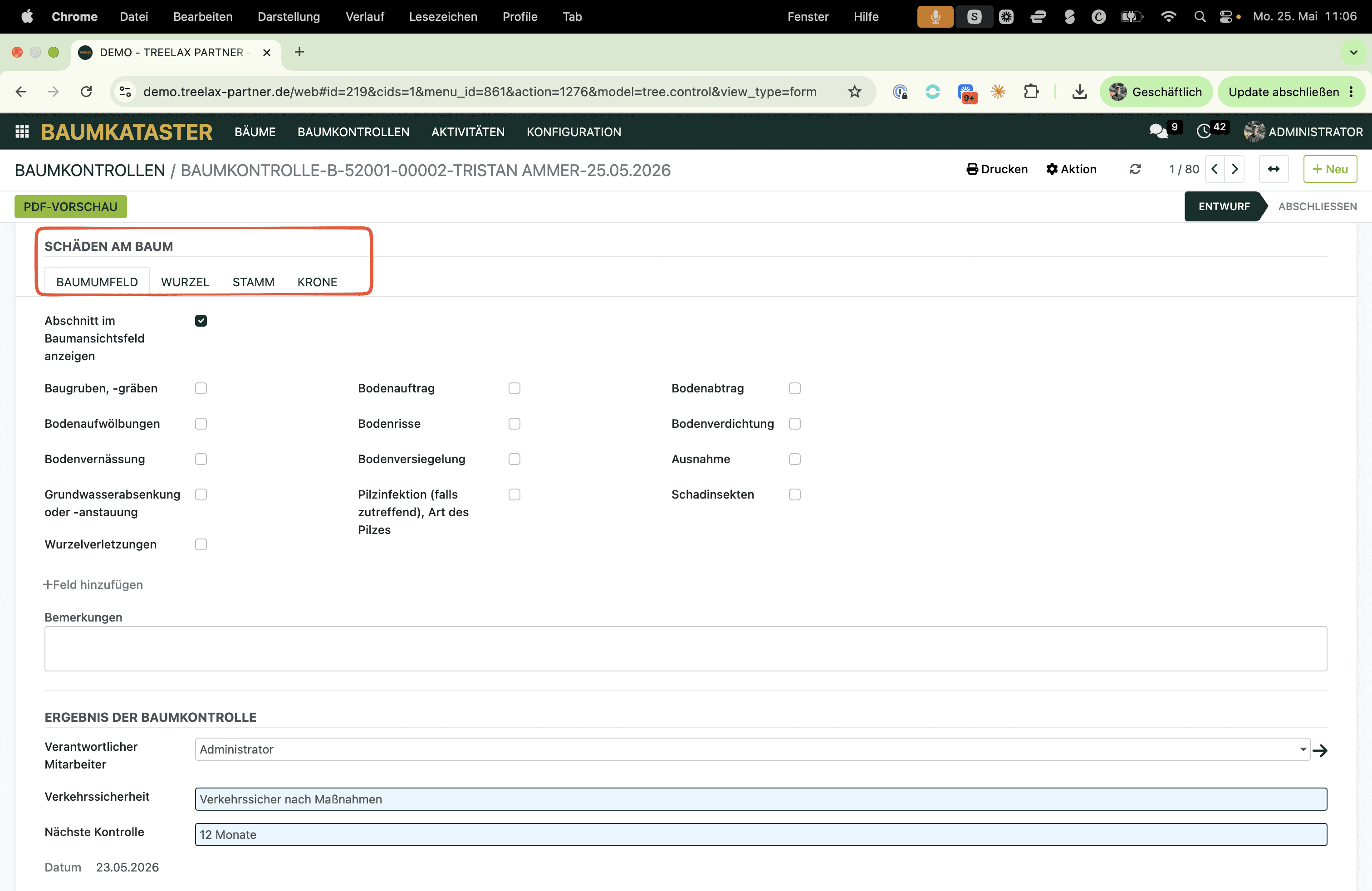
Die Baumkontrolle ist in vier Abschnitte gegliedert. In jedem Abschnitt sind die FLL-Standardschadensbilder als Kontrollkästchen angelegt:
1. Umfeld
Bodenaufwölbung, Bodenrisse, Bodenversiegelung, Schadinsekten im Umfeld, Pilze, Erdmiete, Grundwasserabsenkung und mehr.
2. Wurzel
Wurzelschäden, Wurzelfäule, Wurzeleinwuchs in den Stamm.
3. Stamm
Rindenschäden, Höhlungen, Schädlingsbefall, Pilzbefall, Verwachsungen.
4. Krone
Totholz, Astbrüche, Astrisse, Zwiesel, Blattkrankheiten, Schnittwunden, Topfsymptome.
Setze in jedem Abschnitt nur die Häkchen, die auf den Baum zutreffen. Nur die ausgewählten Schadensbilder werden ins fertige Kontrolldokument übernommen. Nicht angekreuzte Punkte fallen heraus, damit das Dokument übersichtlich und ansprechend bleibt. Das gilt auch für ganze Abschnitte: Nimmst du Umfeld, Stamm und Krone heraus, bleibt ein reines Wurzelprotokoll übrig.
Hinweis: Du kannst die Standard-Schadensbilder um beliebig viele eigene Felder je Abschnitt erweitern. Weitere Details hierzu im Artikel “Eigene Felder in der Baumkontrolle anlegen”
Bemerkungen und Freitexte
In jedem Abschnitt gibt es ein Bemerkungsfeld. Hier schreibst du alles rein, was die Standardfelder nicht abdecken, z. B. „Risswachstum seit Vorjahr deutlich zugenommen" oder „Pilz im Wurzelanlauf, vermutlich Hallimasch".
Nach der Kontrolle
Wenn du alle vier Abschnitte durch hast, geht es weiter mit dem Verkehrssicherheitsstatus. Du wählst dort zwischen fünf Bewertungen: Verkehrssicher, Verkehrssicher nach Maßnahmen, Verkehrssicher mit Maßnahmen, Nicht verkehrssicher und Nicht abschließend beurteilbar. Nach einer Fällung kommt Gefällt dazu. Der Status, den du setzt, schiebt den Baum anschließend automatisch in die passende Phase im Kataster.
Häufige Fragen
Was, wenn ein Schaden nicht in der Liste steht?
Nutze das Bemerkungsfeld des passenden Abschnitts. Wenn du den Schaden öfter brauchst, kannst du dir auch ein eigenes Feld anlegen. Wie das geht, steht im Artikel „Eigene Felder in der Baumkontrolle anlegen".
Muss ich Höhe und Stammumfang exakt messen?
Höhe wird in der Regel geschätzt (z. B. mit Bezug zum Haus), Stammumfang wird gemessen. Die Werte sollten plausibel sein, denn sie landen so im Kontrolldokument beim Kunden.
Kann ich die Kontrolle unterbrechen und später weitermachen?
Ja. Solange du die Kontrolle nicht abschließt, bleibt sie im Status Entwurf. Du kannst sie jederzeit über den Baum wieder öffnen.
Hat dir dieser Artikel geholfen?
Baumkataster
Baumkontrolle