
›
Baumkontrolle
Was du in diesem Artikel lernst
Wo die abgeschlossenen Kontrollen eines Baums wirklich stehen — und wie du nach einer Kontrolle auf die Karte zurückkommst, ohne Ausschnitt und Filter zu verlieren.
Wann dir das hilft
Du kontrollierst eine Wohnanlage mit 40 Bäumen. Auf dem Tablet hast du die Karte auf diesen Kunden gefiltert und auf den Innenhof gezoomt, damit du die Pins auseinanderhalten kannst. Baum eins ist erledigt, du gehst zurück — und die Karte zeigt wieder alle Bäume aus dem gesamten Bestand, der Filter ist weg. Beim nächsten Baum willst du kurz nachlesen, was im Vorjahr dokumentiert wurde, schaust ins Feld Aktivitäten und findest dort nichts. Beides hat denselben Grund: Du bist an der falschen Stelle unterwegs.
Warum das Feld Aktivitäten leer bleibt
Aktivitäten sind geplante Aufgaben und Erinnerungen — also das, was noch ansteht. Eine abgeschlossene Baumkontrolle ist keine Aufgabe, sondern ein Dokument. Sie landet deshalb nicht in diesem Feld, sondern an zwei anderen Stellen: am Baum selbst und in der Übersicht über alle Kontrollen.
So findest du die Kontrollhistorie
1. Öffne den Baum und schau oben rechts auf die Smart-Buttons. Sobald zu diesem Baum Kontrollen existieren, steht dort Baumkontrolle.
2. Klick darauf. Du bekommst alle Kontrollen genau dieses Baums, die älteste Runde inklusive — praktisch, um vor der neuen Kontrolle den Vorbefund zu lesen.
3. Für den Blick über alle Bäume geh ins Menü Baumkontrollen. Setz dort den Filter Vollendet, dann bleiben nur fertige Dokumente übrig.
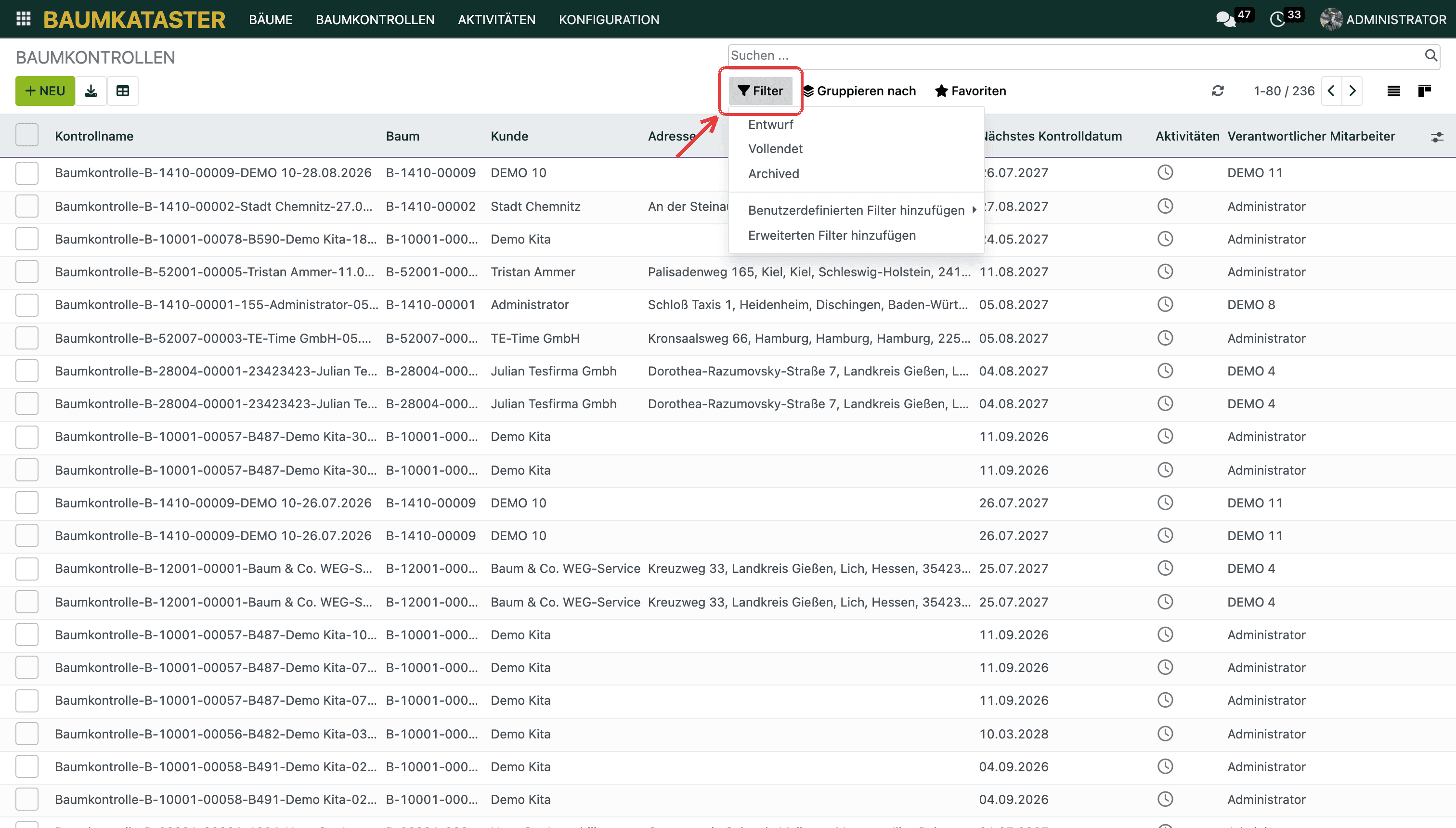
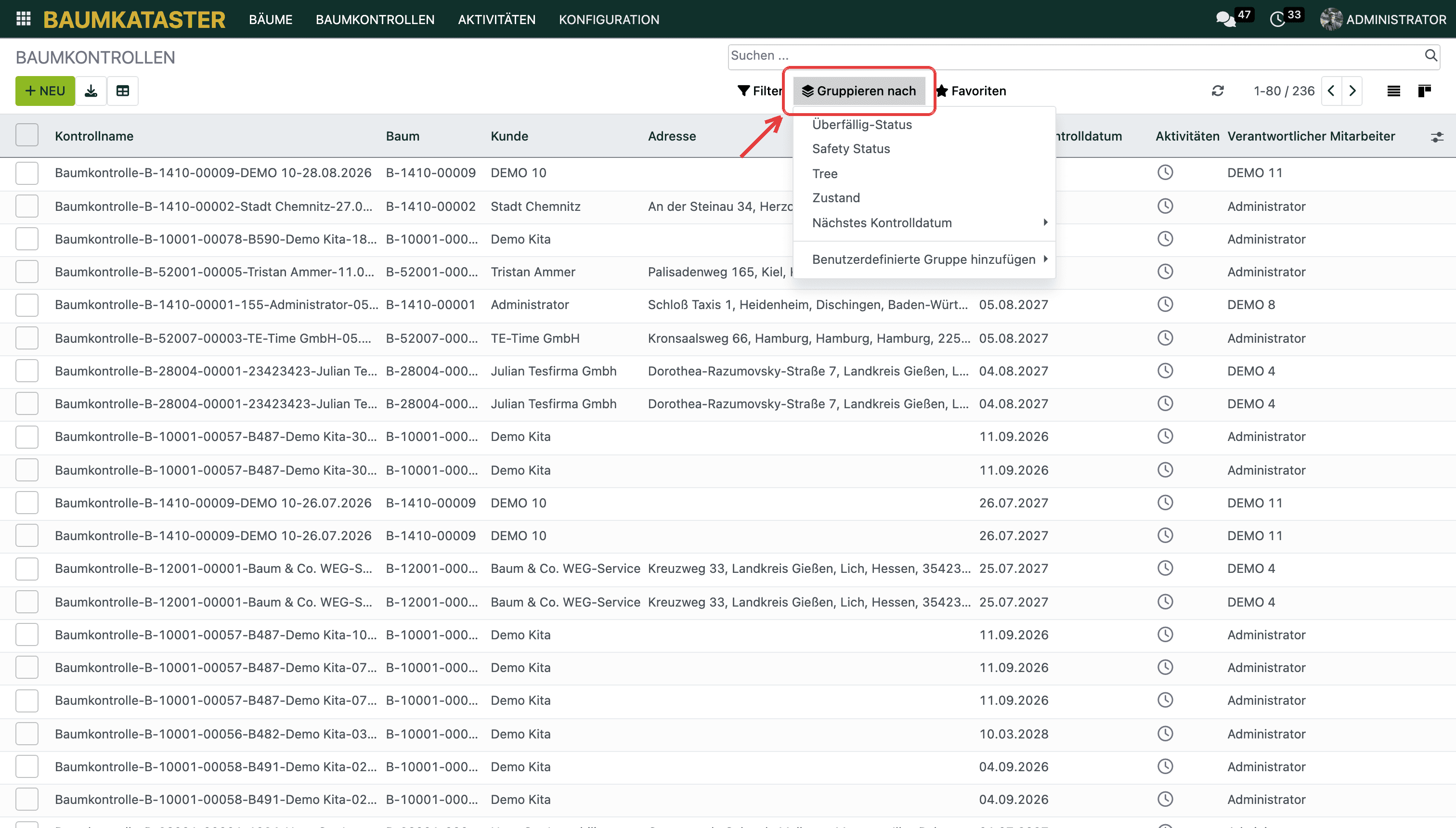
4. Über Gruppieren nach ordnest du die Liste nach Baum, Status oder nächstem Kontrolldatum — je nachdem, ob du eine Historie, einen Überblick oder die nächste Runde vorbereitest.
5. Suchst du eine bestimmte Baumart oder Bezeichnung, tipp sie einfach oben ins Suchfeld. Genauer geht es über Filtern, dort erneut Filtern, dann Hinzufügen und den gewünschten Wert als Kriterium eintragen.
So bleibt der Kartenausschnitt erhalten
1. Navigier nach einer Kontrolle nicht mit dem Zurück-Knopf des Browsers. Er startet die Ansicht neu, die Karte zoomt auf alle Bäume heraus und deine Filterung ist weg.
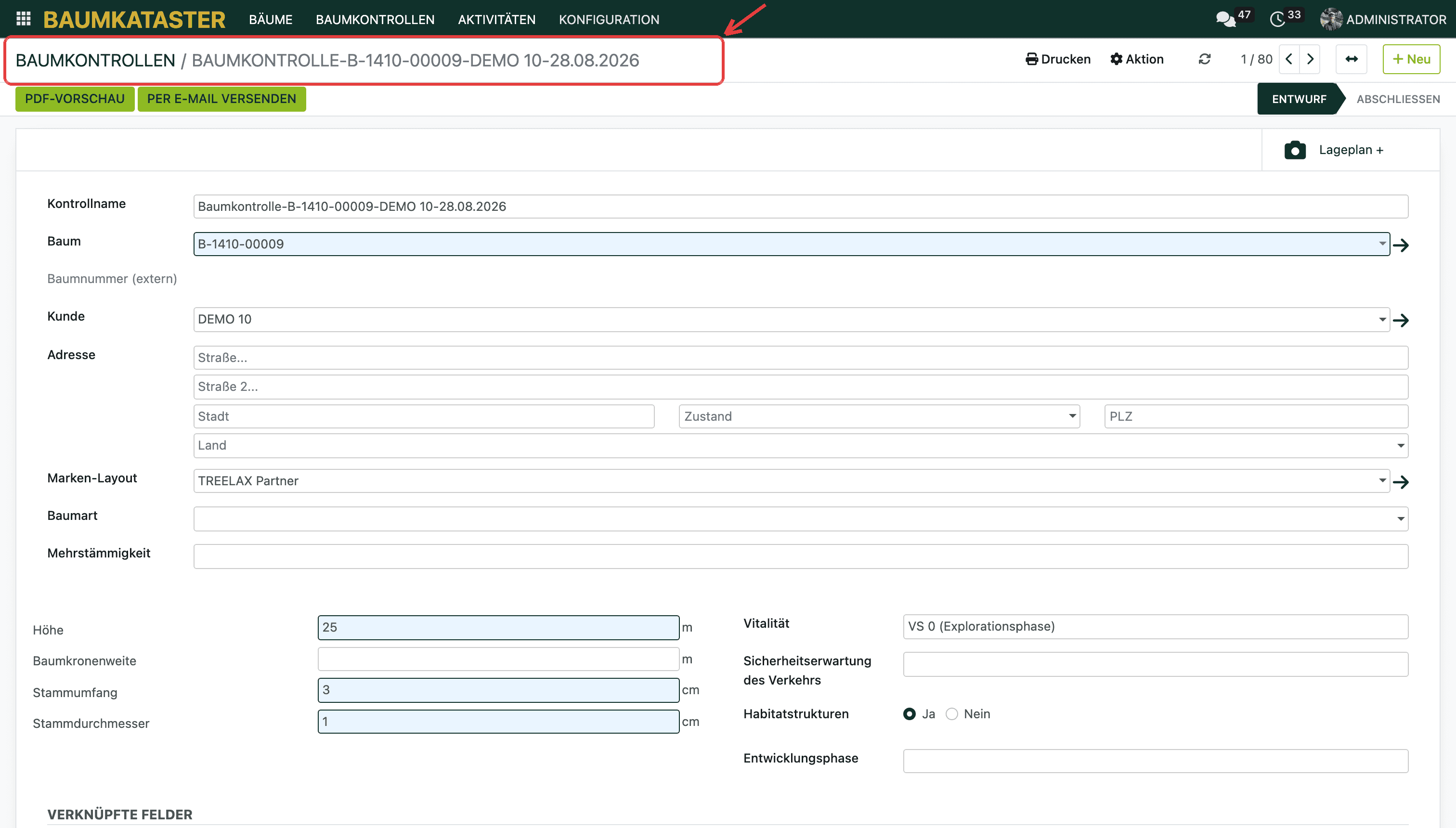
2. Nimm stattdessen die Klickpfad-Zeile oben links. Steht dort zum Beispiel Baumkataster, dann die Baumnummer, dann Baumkontrolle, klickst du einfach auf Baumkataster. Ausschnitt und Filter stehen danach genau so da, wie du sie verlassen hast.
Gut zu wissen
Die Klickpfad-Zeile gibt es nur am Laptop und am Tablet. Am Handy fehlt sie — für die Katasterarbeit ist deshalb das Tablet die bessere Wahl.
Eine erneute Kontrolle übernimmt die Daten der vorherigen. Du bestätigst, was gleich geblieben ist, und änderst nur, was sich verändert hat.
Wie viele Kontrollen anstehen, siehst du im Kontrollplan im Dashboard: Die Bäume sind dort nach Fälligkeit gruppiert, von überfällig bis anstehend in sieben bis zwölf Monaten. Bäume ohne hinterlegte Daten tauchen dort nicht auf.
Kontrollen dürfen fachlich bis zu drei Monate überzogen werden — der Kontrollplan zeigt sie in dieser Zeit als überfällig, damit sie nicht untergehen.