
›
Baumkontrolle
Was du in diesem Artikel lernst
Du schickst ein abgeschlossenes Baumkontrolldokument als PDF direkt aus TREELAX Partner an deinen Kunden und weißt, wie du dabei Empfänger, Text und Anhänge noch anpasst.
Wann dir das hilft
Du warst mit dem Hausverwalter im Innenhof, hast die alte Rotbuche kontrolliert, unterschrieben und abgeschlossen. Zwei Tage später ruft er an: Die Eigentümergemeinschaft tagt am Donnerstag und braucht das Kontrolldokument für die Akte. Früher hieß das: PDF ziehen, Mailprogramm öffnen, Anhang suchen, Text tippen. In TREELAX Partner sind das zwei Klicks: Das PDF hängt schon dran, der Text steht schon da, und du siehst später am Dokument, wann es rausgegangen ist.
Bevor du losschickst
Zwei Dinge sollten stehen:
1. Die Baumkontrolle ist abgeschlossen und unterschrieben. Erst dann entsteht das fertige Kontrolldokument.
2. Beim Kunden ist eine E-Mail-Adresse hinterlegt. Fehlt sie, fragt TREELAX Partner sie beim Versand ab, siehe unten.
So verschickst du ein einzelnes Kontrolldokument
1. Öffne das Modul Baumkataster und geh oben auf Baumkontrollen. Dort liegen alle Kontrollen. Alternativ öffnest du den Baum und klickst auf die Schaltfläche Baumkontrolle.

2. Öffne die Kontrolle, die du verschicken willst.
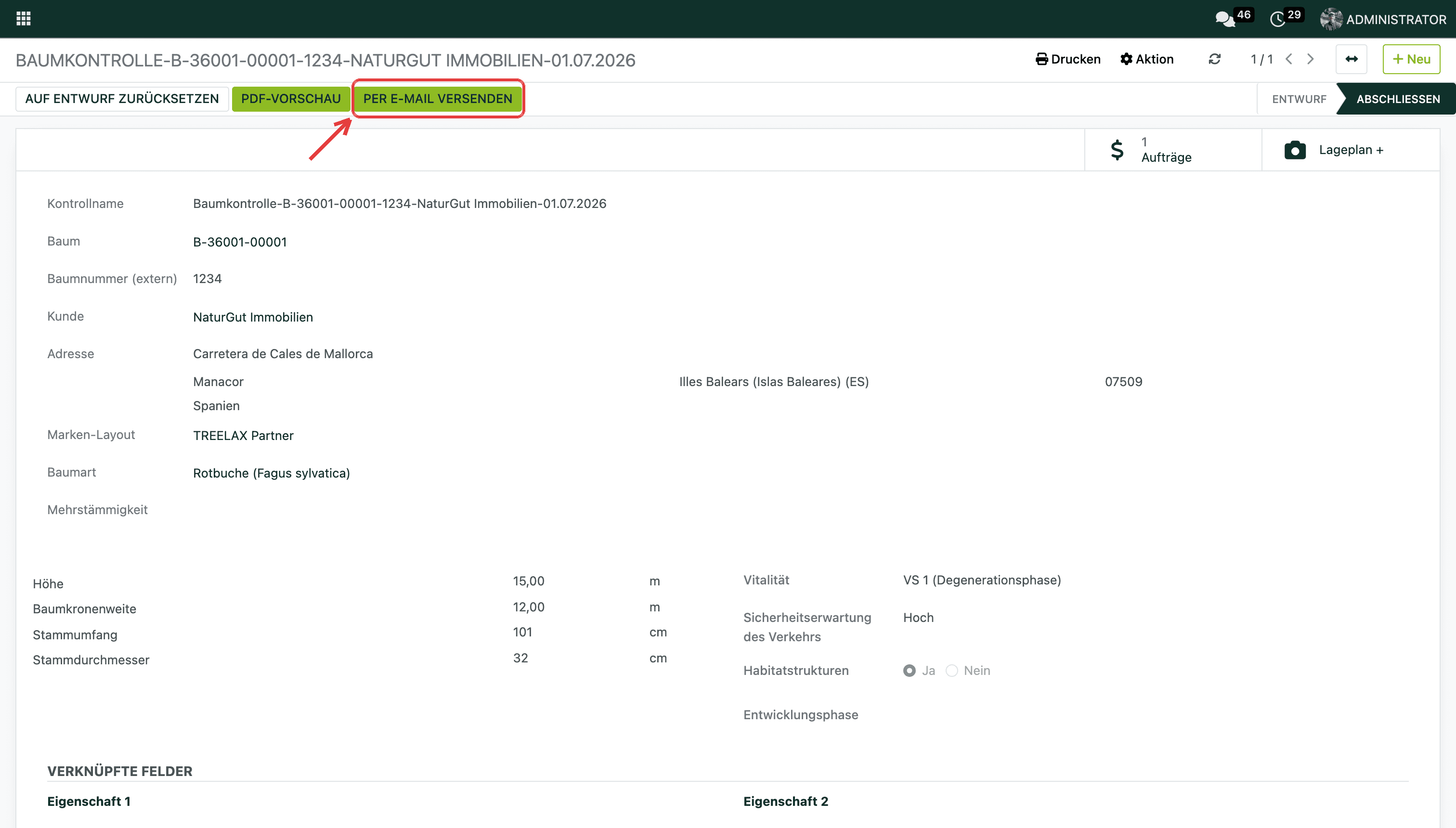
3. Klick oben auf „Per E-Mail versenden“. Die Schaltfläche liegt direkt neben „PDF-Vorschau“.
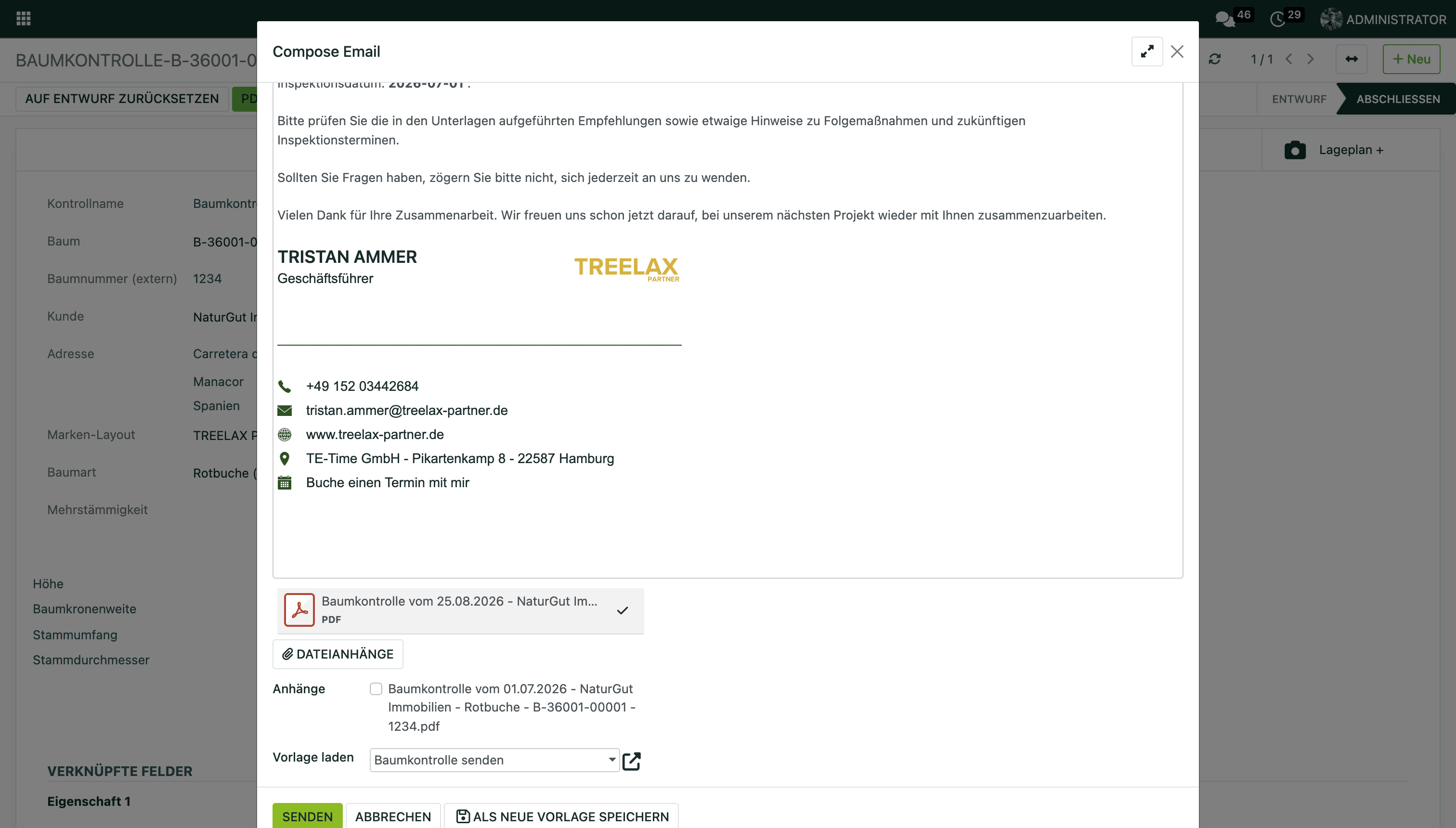
4. Es öffnet sich das E-Mail-Fenster. Als Empfänger ist der Kunde der Kontrolle schon eingetragen, der Betreff („Baumkontrollbericht“) ist vorbelegt, und der Text steht fertig da, inklusive deiner Signatur. Du kannst alles noch anpassen: Empfänger ergänzen, Betreff umschreiben, Text kürzen.

5. Scroll im Fenster nach unten. Das Kontrolldokument hängt schon als PDF an. Unter Anhänge kannst du weitere Dokumente ankreuzen, die am Baum liegen, über Dateianhänge lädst du eigene Dateien dazu.
6. Klick auf „Senden“.
Die E-Mail geht raus und wird unten im Verlauf des Kontrolldokuments mitgeschrieben. Du siehst dort später, wann was an wen gegangen ist.
Direkt vom Baum aus senden
Arbeitest du gerade im Baum, öffnest du das E-Mail-Fenster auch direkt dort.
1. Öffne den Baum im Baumkataster.
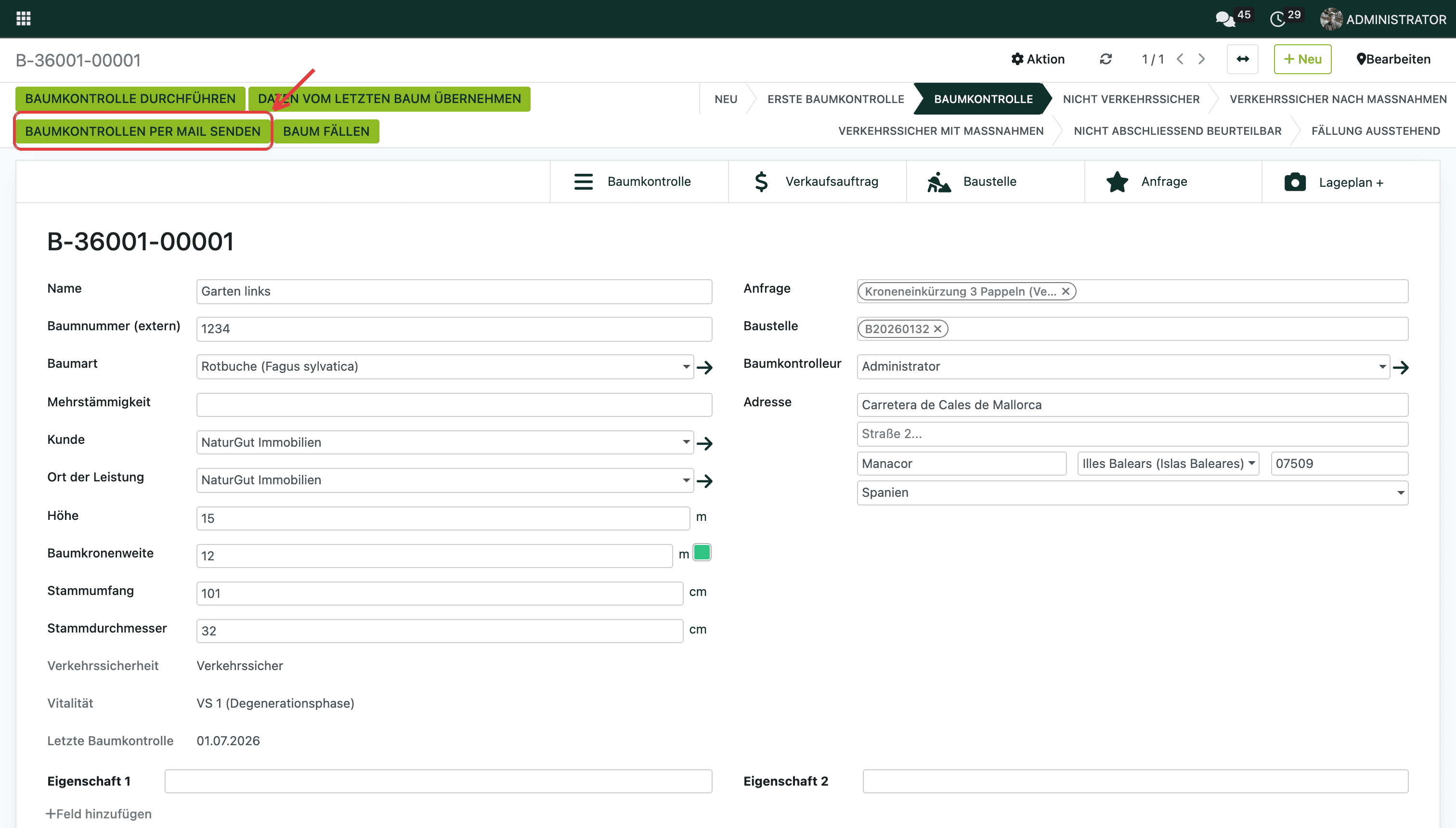
2. Klick oben auf „Baumkontrollen per Mail senden“.
3. Es öffnet sich dasselbe E-Mail-Fenster. Angehängt ist ein Kontrolldokument: das zuletzt erstellte dieses Baums, nicht die ganze Historie. Empfänger ist auch hier der Kunde, dem der Baum zugeordnet ist.
4. Klick auf „Senden“.
Gut zu wissen
Die Schaltfläche gibt es auch im Entwurf. Nutz sie dort nicht. „Per E-Mail versenden“ ist auch sichtbar, solange die Kontrolle noch den Status Entwurf hat. Dann geht ein Dokument raus, das weder unterschrieben noch abgeschlossen ist. Schließ die Kontrolle vorher ab.
Nur herunterladen statt senden? Klick im Kontrolldokument auf „PDF-Vorschau“. Damit bekommst du dasselbe PDF, ohne dass eine E-Mail rausgeht. Praktisch für Post oder Ablage.
Mehrere Kontrollen auf einmal? Hak sie in der Liste Baumkontrollen an und klick auf „Baumkontrollen per Mail senden“. Die Schaltfläche heißt genauso wie die am Baum, arbeitet aber anders: Je Kontrolle geht sofort eine eigene Mail mit ihrem PDF an den Kunden raus, ohne E-Mail-Fenster zum Anpassen. Wann Sammel-PDF oder Portal die bessere Wahl sind, steht in „Baumkontrollen an den Kunden übergeben: drei Wege“.
Beim Kunden fehlt die E-Mail-Adresse? Dann öffnet sich nach dem Klick auf die Schaltfläche zusätzlich ein Fenster Bearbeiten: mit dem Namen des Kunden. Trag dort die Adresse ins Feld E-Mail ein und klick auf Speichern & schließen. Die Adresse ist damit dauerhaft beim Kunden gespeichert und greift auch beim nächsten Versand.
Bei Kunden mit vielen Bäumen lohnt der Portalzugang. Statt nach jeder Kontrolle eine Mail zu schicken, gibst du dem Kunden Zugriff aufs Portal. Er sieht dort jederzeit den aktuellen Stand seines Katasters, und du sparst dir den Versand.
Weiterführende Artikel
Hat dir dieser Artikel geholfen?
Baumkataster
Baumkontrolle