
E-Mail-Vorlagen für Kundenkommunikation nutzen
Was du in diesem Artikel lernst
Du lernst, was Nachrichten-Vorlagen sind, wie du sie bei der Kundenkommunikation einsetzt und warum die Einrichtung der Vorlagen typischerweise über deinen Digitalisierungsexperten läuft.
Wozu Nachrichten-Vorlagen gut sind
Im Alltag schreibst du dem Kunden immer wieder dieselben Texte:
Angebot ist versendet, bitte um Rückmeldung
Auftrag ist bestätigt, Termin folgt
Termin bestätigt: Datum, Uhrzeit, Treffpunkt
Rechnung als PDF im Anhang
Das alles jedes Mal neu zu tippen kostet Zeit — und führt zu Tippfehlern. Mit Nachrichten-Vorlagen klickst du einmal, der Text steht fertig im Eingabefeld, du musst nur noch absenden.
Vorlage in einer Nachricht laden
1. Öffne die Kachel (Anfrage, Auftrag, Baustelle)
2. Klicke auf Nachricht senden (nicht Notiz!)
3. Unter dem Eingabefeld findest du das Vorlagen-Symbol (oft als kleine Auswahlliste oder Symbol mit Dokumenten)
4. Wähle die gewünschte Vorlage aus
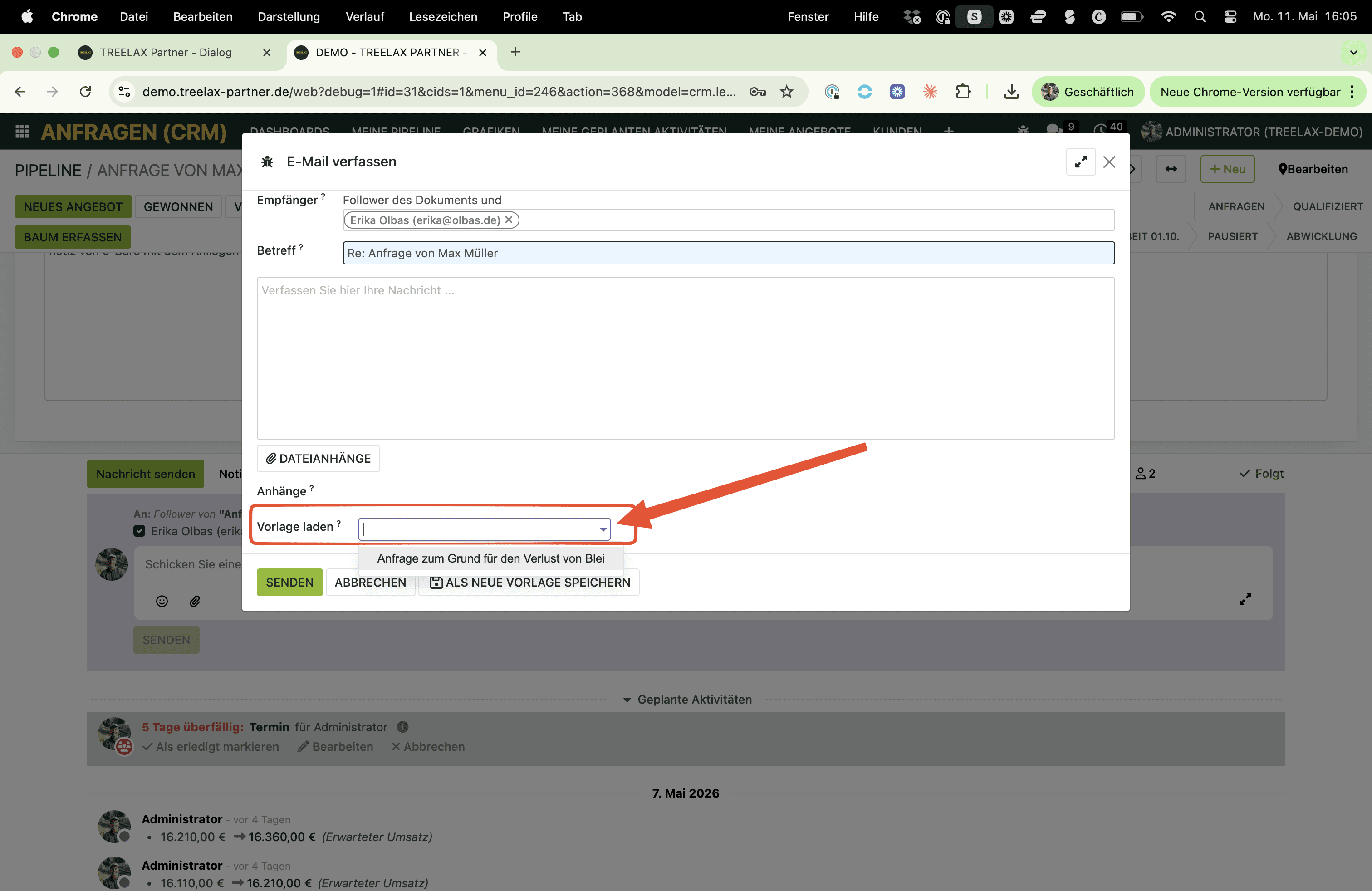
5. Der Vorlagentext wird ins Eingabefeld geladen — mit allen ausgefüllten Platzhaltern
6. Prüfen, ggf. anpassen, senden
Was Platzhalter machen
Vorlagen enthalten meistens Platzhalter — also Felder, die das System automatisch ausfüllt. Beispiele:
Kundenname
Datum
Auftragsnummer
Termin
Gesamtbetrag
Du siehst die ausgefüllte Vorlage. So wird aus einem allgemeinen Vorlagentext eine persönliche Nachricht — ohne dass du selbst Werte einsetzen musst.
🛠️ Vorlagen anlegen: dein Digitalisierungsexperte hilft
Das Anlegen neuer Vorlagen ist technisch kniffliger, weil:
Platzhalter exakt zur Datenstruktur passen müssen
HTML-Formatierung beim E-Mail-Versand richtig dargestellt werden muss
Anhänge (z. B. Auftrags-PDF) automatisch mitgesendet werden können
Anrede und Briefkopf einheitlich bleiben sollen
Deshalb ist die typische Vorgehensweise:
1. Du überlegst, welche Standard-Antwort du gerne als Vorlage hättest
2. Du gibst deinem Digitalisierungsexperten den gewünschten Text plus Hinweise, welche Felder Platzhalter werden sollen
3. Dein Digitalisierungsexperte legt die Vorlage für dich an und testet sie
4. Du nutzt die fertige Vorlage im Alltag
Empfehlung: Starte mit 3 bis 5 wirklich wichtigen Vorlagen. Lieber wenige, gut gepflegte Vorlagen als 20 halbfertige.
Welche Vorlagen sich besonders lohnen
Aus der Erfahrung mit Baumpflegebetrieben besonders nützlich:
Terminanfrage für Besichtigung oder Baustelle — mit konkreten Daten, Hinweisen für den Kunden (Zufahrt freihalten, Strom abklemmen o.ä.)
Bewertungs-Mail — Kurze, freundliche Bitte um eine Bewertung nach Auftragsabschluss (Empfehlung: mit dem Mail-Versand kombinieren)
Häufige Fragen
Kann ich eine Vorlage einmal laden und dann individuell anpassen?
Ja. Sobald die Vorlage im Eingabefeld steht, kannst du jeden Text ändern. Die Vorlage selbst bleibt unberührt.
Werden Anhänge automatisch mitgeschickt?
Wenn die Vorlage mit Anhang-Logik eingerichtet ist: ja (z. B. „Angebot übersenden" hängt automatisch das aktuelle Angebot als PDF an). Wenn nicht: du hängst die Datei wie sonst auch über die Büroklammer dran.
Was, wenn der Platzhalter nicht ausgefüllt ist?
Dann prüfe, ob das jeweilige Feld an der Kachel gefüllt ist (z. B. ist der Kundenname bei den Kontaktdaten hinterlegt?). Wenn ja und der Platzhalter trotzdem leer bleibt, sprich deinen Digitalisierungsexperten an — das ist ein Vorlagen-Fehler.
Kann ich die Vorlage testen, bevor sie an einen echten Kunden geht?
Ja, am besten an einem Test-Kontakt. Dein Digitalisierungsexperte richtet das beim Anlegen mit ein.
Weiterführende Artikel
Chat