
›
Baumkontrolle
Was du in diesem Artikel lernst
Wie du einem Kunden viele fertige Baumkontrollen auf einmal übergibst: dauerhaft über das Kundenportal, als ein einziges Sammel-PDF oder per Mail.
Wann dir das hilft
Du hast im Frühjahr für eine Wohnungsbaugesellschaft 180 Bäume kontrolliert. Zwei Wochen später ruft die Hausverwaltung an: Die Versicherung will die Protokolle sehen, möglichst alle auf einmal. Würdest du jedes Dokument einzeln öffnen, herunterladen und an eine Mail hängen, wäre der halbe Tag weg, und im nächsten Jahr wieder. Es geht in wenigen Klicks. Und wenn du es einmal richtig aufsetzt, holt der Kunde sich die Protokolle künftig selbst.
Drei Wege und wann welcher passt
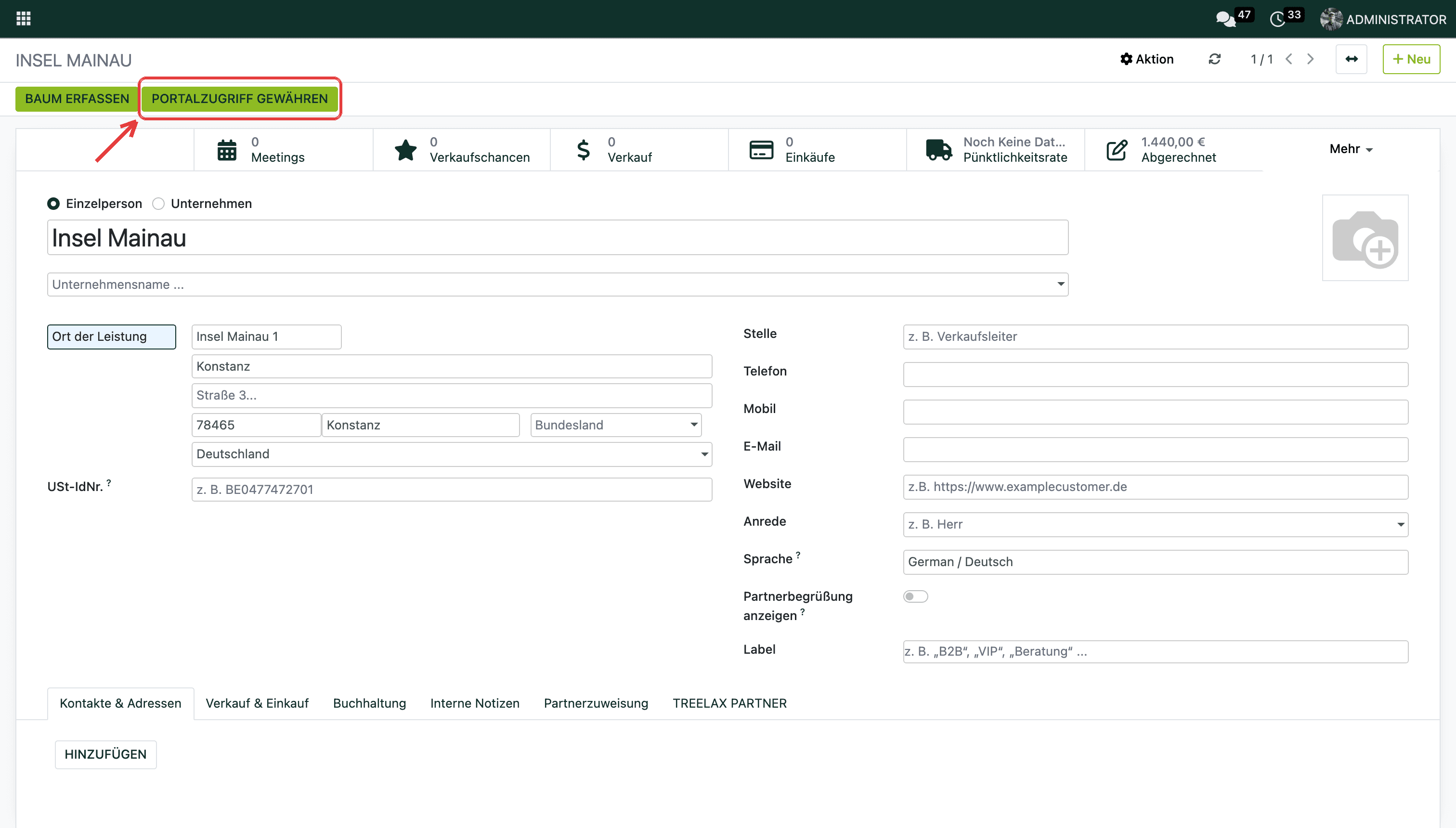
Kundenportal ist der Dauerbetrieb. Der Kunde bekommt einen eigenen Zugang, sieht seine Bäume auf der Karte und alle Kontrollen dazu und zieht sich jedes Protokoll als PDF, wann immer er es braucht. Das ist der Weg, den wir im Alltag empfehlen: einmal eingerichtet, nie wieder ein Anruf deswegen.
Sammel-PDF ist der Weg für den einmaligen Nachweis: Audit, Schadensfall, Übergabe an eine Kommune. Aus einer Auswahl von Kontrollen entsteht ein einziges Dokument in der Reihenfolge, die du vorgibst.
Sammelversand per Mail passt, wenn der Kunde die Protokolle wirklich im Postfach haben will. Die Mailvorlage wird je Kontrolle einzeln erzeugt. Bei 40 markierten Kontrollen gehen 40 Mails raus, nicht eine mit 40 Anhängen.
So richtest du den Portalzugang ein
Den Zugang gibst du am Kontakt des Kunden über Portalzugriff gewähren frei. Wie das Schritt für Schritt geht, steht in Kundenportal-Zugang gewähren und für wen er sich lohnt. Bei verschachtelten Kunden gilt: Ein übergeordneter Kontakt sieht die Bäume aller untergeordneten Liegenschaften, eine einzelne Liegenschaft nur ihre eigenen.
So ziehst du ein Sammel-PDF
1. Geh in die Baumkontrollen und schalt auf die Listenansicht um.
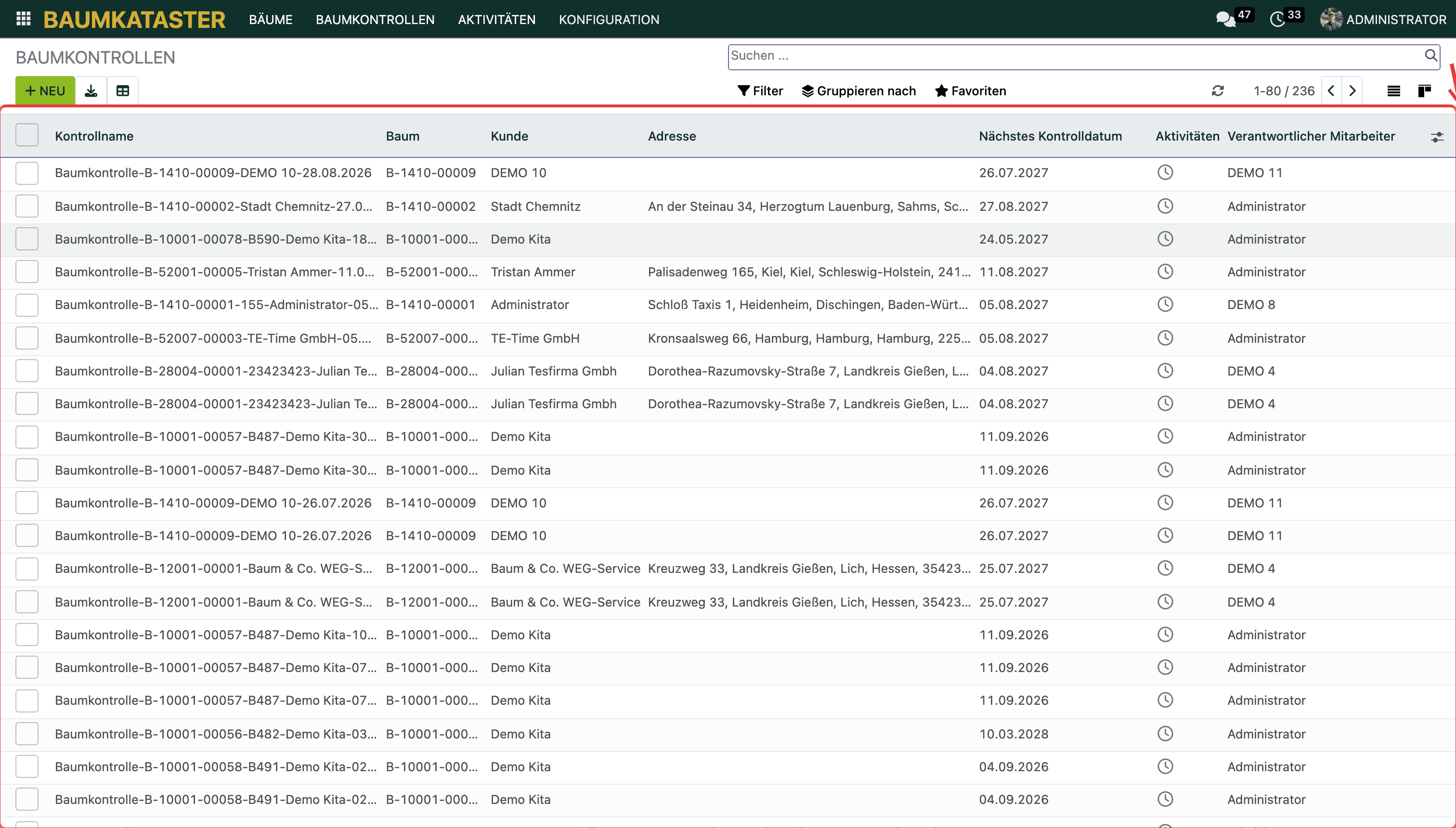
2. Filter die Liste auf den Kunden und den gewünschten Zeitraum, damit nur die Kontrollen übrig bleiben, die der Kunde bekommen soll.
3. Klick auf die Spaltenüberschrift, nach der sortiert werden soll, zum Beispiel auf die Baumnummer. Der Export übernimmt genau diese Reihenfolge, das Dokument beginnt dann mit Baum 1 statt mit Baum 9.
4. Hak die gewünschten Kontrollen an und geh auf Drucken und dort auf Baumkontrolle. Daraus entsteht ein einziges PDF über alle markierten Kontrollen.

So verschickst du die Kontrollen per Mail
1. Hak in derselben Liste die Kontrollen an, klick auf Baumkontrollen per Mail senden und bestätige im Fenster mit Baumkontrollen senden. Die Mails gehen sofort an die E-Mail-Adresse des jeweiligen Kunden raus, je Kontrolle eine eigene Mail mit ihrem PDF. Kontrollen, bei deren Kunden keine E-Mail-Adresse hinterlegt ist, werden übersprungen. Bei mehr als einer Handvoll Dokumenten sind Portal oder Sammel-PDF die freundlichere Lösung.

Die gleichnamige Schaltfläche Baumkontrollen per Mail senden im einzelnen Baum funktioniert anders: Sie öffnet ein E-Mail-Fenster mit dem zuletzt erstellten Kontrolldokument dieses Baums, das du vor dem Senden noch anpassen kannst.
Gut zu wissen
Das Portal benachrichtigt den Kunden nicht automatisch, wenn ein neues Kontrolldokument vorliegt. Dafür hat er ja dauerhaft Zugriff.
Portalzugänge sind reine Ansichtsrechte. Der Kunde kann nichts anlegen und nichts ändern.
Bei sehr vielen Kontrollen dauert die Erzeugung des Sammel-PDFs lange und die Datei wird unhandlich groß. Ab ein paar Dutzend Kontrollen lieber das Portal nutzen.
Soll der Kunde die Daten in sein eigenes Katastersystem übernehmen, exportierst du sie als Excel oder CSV, inklusive Längen- und Breitengrad. Einen KMZ-Export für Google Earth gibt es nicht.
Weiterführende Artikel
Hat dir dieser Artikel geholfen?
Baumkataster
Baumkontrolle