
Baumkataster: Überblick und Grundprinzip
Was du in diesem Artikel lernst
Du bekommst einen Überblick über die App Baumkataster: was sie kann, wie sie aufgebaut ist und wie sie mit den anderen Apps zusammenspielt.
Was ist das Baumkataster?
Mit dem Baumkataster erfasst du Bäume, führst Baumkontrollen nach FLL durch, legst Maßnahmen am Baum fest und dokumentierst die Pflege über die Jahre.
Wichtig zu verstehen: Das Kataster ist kein abgeschottetes Modul. Es ist eng mit der Anfragen-App, der Baustellenakte und dem Angebot verzahnt. In der Praxis arbeitest du oft gar nicht direkt im Kataster – du arbeitest in der Anfrage oder Baustelle, und die Bäume und Maßnahmen landen automatisch im Kataster.
Die Bereiche der App
Bäume – Liste, Karte und Pipeline aller erfassten Bäume
Baumkontrollen – alle durchgeführten und offenen Kontrolldokumente
Aktivitäten – Aktivitätenübersicht zu Bäumen
Konfiguration – Phasen, eigene Felder, Baumarten
Die drei Ansichten
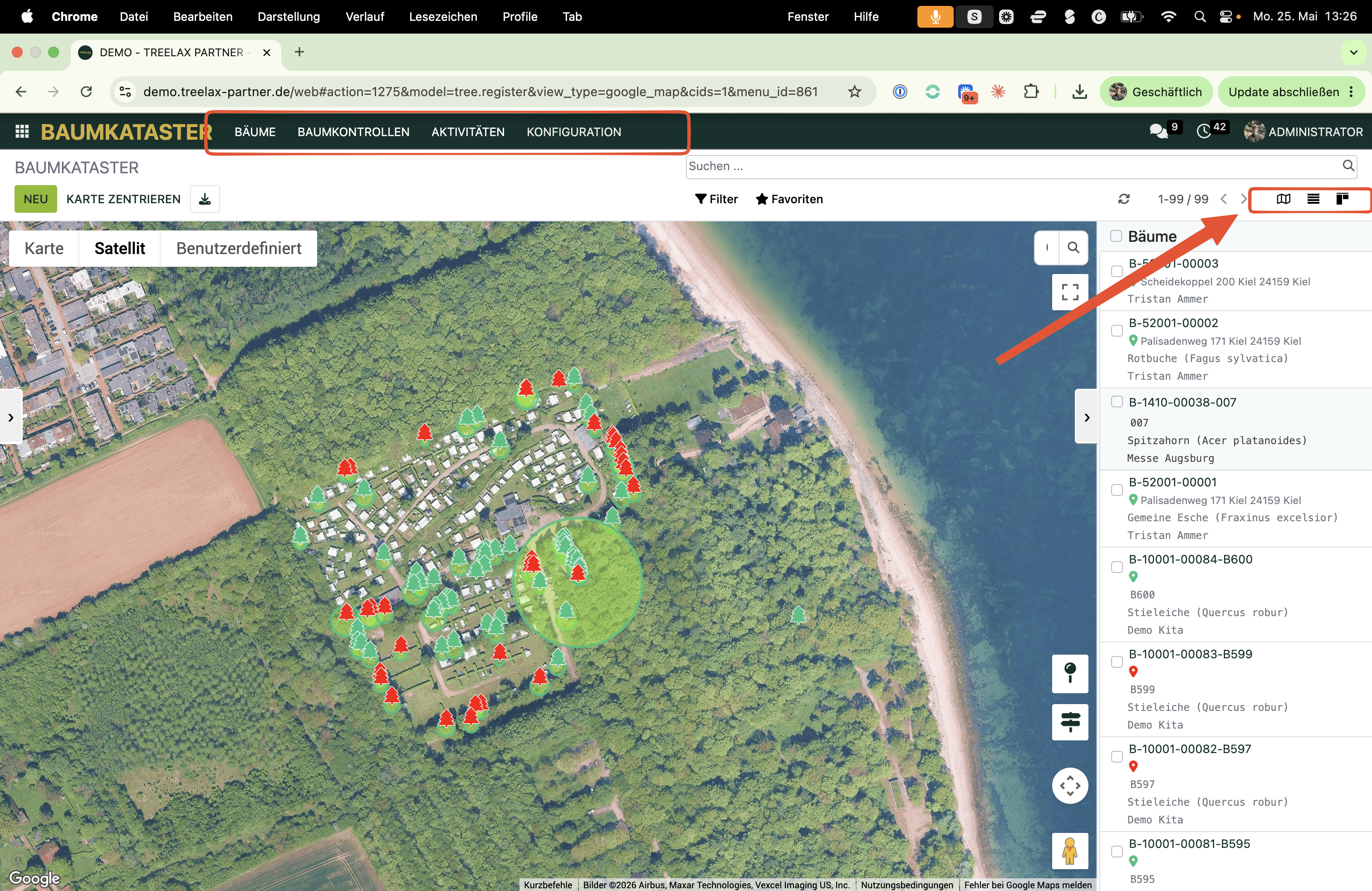
Kartenansicht – Alle Bäume als Pins. Die Farbe richtet sich nach der Fälligkeit der Maßnahmen. Gut für Vor-Ort-Arbeit, Liegenschaftsplanung und Routenplanung.
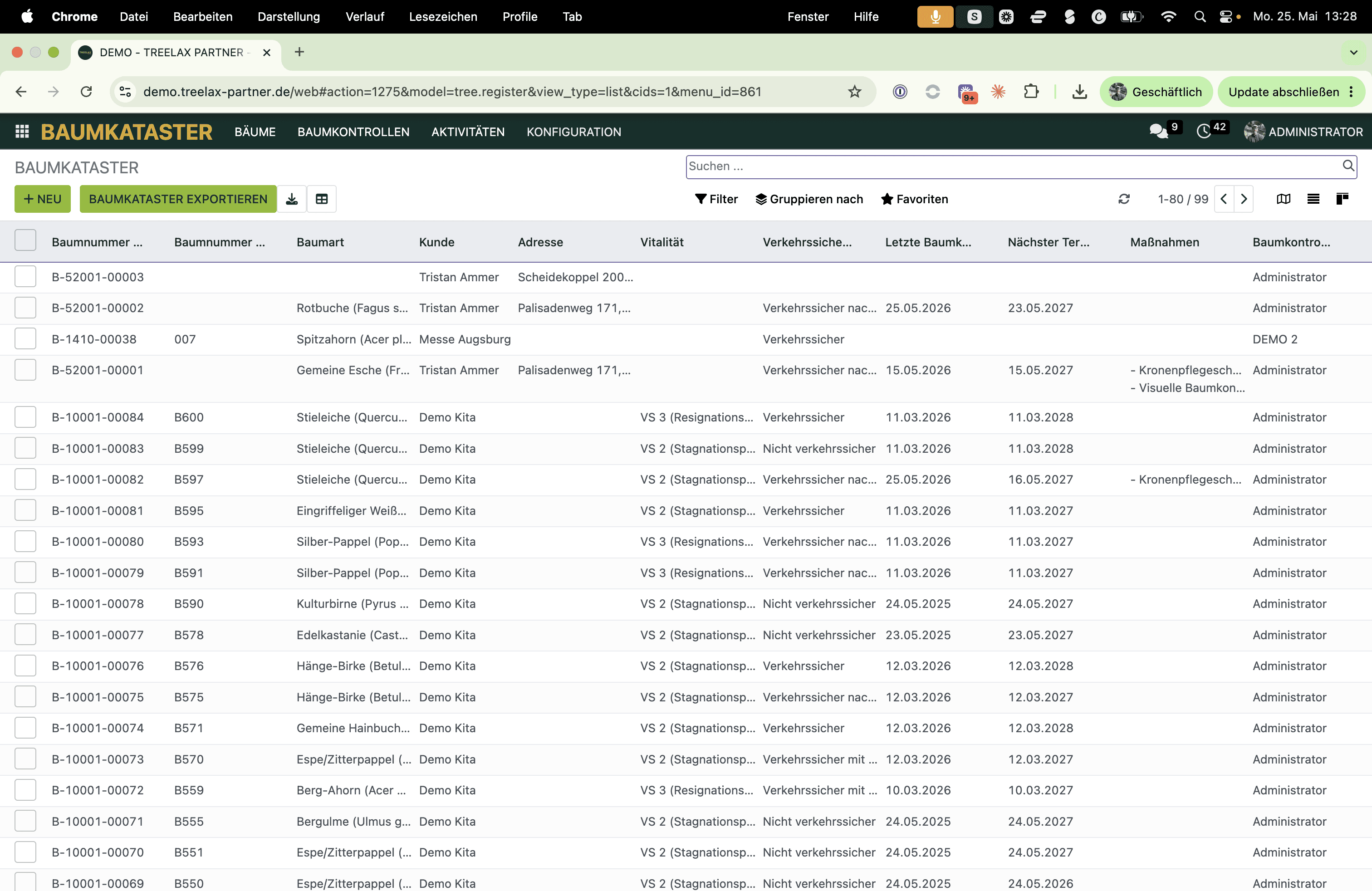
Listenansicht – Tabellarisch mit interner und externer Baumnummer, Kunde, Baumart, Verkehrssicherheit, Phase und nächster Kontrolle. Gut zum Filtern und für Massenbearbeitung.
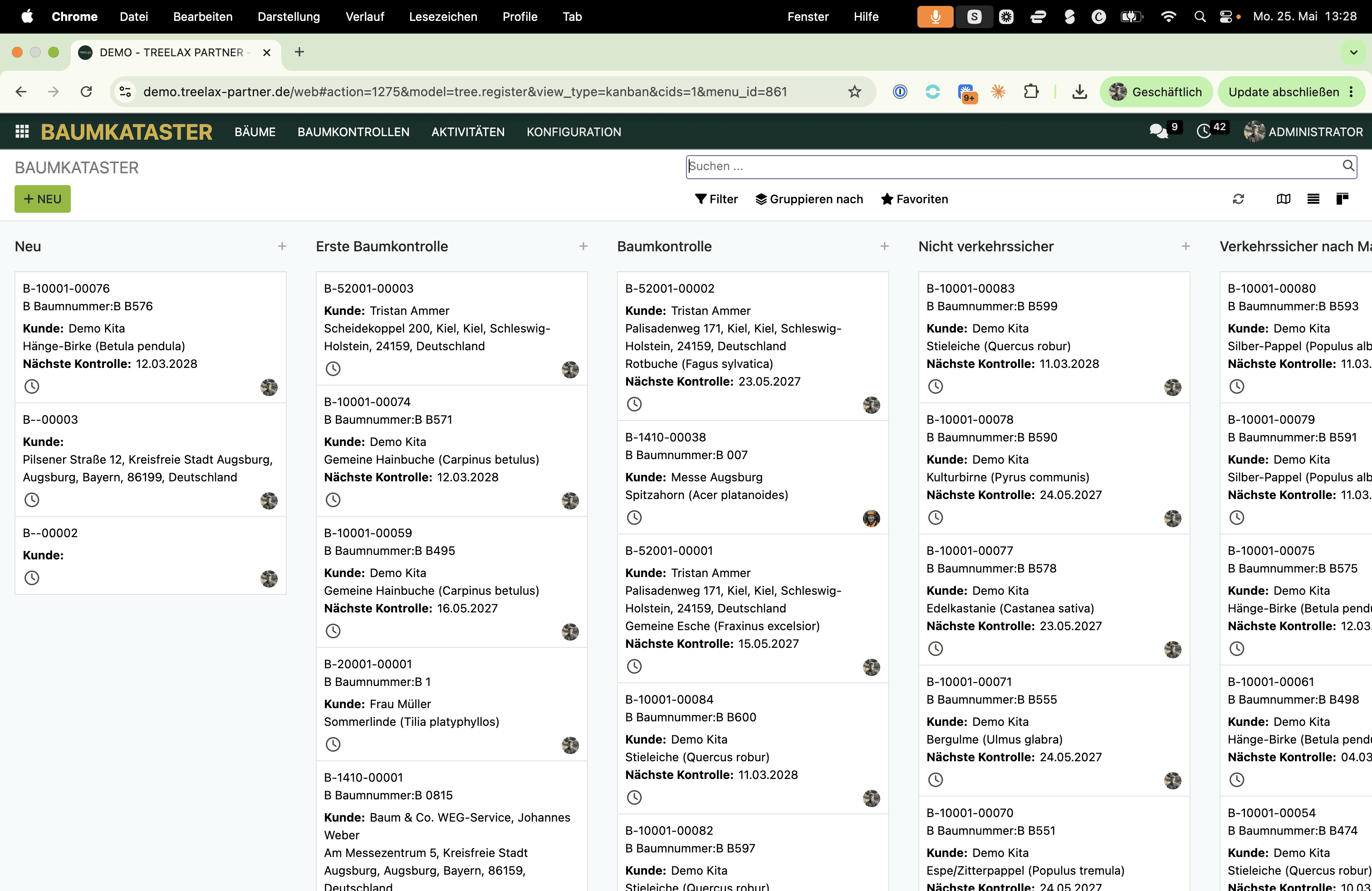
Pipeline-Ansicht – Spalten entsprechen den Phasen. Gut für den schnellen Überblick, was wo im Ablauf steht.
Die drei Einstiegswege
1. Aus der Anfrage-Kachel – der typische Weg für klassische Baumkontroll-Aufträge. Anfrage anlegen, Kachel öffnen, Baum erfassen klicken, Bäume aufnehmen, direkt aus der Anfrage ein Angebot erstellen. Nach Auftragsbestätigung landet alles in der Baustellenakte.
2. Aus der Baustellenakte – für Aufträge ohne klassische Anfrage, etwa größere Rahmenverträge oder Trassenpflege. Ein Mitarbeiter mit dem Rechteprofil Baumkontrolleur kann die Kontrollen direkt aus der Akte durchführen.
Direkt im Baumkataster – vor allem für den Import eines bestehenden Katasters. Die laufende Bestandspflege läuft dagegen meist über eine neue Baustellenakte, nicht über das Kataster selbst.
Die Grundlogik
Der Baum ist der Stammdatensatz: interne und externe Baumnummer, Kunde, Ort der Leistung, Adresse, Baumart, Geo-Standort, zuständiger Baumkontrolleur sowie alle Kontrollen und Maßnahmen.
Die Baumkontrolle ist ein eigenes Dokument pro Kontrolle: Stammdaten, vier Abschnitte (Umfeld, Wurzel, Stamm, Krone), Schadensbilder nach FLL, Fotodokumentation, Verkehrssicherheitsstatus und Datum der nächsten Kontrolle.
Die Maßnahmen sind keine Textfelder, sondern Produkte aus deinem Produktkatalog – mit Frist und zugeordneter Angebotsvorlage. Genau deshalb lassen sie sich mit einem Klick in ein Angebot überführen.
Die Phasen durchläuft jeder Baum automatisch, je nach Stand der Kontrolle.
Was du mit dem Kataster machen kannst
Erfassen und dokumentieren – Bäume kundenspezifisch mit Foto, Position und Art erfassen, den Bestand auf der Karte visualisieren, die Pflege-Historie über Jahre führen.
Kontrollieren – Baumkontrollen FLL-konform durchführen, eigene Felder für Sonderfälle ergänzen.
Bewerten und planen – Verkehrssicherheit festlegen, Maßnahmen mit Fristen versehen, überfällige Bäume auf der Karte sofort sehen.
Verkaufen und abarbeiten – mit einem Klick aus Maßnahmen ein Angebot erstellen, Bäume und Maßnahmen in der Baustellenakte abarbeiten, der Verkehrssicherheitsstatus aktualisiert sich danach.
Kontrolldokumente an den Kunden bringen
Hier gibt es zwei Wege – und einen wichtigen Vorbehalt:
Empfohlen: Portalzugriff gewähren. Öffne den Kontakt und klicke auf Portalzugriff gewähren. Der Kunde sieht dann selbst alle Bäume und Kontrollen, kann Protokolle jederzeit ziehen und sein Kataster als PDF oder Excel exportieren. Der Excel-Export enthält immer Längen- und Breitengrad.
Einzelversand per Mail. In der Listenansicht der Baumkontrollen kannst du mehrere auswählen und den Versand anstoßen.
⚠️ Das ist kein Sammelversand. Die Mailvorlage wird je Datensatz gerendert – bei zehn ausgewählten Kontrollen bekommt der Kunde also zehn einzelne E-Mails, nicht eine mit zehn Anhängen. Bei größeren Beständen ist der Portalzugriff deshalb der bessere Weg.
Häufige Fragen
Muss ich für jeden Kunden das Kataster nutzen?
Nein. Nutze es dort, wo es Sinn macht – größere Liegenschaften, regelmäßige Pflegeverträge, Kontrollaufträge. Für eine einmalige Fällung beim Privatkunden brauchst du es in der Regel nicht.
Wer hat Zugriff auf das Kataster?
Standardmäßig alle, die schon mit Anfragen und Baustellen arbeiten. Zusätzlich gibt es das Rechteprofil Baumkontrolleur – für Mitarbeiter, die nur Kontrollen durchführen sollen, ohne Zugriff auf die Anfragen-App.
Weiterführende Artikel
Baumkataster