
›
Rechnungen schreiben
Was du in diesem Artikel lernst
Du trägst eine Kundenreferenz auf einer Ausgangsrechnung ein, zum Beispiel die Bestellnummer oder das Aktenzeichen deines Kunden. So taucht seine Referenz direkt auf der Rechnung auf und erleichtert die Zuordnung auf seiner Seite.
Wann brauchst du das?
Manche Kunden, vor allem Firmen, Wohnungsbaugesellschaften oder öffentliche Auftraggeber, geben dir eine eigene Referenznummer mit. Diese Nummer soll auf deiner Rechnung erscheinen, damit sie die Rechnung intern richtig zuordnen können.
Typische Beispiele:
Bestellnummer des Kunden (z. B. „B-2025-0047")
Projektnummer oder Kostenstelle
Aktenzeichen oder Auftragsnummer
Kundenreferenz eintragen
1. Öffne die gewünschte Rechnung unter Buchhaltung → Ausgangsrechnungen
2. Suche im unteren Bereich der Rechnung den Tab Weitere Informationen. Dort findest du das Feld Kundenreferenz
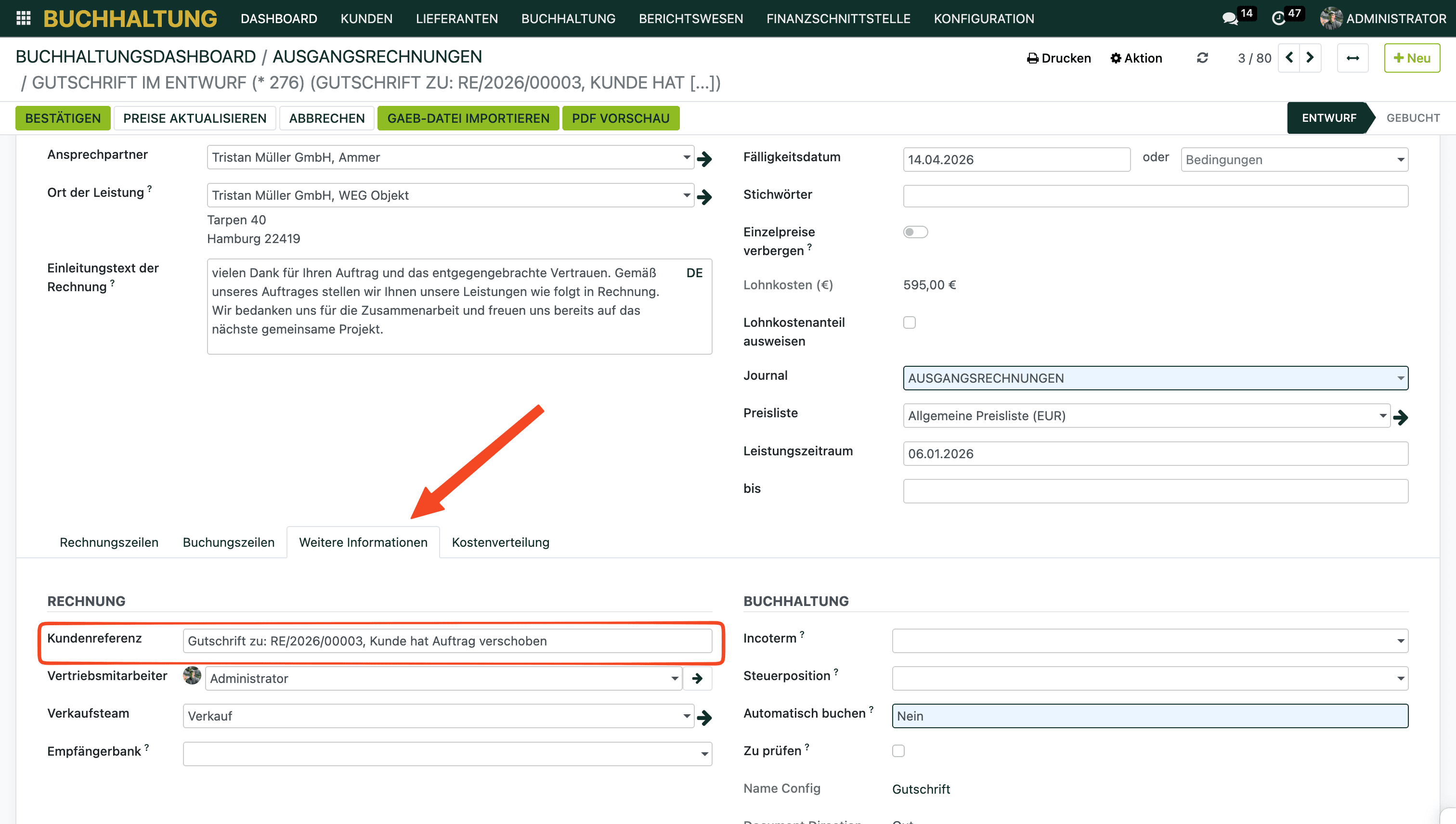
3. Trage dort die Referenznummer deines Kunden ein
4. Klicke auf Speichern
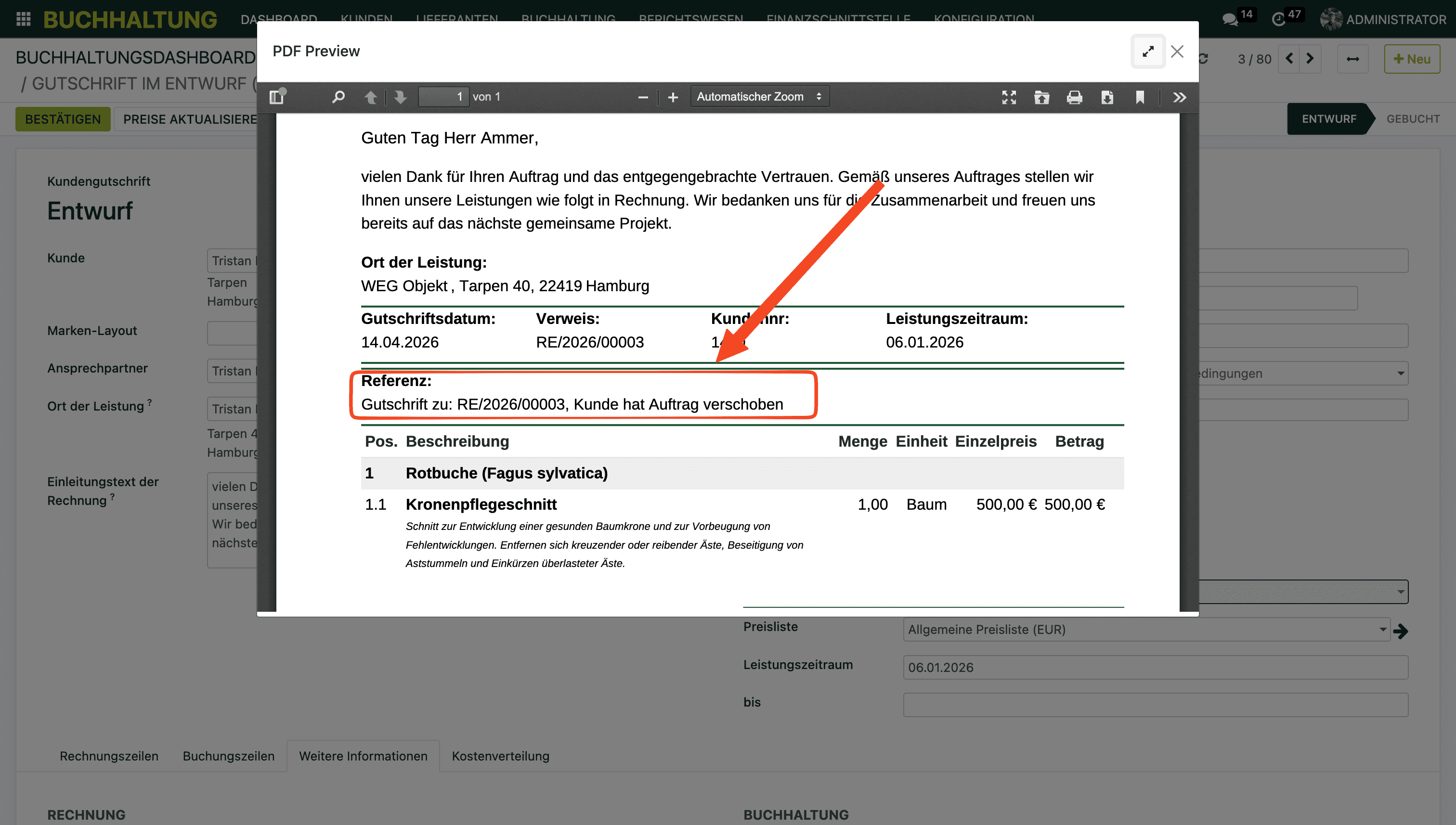
Die eingetragene Kundenreferenz erscheint anschließend auf dem Rechnungsdruck und auf der PDF.
Das Feld gibt es übrigens auch schon im Angebot und im Auftrag. Trägst du die Referenz dort ein, wandert sie automatisch in die Rechnung. So ersparst du dir das Storno einer bereits gebuchten Rechnung. In der Anfrage-Maske gibt es das Feld nicht.
Häufige Fragen
Wo genau auf der Rechnung erscheint die Kundenreferenz?
Sie wird im Kopfbereich der gedruckten Rechnung ausgegeben, in der Regel direkt unter oder neben den Rechnungsdaten. Genau so, wie dein Kunde es für seine interne Zuordnung braucht.
Kann ich die Kundenreferenz nachträglich noch ändern?
Ja, solange die Rechnung noch im Status Entwurf ist. Bei einer bereits gebuchten Rechnung (Status: Gebucht) erstellst du eine Stornorechnung und stellst sie neu aus.
Ist das Feld Pflicht?
Nein. Das Feld ist freiwillig. Trag es nur ein, wenn dein Kunde eine Referenz vorgegeben hat.
Hat dir dieser Artikel geholfen?
Buchhaltung
Rechnungen schreiben