
Laufende Baustellen bei der Systemumstellung anlegen
Was du in diesem Artikel lernst
Du lernst, warum sich ein Excel-Import für Baustellen fast nie lohnt und auf welchen vier Wegen du deine laufenden Baustellen beim Umstieg am schnellsten ins System bekommst.
Wann dir das hilft
Du steigst mitten in der Saison um. Achtzehn Baustellen laufen noch, zwei davon über mehrere Liegenschaften, und in deinem alten System steht eine Tabelle mit Baustellenname und Termin. Die Frage, die dann immer kommt: „Kann ich die Liste einfach hochladen?" Die ehrliche Antwort spart dir zwei Abende — denn beim Vorbereiten der Tabelle vergeht mehr Zeit, als das Anlegen von Hand kostet.
Warum ein Baustellen-Import selten etwas bringt
Deine Tabelle enthält typischerweise Baustellenname und Datum. Beides ließe sich importieren. Eine Baustellenakte lebt aber von deutlich mehr: Kunde, Baustellenadresse, verknüpfter Auftrag, Leistungen, geplantes Team, Fahrzeuge, Zeitraum. Diese Felder gibt eine gewachsene Excel-Tabelle schlicht nicht her.
Deshalb die klare Empfehlung: Baustellen legst du einzeln an. Bis eine Tabelle so gepflegt ist, dass sie sauber importierfähig wäre, hast du die Baustellen längst manuell erfasst. Dasselbe gilt für alte Angebote — dort fehlt jede Standardisierung, jede Datei sieht anders aus.
So bekommst du deine Baustellen ins System
1. Fang mit den Kontakten an, nicht mit den Baustellen. Kundenstammdaten lassen sich zuverlässig aus einer Excel- oder CSV-Datei übernehmen. Hast du keine Schnittstelle zum Altsystem, lädst du die exportierte Liste ins Onboarding-Portal hoch — wir wandeln sie um. Auch der Produktkatalog lässt sich so übrigens übernehmen.
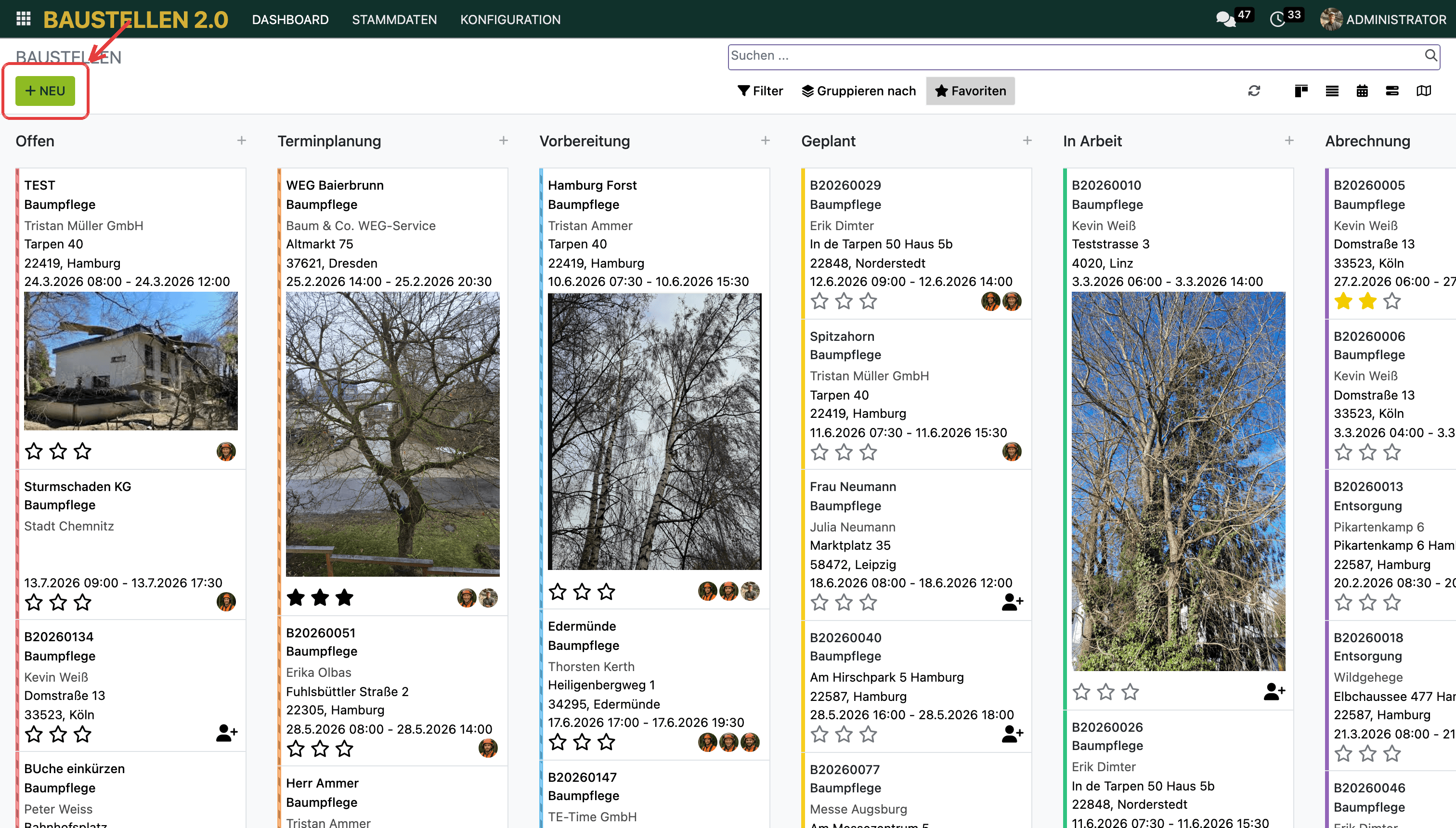
2. Für eine Baustelle ohne zugrunde liegenden Auftrag gehst du in die App Baustellen und klickst oben auf Neu. Es entsteht eine neue Kachel mit eigener Baustellennummer in der Phase Offen. Du wählst Kunde, Adresse und Zeitraum — fertig.
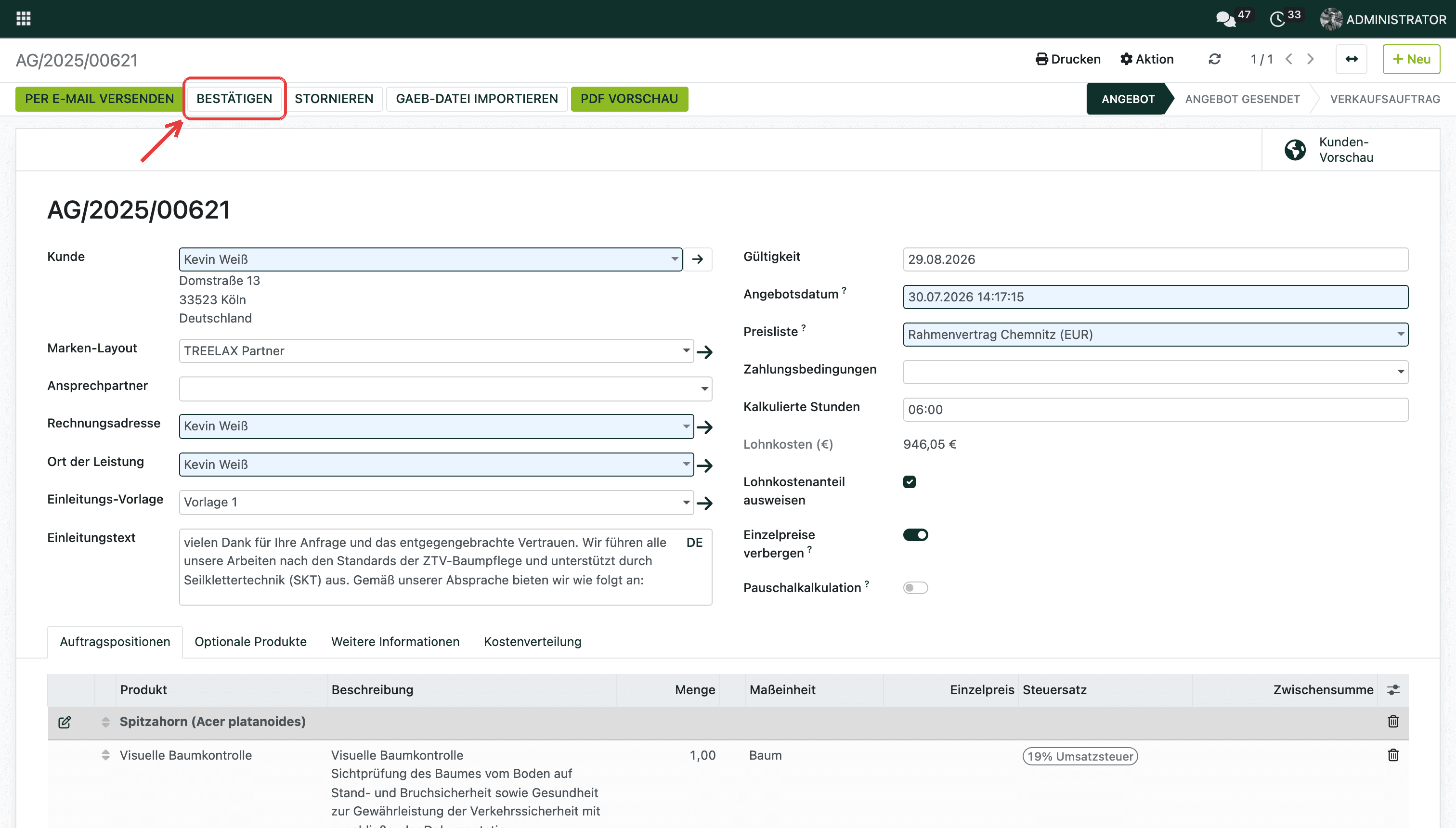
3. Sauberer ist der Weg über den Auftrag: Schreib für die laufende Baustelle einen Auftrag und bestätige ihn. Die Baustellenakte entsteht dann automatisch und ist mit dem Auftrag verknüpft. Das ist rechtssicherer, und der Lieferschein liegt direkt bei — wichtig, wenn du nicht selbst vor Ort bist.
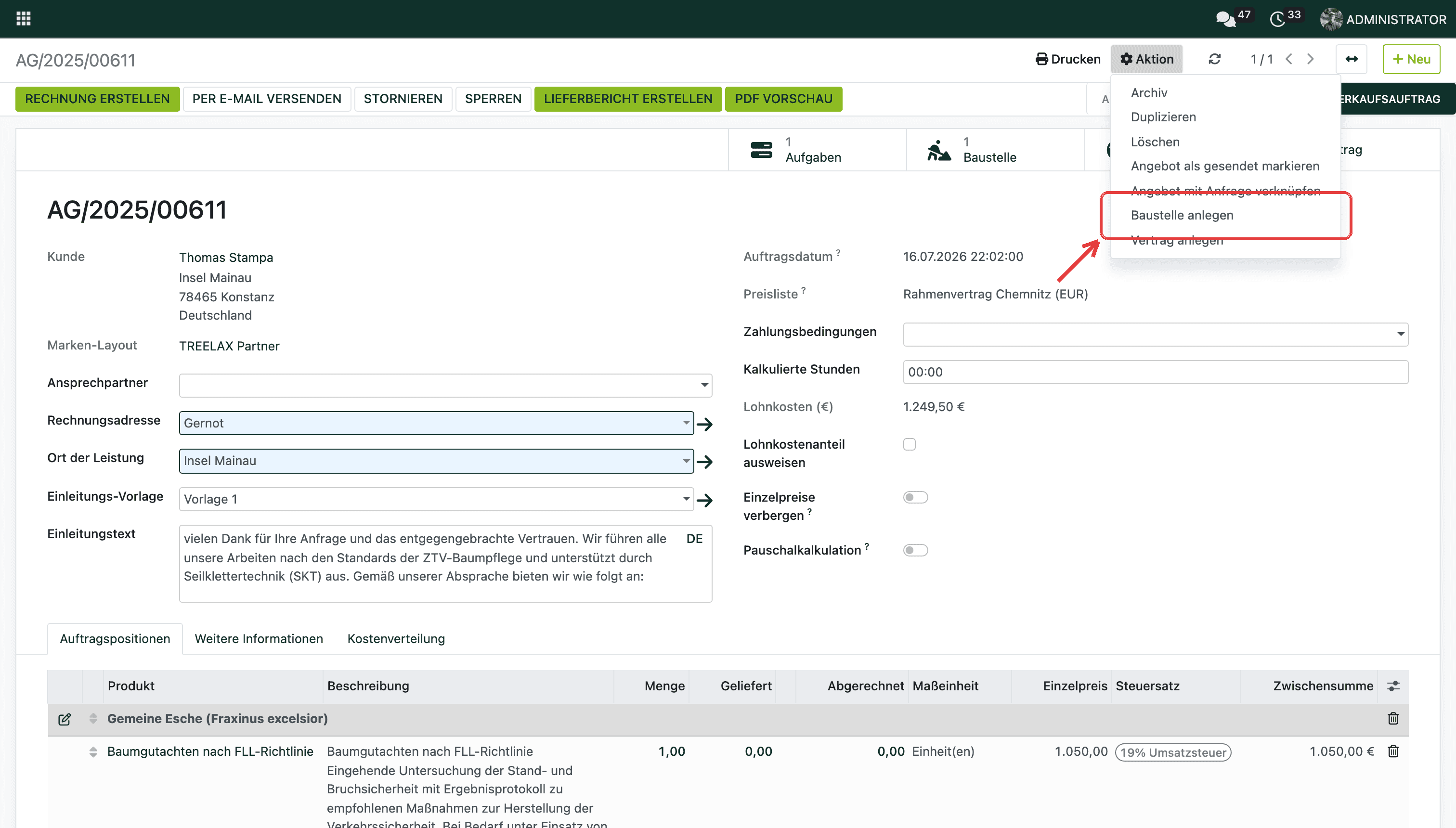
4. Hast du bereits Aufträge im System, zu denen die Akte fehlt, öffnest du den Auftrag und wählst oben Aktion > Baustelle anlegen. Das System erzeugt die verknüpfte Akte nachträglich.
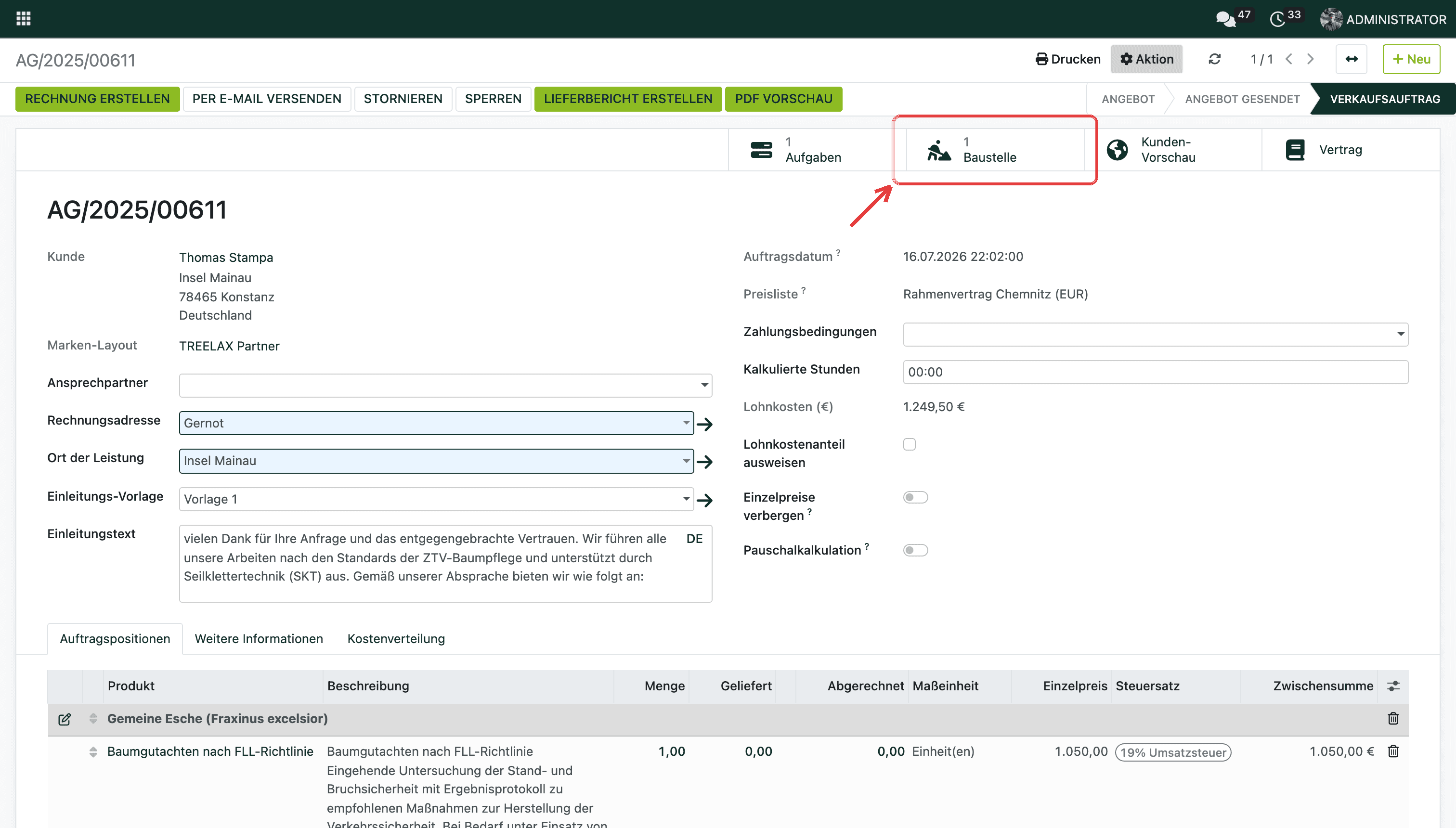
5. Zieht sich ein Auftrag über mehrere Liegenschaften, brauchst du pro Ort eine eigene Akte: Aktion > Baustelle anlegen legt auch beim zweiten Aufruf eine weitere Baustelle zum selben Auftrag an, in der du eine andere Adresse hinterlegst. Wie viele es schon sind, zeigt der Smart-Button Baustelle oben im Auftrag. Alternativ kopierst du eine bestehende Baustellenakte samt Anhängen über Aktion > Duplizieren und änderst nur die Adresse.
Gut zu wissen
Eine Baustellenakte lässt sich nur nachträglich anlegen, solange der Auftrag noch nicht abgerechnet ist. Bei bereits abgerechneten Aufträgen geht das nicht mehr — erledige das also vor der Rechnung.
Zum Üben lässt du in den ersten Wochen beide Systeme parallel laufen und spielst jeden Vorgang doppelt durch. Im neuen System klickst du dabei einfach nicht auf Per E-Mail versenden — so durchläufst du den ganzen Prozess, ohne dass etwas beim Kunden landet.
Bäume und Kataster sind der Sonderfall: Die lassen sich sehr wohl aus einer Datei importieren, weil dort feste Pflichtfelder existieren. Für Baustellen gibt es diese Standardisierung nicht.
Weiterführende Artikel
Baustellen 2.0