
›
Anfragen erfassen
Was du in diesem Artikel lernst
Du legst eine neue Anfrage-Kachel im CRM händisch an, z.B. wenn ein Kunde anruft, per WhatsApp schreibt oder du ihn direkt vor Ort getroffen hast.
Wann du das brauchst
Anfragen, die über dein Website-Formular oder per E-Mail-Weiterleitung reinkommen, landen automatisch im CRM. Aber viele Anfragen entstehen anders: per Telefon, über Empfehlung, per WhatsApp oder beim Gespräch auf der Straße. Die legst du händisch an. Das dauert mit wenigen Klicks weniger als eine Minute.
Schritt 1: Neue Anfrage anlegen
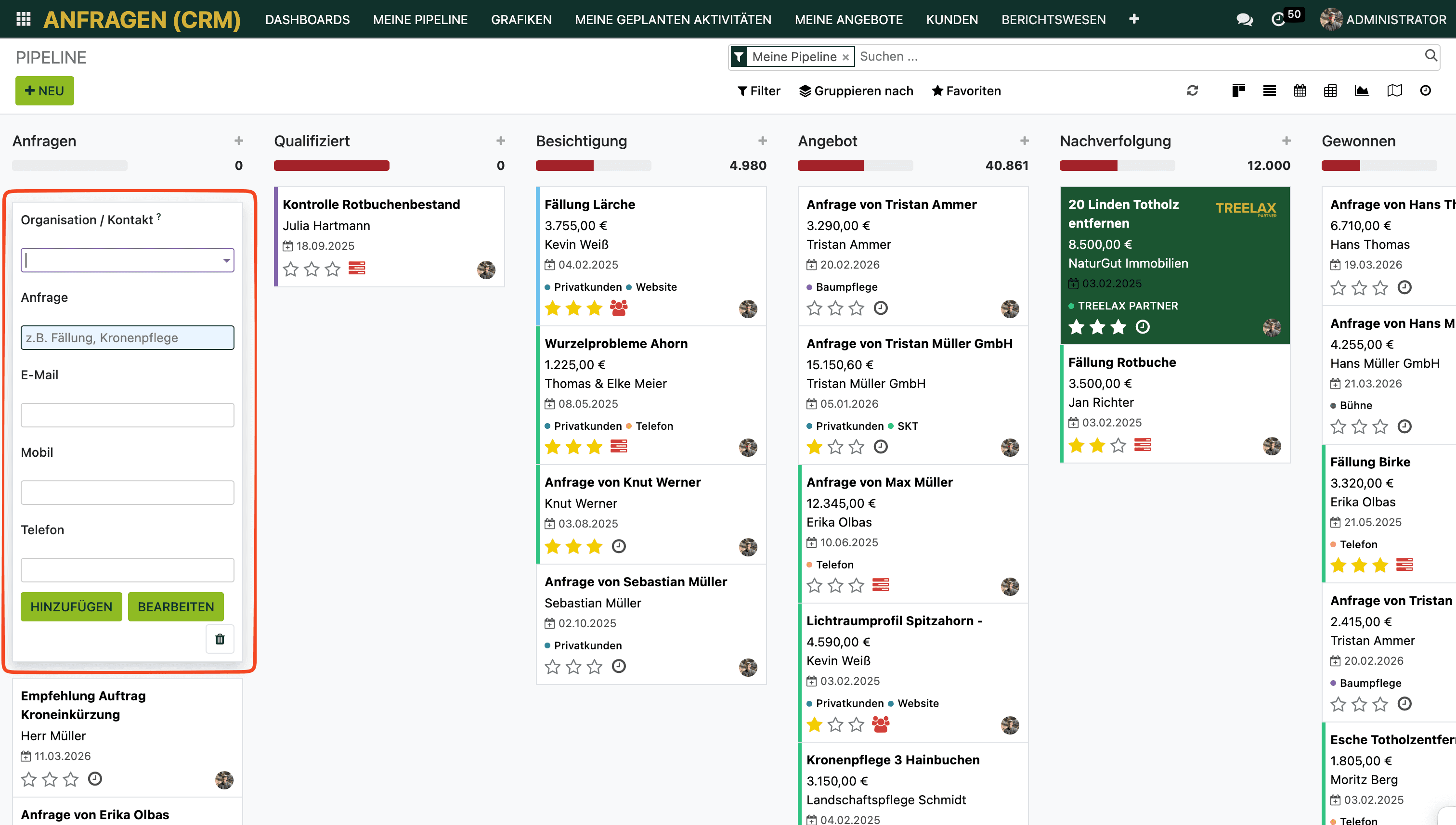
Öffne das Modul Anfragen (CRM)
Klicke oben links auf Neu
Das Formular öffnet sich
Schritt 2: Kunde auswählen oder anlegen
Im Feld Kunde gibst du den Namen ein. Wenn der Kontakt bereits im System ist, erscheint er in der Auswahl. Klicke ihn einfach an.
Wenn der Kunde noch nicht angelegt ist:
Klicke auf „Erstellen und bearbeiten"
Lege den Kontakt direkt an (Name, Adresse, Telefon, E-Mail)
Speichern, dann landest du automatisch in der neu angelegten Anfrage-Kachel
Schritt 3: Ort der Leistung wählen
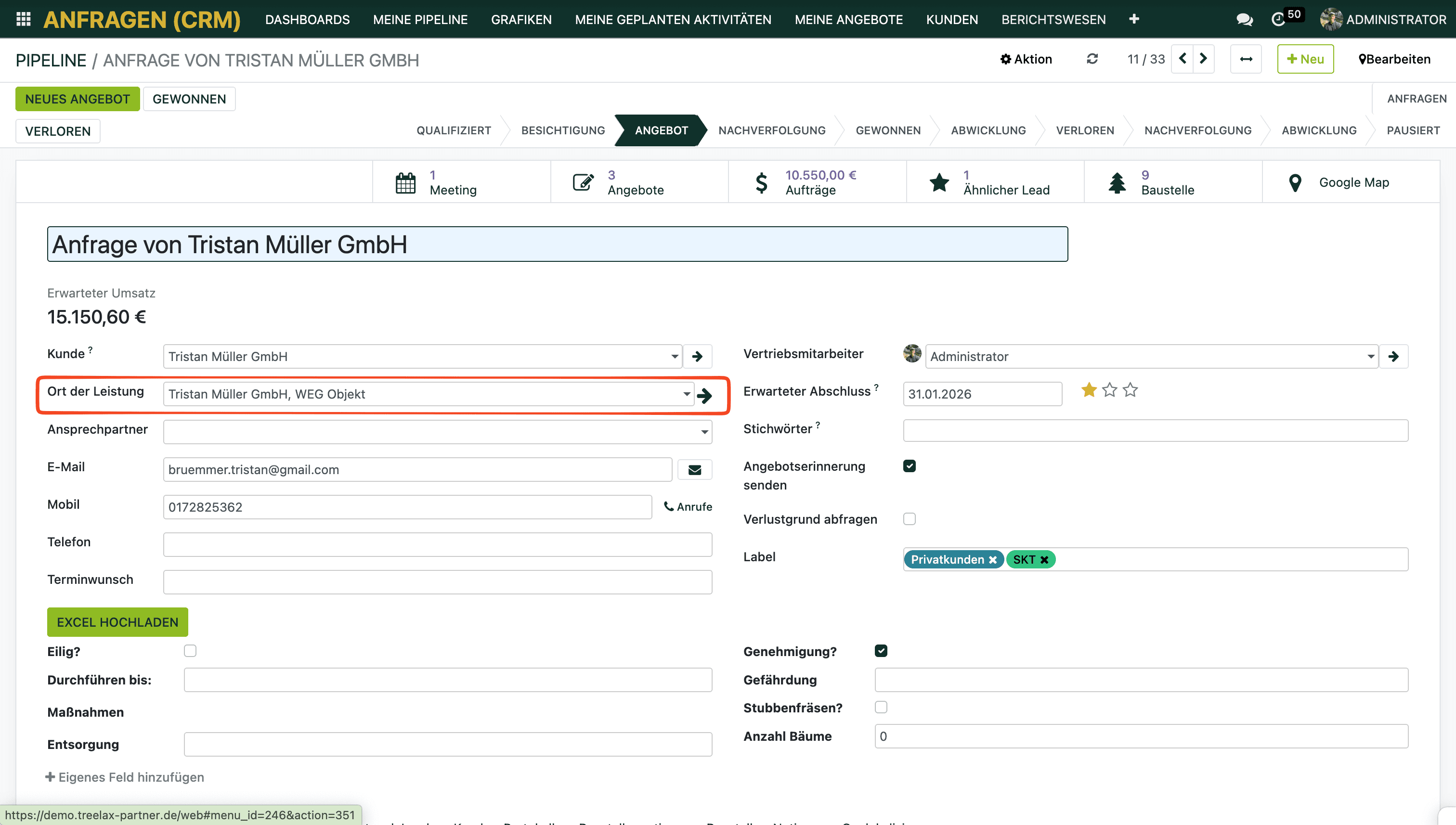
Hat der Kunde mehrere Adressen hinterlegt (z.B. mehrere Liegenschaften), wähle hier die richtige Baustellenadresse aus. Das ist wichtig für die spätere Navigation und das Angebot.
Schritt 4: Notizen hinzufügen
Im Feld Interne Notizen trägst du kurz ein, worum es geht, z.B. „Sturmschaden Kirschbaum, Fällung + Entsorgung, dringend". Das sehen auch deine Mitarbeiter.
Tipp: Nutze die Diktierfunktion auf dem Handy. Tippe dazu ins Feld und nutze das Mikrofon auf der Tastatur.
Hat dir dieser Artikel geholfen?