
›
Mitarbeiterakte pflegen
Was du in diesem Artikel lernst
Du legst das Mitarbeiterprofil mit den wichtigsten Basisinformationen an, richtest den Zugang zu TREELAX Partner selbst ein, prüfst, dass beides miteinander verknüpft ist, und sorgst dafür, dass der neue Kollege in der Baustellenplanung auftaucht.
Wann dir das hilft
Zum Monatsersten fangen zwei neue Kletterer an. Bis sie stempeln, Urlaub beantragen und auf der Plantafel auftauchen, braucht jeder von ihnen ein Mitarbeiterprofil und einen Zugang. Legst du beides in der richtigen Reihenfolge an, passiert dir nicht, was vielen beim ersten Mal passiert: Am Monatsende tauchen die Stunden eines Kollegen nirgends auf, weil es zwei Einträge für dieselbe Person gibt, die nichts voneinander wissen.
Mitarbeiterprofil und Zugang: zwei Dinge, die zusammengehören
Das Mitarbeiterprofil enthält die Personaldaten: Name, Arbeitszeitmodell, Urlaubsanspruch, Kompetenzen. Es ist die Grundlage für Zeiterfassung, Urlaub, Baustellenplanung und Auswertungen.
Der Benutzer ist der Zugang: E-Mail-Adresse, Passwort und Rechteprofil.
Beide müssen miteinander verknüpft sein, damit das System weiß: Das ist dieselbe Person. Fehlt die Verknüpfung, laufen gestempelte Zeiten und Urlaubsanträge ins Leere. Deshalb legst du den Zugang immer aus dem Mitarbeiterprofil heraus an, dann verknüpft das System beides automatisch.
Schritt 1: Mitarbeiter anlegen
1. Öffne das Modul Mitarbeiter und klick oben links auf Neu.

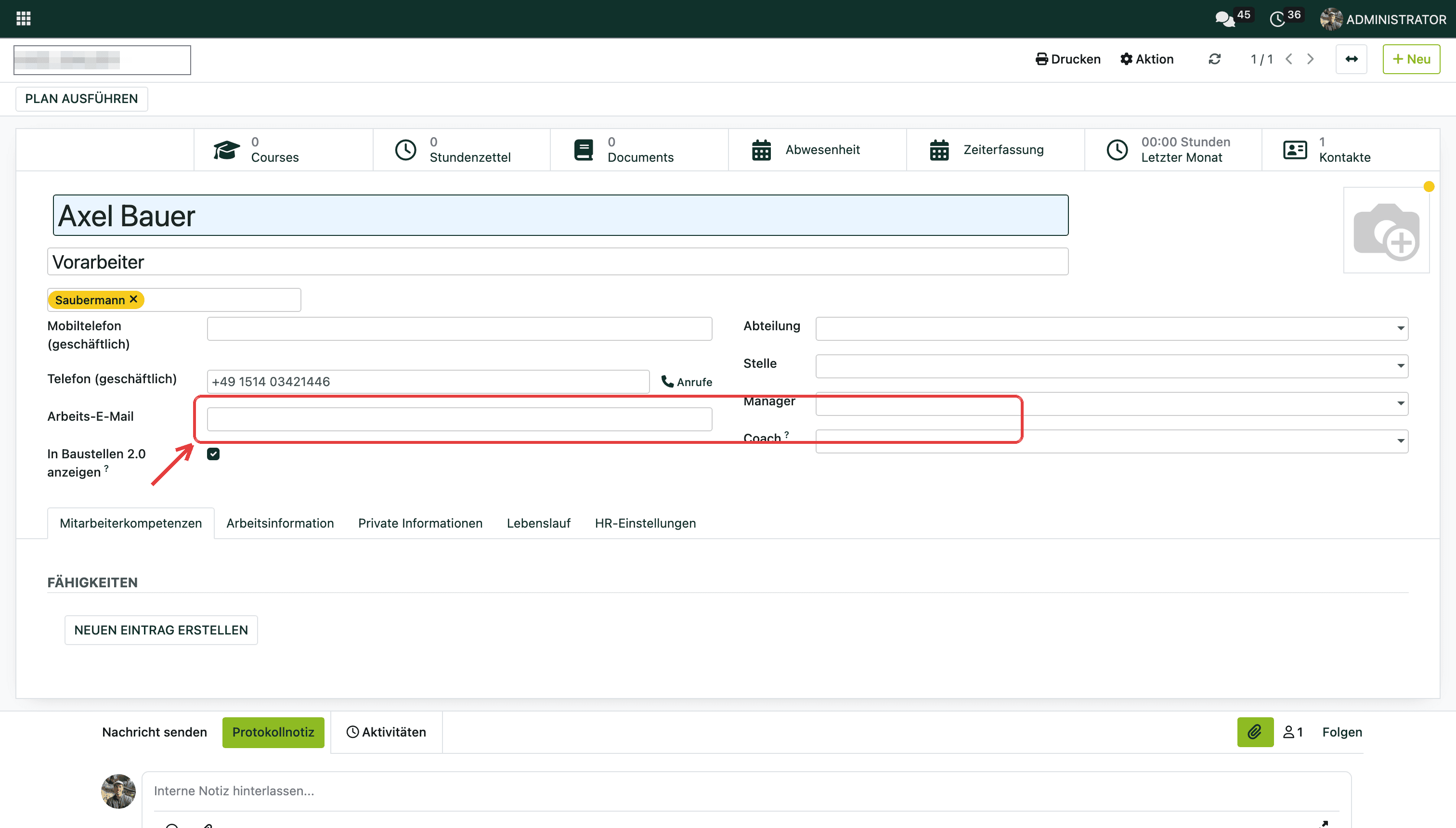
2. Fülle die folgenden Felder aus:
Name: Vor- und Nachname.
Arbeits-E-Mail: die Adresse für Benachrichtigungen aus TREELAX Partner, zum Beispiel genehmigte Urlaubsanträge. Firmen- oder Privatadresse ist möglich, das entscheidest du gemeinsam mit deinem Mitarbeiter.
Stelle: optional, aber hilfreich für die Gefährdungsbeurteilung und Auswertungen. Direkt unter dem Namen kannst du zusätzlich eine freie Stellenbezeichnung eintragen, zum Beispiel „Baumpfleger / Seilkletterer“.
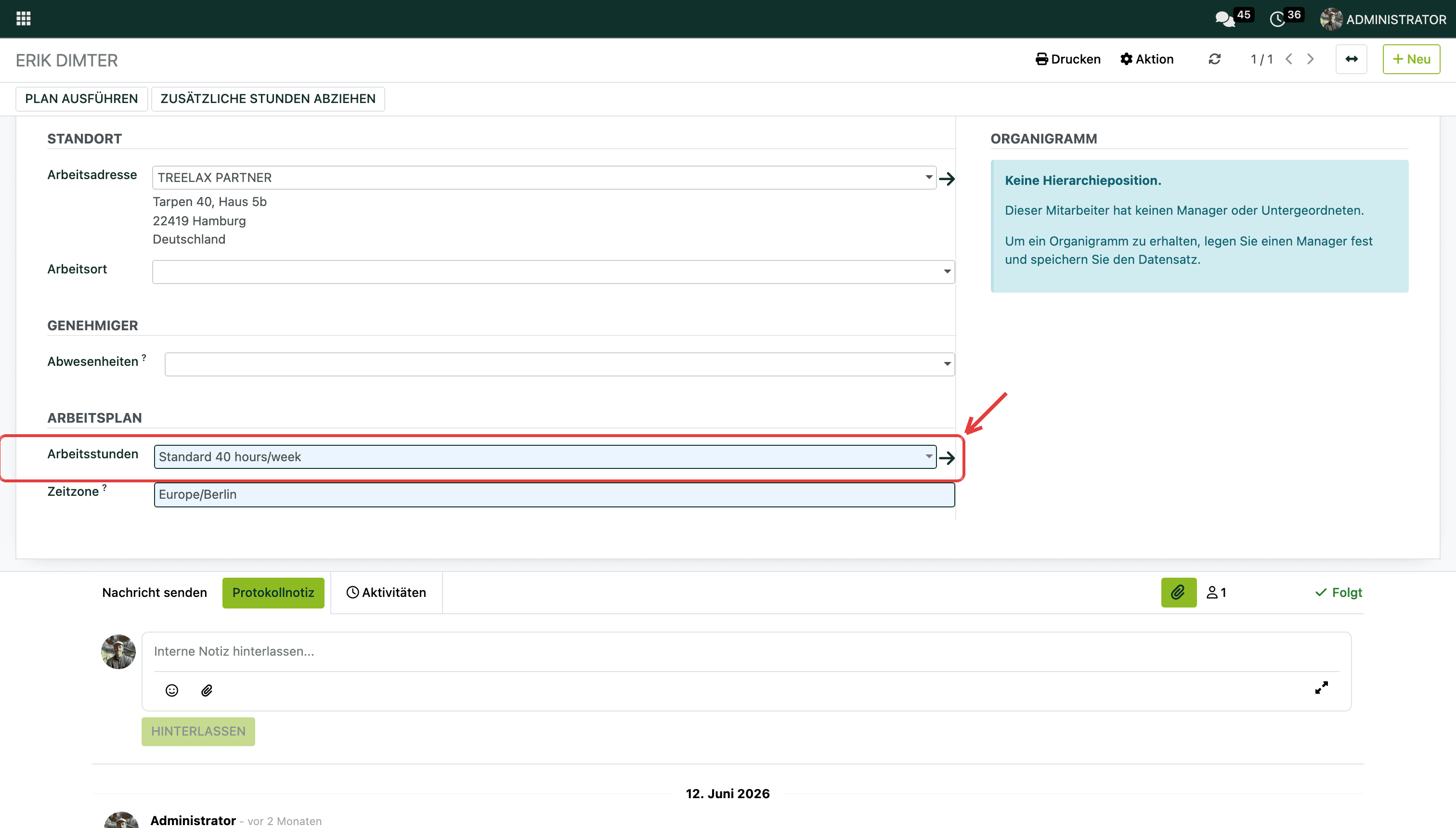
3. Wechsle in den Reiter Arbeitsinformation und wähle in der Gruppe Arbeitsplan im Feld Arbeitsstunden das passende Arbeitszeitmodell, zum Beispiel die 40-Stunden-Woche Mo bis Fr. Fehlt das Modell noch, legt es dein Digitalisierungsexperte mit dir an.
4. Speichere das Profil.
Schritt 2: Zugang anlegen
Den Zugang legst du selbst an, direkt aus dem Mitarbeiterprofil.
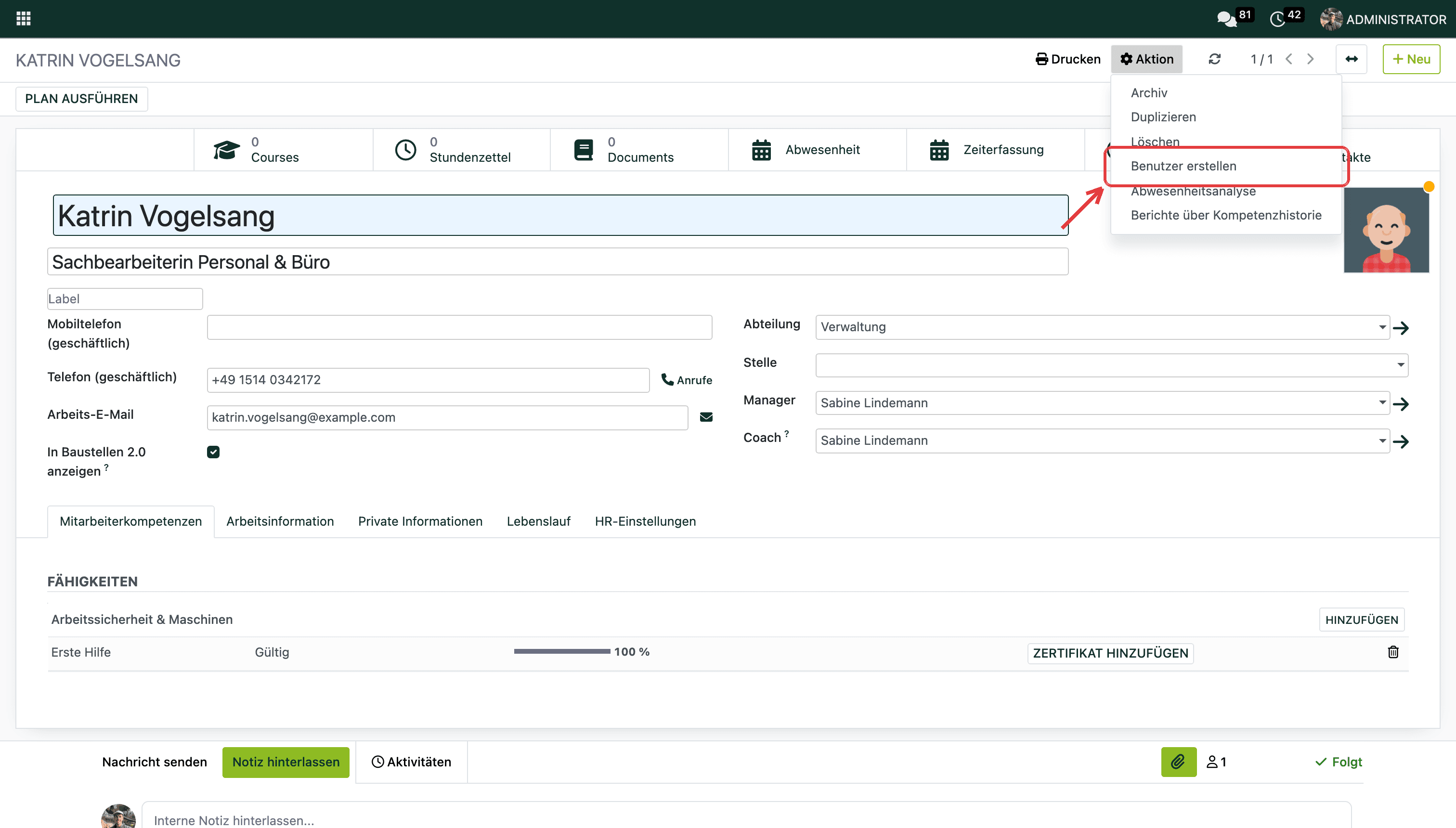
1. Klick im gespeicherten Profil oben auf Aktion und dann auf Benutzer erstellen.
2. Es öffnet sich ein Fenster mit dem Namen aus dem Profil. Trag die E-Mail-Adresse ein, mit der sich die Person später anmeldet.
3. Klick auf Zeile hinzufügen und wähle im Feld Rolle das passende Rechteprofil, zum Beispiel Mitarbeiter oder Vorarbeiter.
4. Setz das Häkchen bei Eine Einladungsmail versenden, damit sich die Person ihr Passwort selbst einrichtet, und klick auf Speichern.
Welches Rechteprofil was darf, steht im Artikel Benutzer anlegen und Rechteprofile vergeben.
Schritt 3: Verknüpfung prüfen
Ob Zugang und Mitarbeiterprofil zusammengehören, siehst du direkt am Mitarbeiter. Das lohnt sich vor allem, wenn ein Zugang schon vorher existierte oder Stunden einer Person nicht auftauchen.
1. Öffne im Modul Mitarbeiter das Profil der Person.
2. Wechsle auf den Reiter HR-Einstellungen.
3. Im Bereich Status steht das Feld Verknüpfter Benutzer. Hier muss der Zugang der Person eingetragen sein.

4. Ist das Feld leer, wählst du dort den passenden Benutzer aus und speicherst.
Steht die Verknüpfung, landen gestempelte Zeiten, Urlaubsanträge und Einsatzplanung bei der richtigen Person.
Mitarbeiter in der Baustellenplanung sichtbar machen
Damit ein Mitarbeiter in der Baustellenplanung zur Auswahl steht, muss er aktiv sein und das Häkchen In Baustellen 2.0 anzeigen gesetzt haben. Du findest es im oberen Bereich des Profils direkt unter der Arbeits-E-Mail. Bei neuen Mitarbeitern ist beides standardmäßig gesetzt. Prüf es trotzdem kurz.

So bleibt die Auswahl in der Planung übersichtlich: Wer nie auf Baustellen steht, zum Beispiel Kollegen im Büro, taucht ohne das Häkchen dort gar nicht erst auf.
Gut zu wissen
Ein Zugang ist kein Muss. Saisonkräfte oder Subunternehmer, die sich nie selbst anmelden, planst du trotzdem ganz normal ein. Den Zugang rüstest du später jederzeit nach. Wer sich anmelden und selbst stempeln soll, braucht beides.
Tauchen die Stunden einer Person nicht auf, leg kein zweites Mitarbeiterprofil an. Prüf zuerst die Verknüpfung aus Schritt 3.
Angemeldet wird sich immer mit der E-Mail-Adresse des Zugangs. Die Arbeits-E-Mail im Profil kann davon abweichen, zum Beispiel wenn sich dein Mitarbeiter lieber mit seiner privaten Adresse anmeldet.
Ein Foto im Profil zahlt sich aus: In der Mitarbeiter-Übersicht erkennst du dein Team damit auf einen Blick.
Telefonnummern gehören ebenfalls ins Profil. Die Felder Mobiltelefon (geschäftlich) und Telefon (geschäftlich) stehen direkt über der Arbeits-E-Mail.
Die Reiter Private Informationen und Lebenslauf pflegst du später in Ruhe nach. Kompetenzen und Führerscheine trägst du im Reiter Mitarbeiterkompetenzen ein.
Weiterführende Artikel
Hat dir dieser Artikel geholfen?
Mitarbeiter & Personal
Mitarbeiterakte pflegen