
Priorisierung und Farben für Anfragen
Was du in diesem Artikel lernst
Du priorisierst Anfragen über Sterne und Farben, damit du in der Pipeline sofort siehst, was dringend ist.
Den Unterschied zwischen Labels und Stichwörtern erklärt der Artikel „Label und Stichwörter verstehen". Kurz: Labels hängen am Kunden, Stichwörter an der einzelnen Arbeitsmappe.
Priorität über Sterne
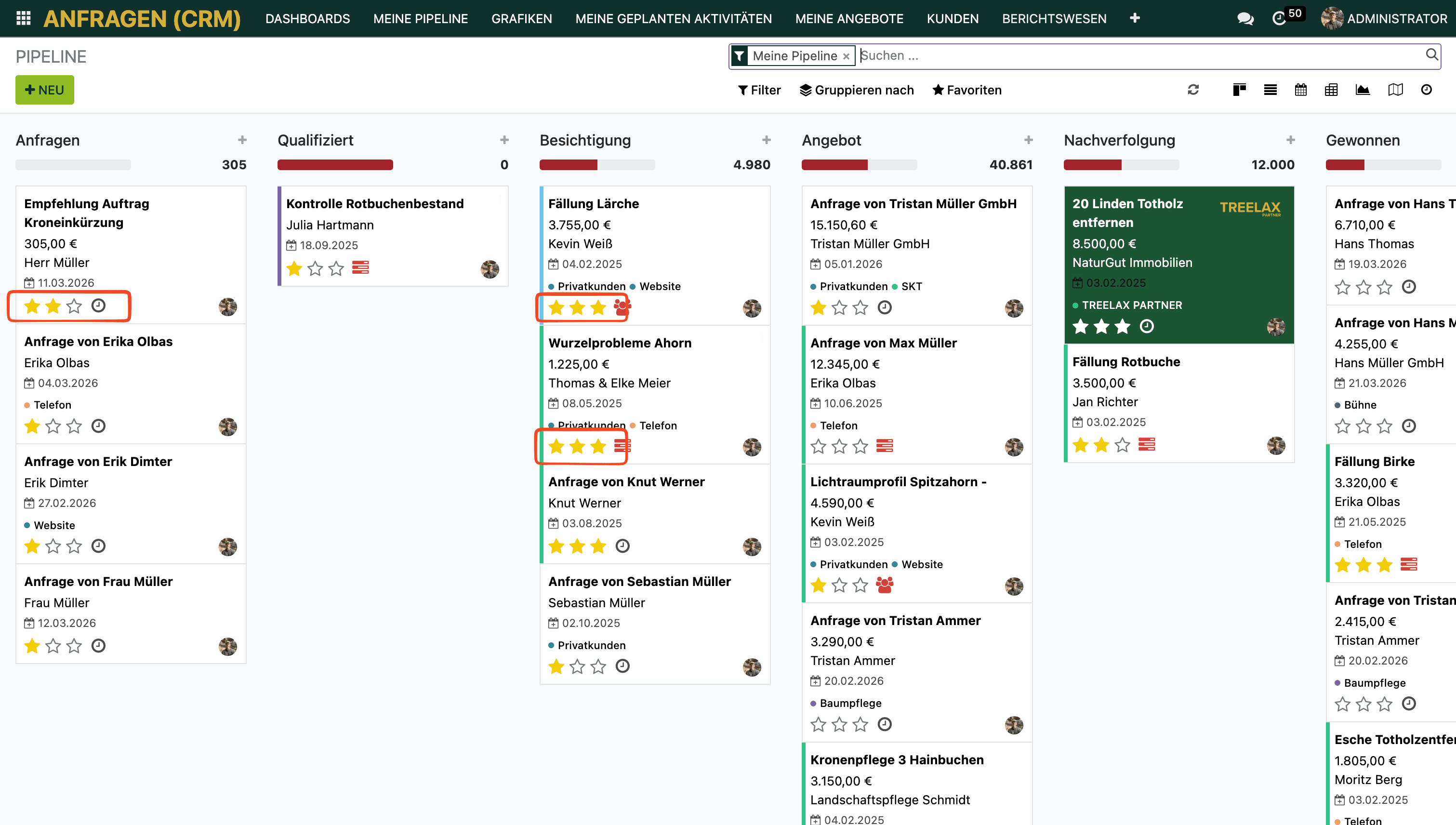
Jede Anfrage-Kachel hat ein Prioritätsfeld mit bis zu drei Sternen:
⭐ niedrige Priorität
⭐⭐ mittlere Priorität
⭐⭐⭐ hohe Priorität
Wann macht das Sinn?
Sturmschaden, der heute noch besichtigt werden muss → drei Sterne
Anfrage für die nächste Saison ohne Zeitdruck → ein Stern
Normaler Bestandskunde, läuft routinemäßig → zwei Sterne
Warum die Sterne wirklich etwas bewirken
Die vertikale Sortierung innerhalb einer Phase richtet sich nach dem Umsatzpotenzial. Solange noch kein Angebot geschrieben ist, kennt das System dieses Potenzial nicht – und genau diese Zeit überbrückst du mit den Sternen. Setzt du drei Sterne, wandert die Anfrage nach oben.
Das lässt sich auch gezielt nutzen: eine Anfrage mit geringem Umsatz, aber hoher Wichtigkeit, bleibt so sichtbar.
Sobald ein Angebot geschrieben ist, erscheint der Angebotswert direkt unter dem Anfragennamen und fließt in die Sortierung ein.
Farben vergeben
Anfrage-Kacheln und Termine lassen sich zusätzlich einfärben – so baust du dir dein eigenes visuelles System auf.
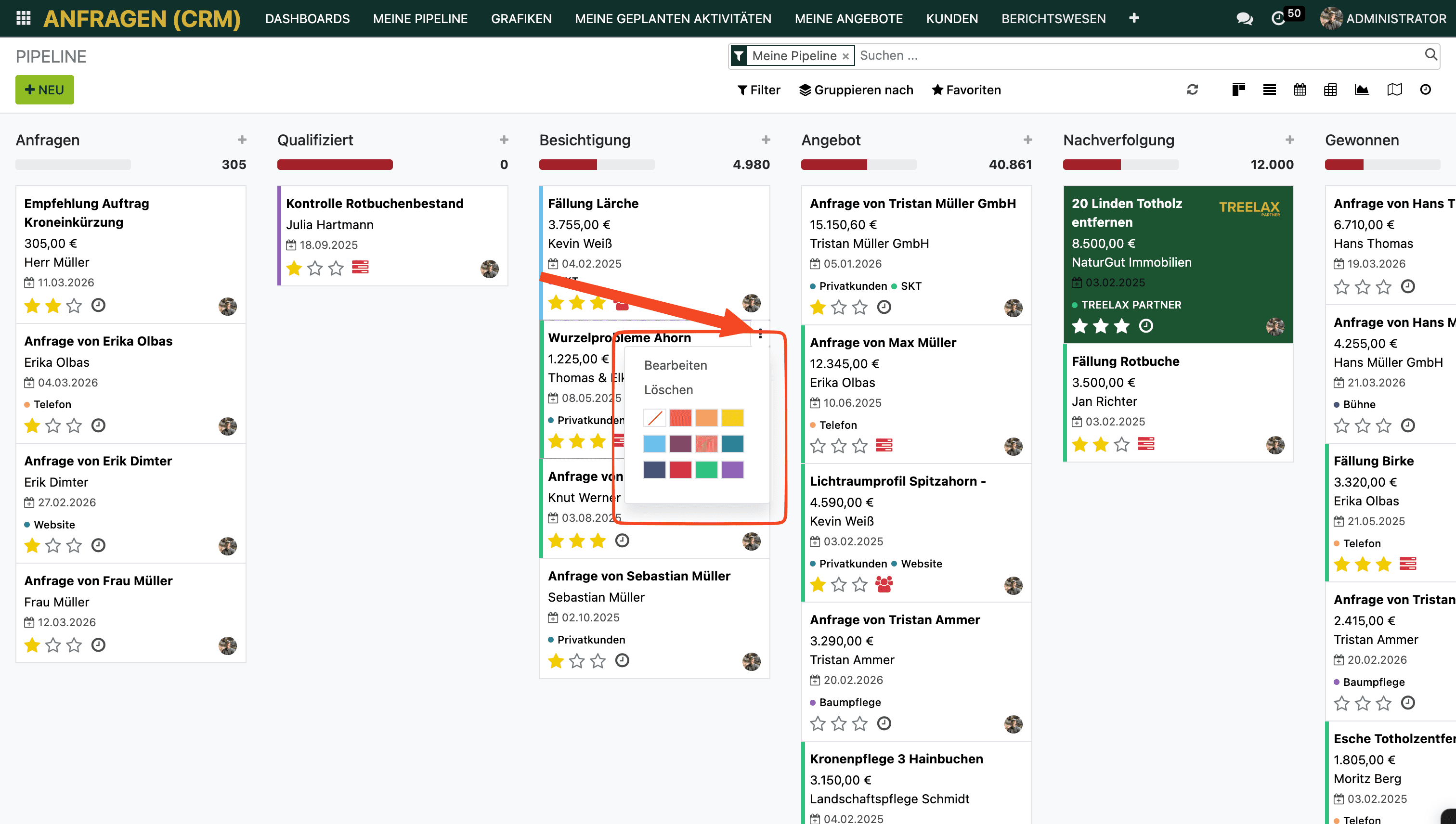
Bei einer Anfrage-Kachel:
Klicke auf die drei Punkte (⋯) der Kachel
Wähle „Farbe auswählen"
Klicke auf die gewünschte Farbe
Bei einem Termin: Die Farbkennzeichnung ist direkt in der Erstellungsmaske verfügbar. Ein bewährter Einsatz: noch nicht fixe Termine in Orange, damit auf einen Blick klar ist, was noch wackelt.
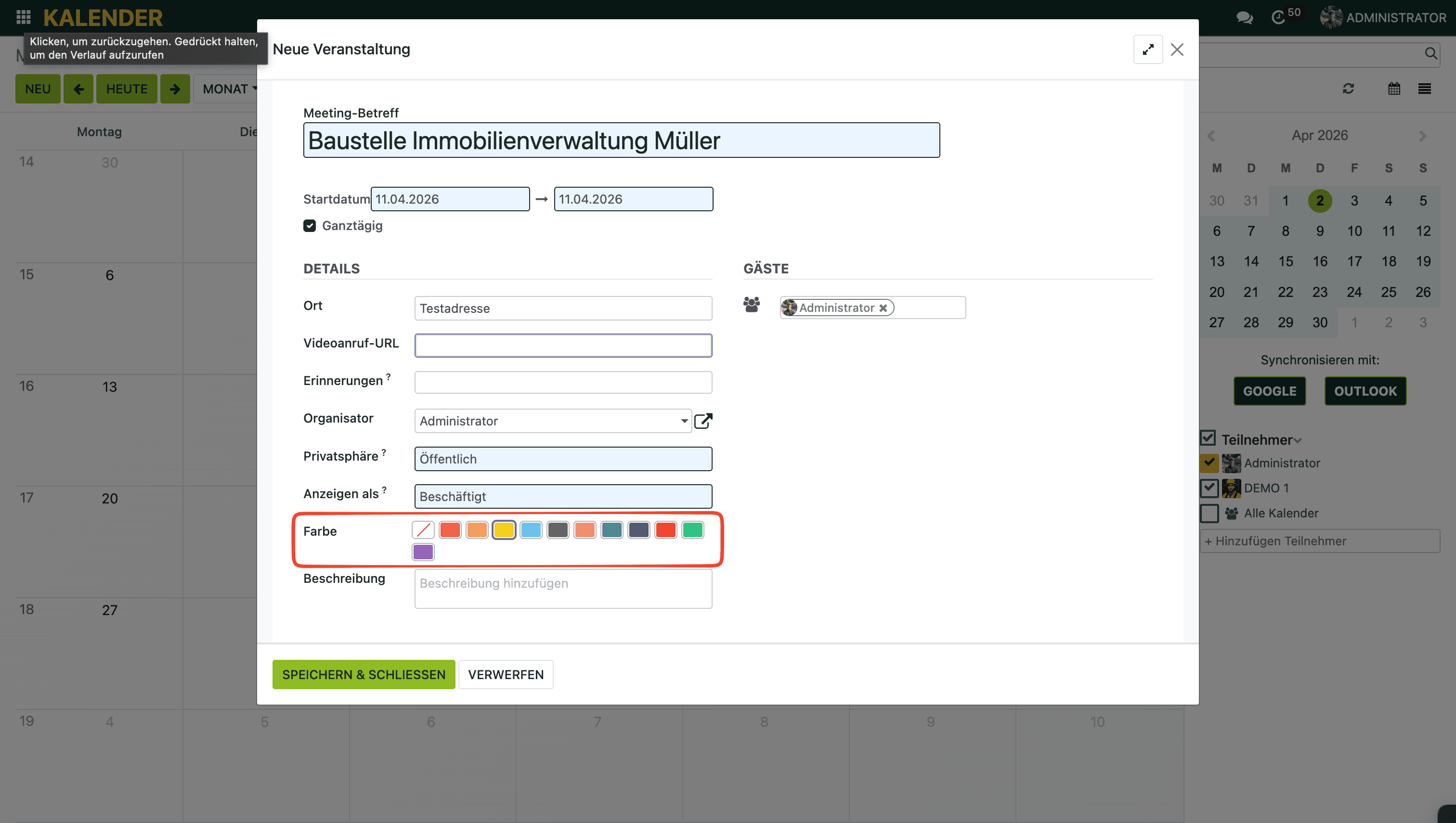
Welche Bedeutung du den Farben gibst, bleibt dir überlassen.
Ein Unterschied zu den Baustellen
In Baustellen 2.0 kannst du Farben nicht frei pro Baustelle vergeben. Dort hängt die Farbe an der Phase und ändert sich automatisch, wenn du die Baustelle weiterschiebst. Diese Farben ziehen sich auch durch den Kalender.
Die Phasenfarben selbst passt du unter Konfiguration → Phasen an.
Weiterführende Artikel
Anfragen & CRM