
›
Persönlich einrichten
Was du in diesem Artikel lernst
Du aktivierst Desktop-Benachrichtigungen in deinem Browser, damit dich TREELAX Partner direkt auf dem Computer informiert, z.B. wenn eine neue Anfrage reinkommt oder eine Aufgabe fällig ist.
Warum das wichtig ist
Ohne Desktop-Benachrichtigungen bekommst du Hinweise nur dann mit, wenn du gerade im System eingeloggt bist und aktiv draufschaust. Mit aktivierten Benachrichtigungen poppt eine Meldung direkt auf deinem Bildschirm auf, auch wenn du gerade in einem anderen Programm arbeitest.
Benachrichtigungen aktivieren
Beim ersten Login erscheint oben im System ein Pop-up:
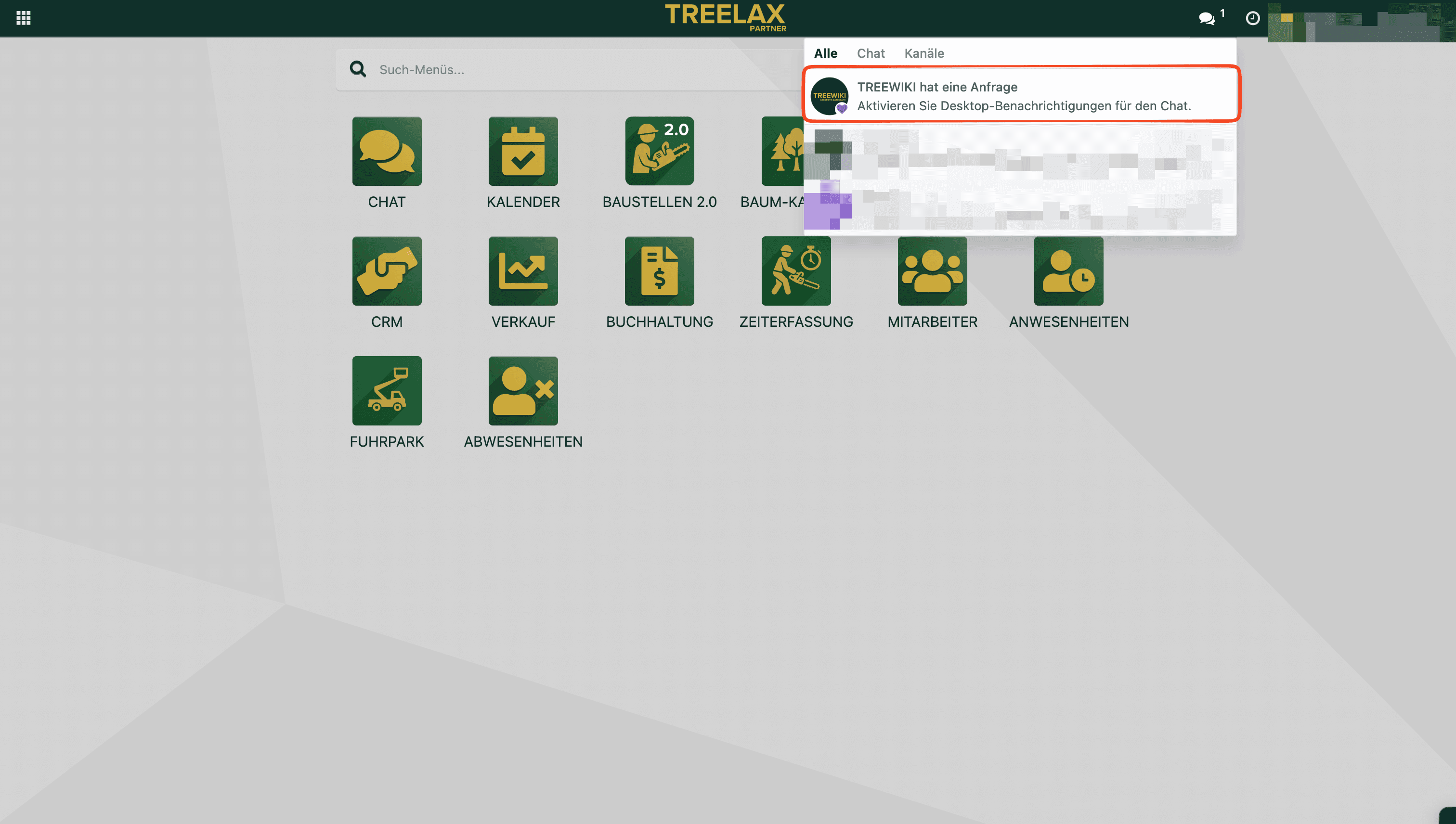
Klicke auf „Aktivieren". Dein Browser fragt dann kurz nach, ob er Benachrichtigungen senden darf. Klicke auf „Erlauben".
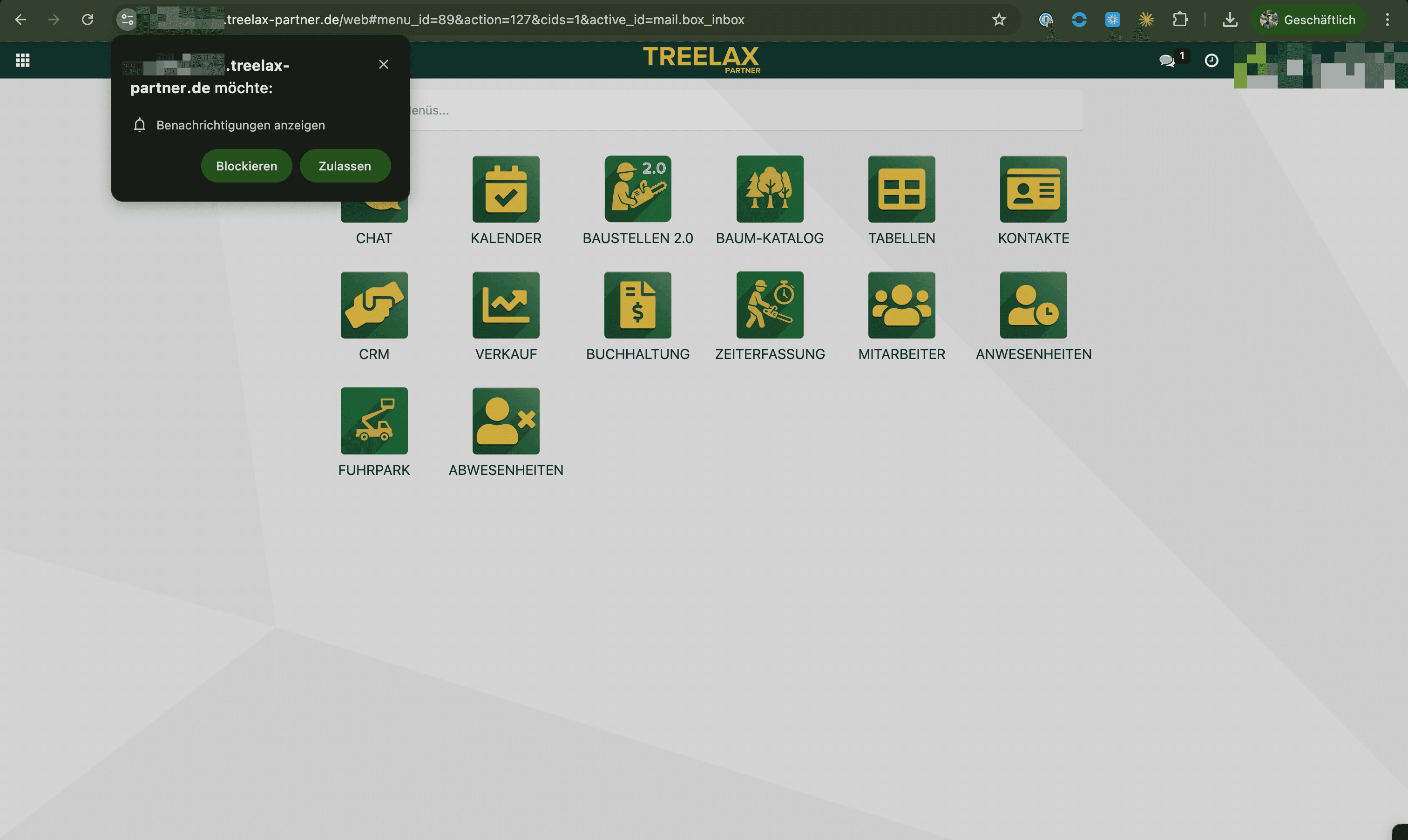
Das war's. Ab sofort bekommst du eine Meldung, wenn:
Eine neue Anfrage über dein Website-Formular reinkommt
Jemand auf eine deiner E-Mails aus dem System antwortet
Eine Aufgabe fällig wird
Ein Mitarbeiter eine Urlaubsanfrage schickt
Banner nicht mehr sichtbar?
Falls das Banner nicht mehr erscheint, kannst du Benachrichtigungen direkt in den Browser-Einstellungen aktivieren:
Chrome:
Klicke auf das Schloss-Symbol links in der Adressleiste
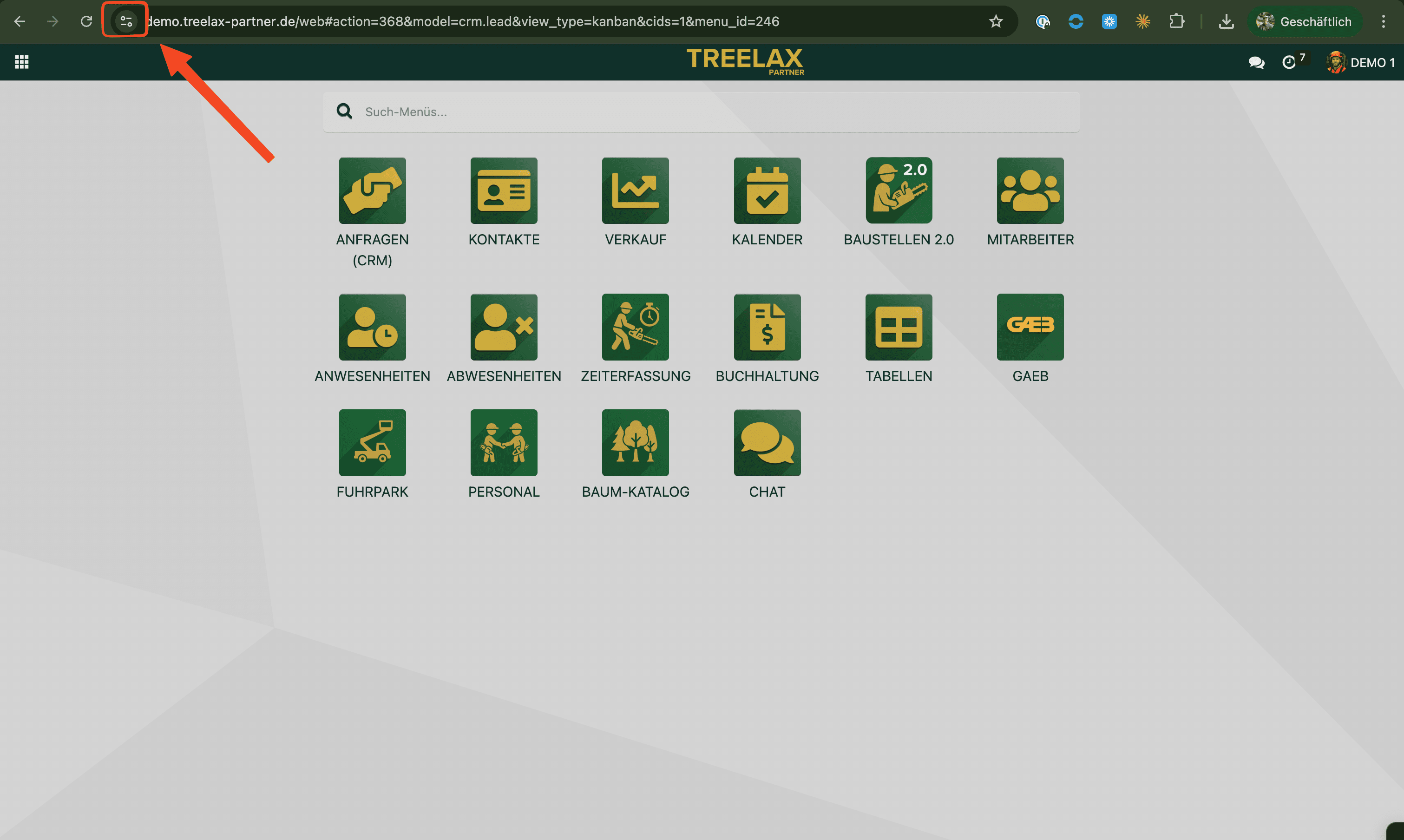
Wähle Website-Einstellungen
Setze Benachrichtigungen auf „Erlauben"
Lade die Seite neu
Safari:
Gehe in Safari auf Einstellungen → Websites → Benachrichtigungen
Suche deine TREELAX Partner Adresse und setze sie auf „Erlauben"
Benachrichtigungen im System selbst
Alle Benachrichtigungen findest du auch jederzeit in deinem System oben rechts bei der Sprechblase und dem Uhren-Symbol. Von dort kommst du mit einem Klick direkt zum betreffenden Vorgang.
Hat dir dieser Artikel geholfen?