
›
Pipeline und Nachverfolgung
Was du in diesem Artikel lernst
Du verstehst den Unterschied zwischen Label und Stichwörtern in TREELAX Partner, weißt wo du welche bearbeitest und wie sich beide in der Pipeline-Ansicht zueinander verhalten. Danach kannst du die beiden Werkzeuge sinnvoll kombinieren, ohne Doppelarbeit.
Der zentrale Unterschied
TREELAX Partner kennt zwei Arten, einen Datensatz zu kennzeichnen:
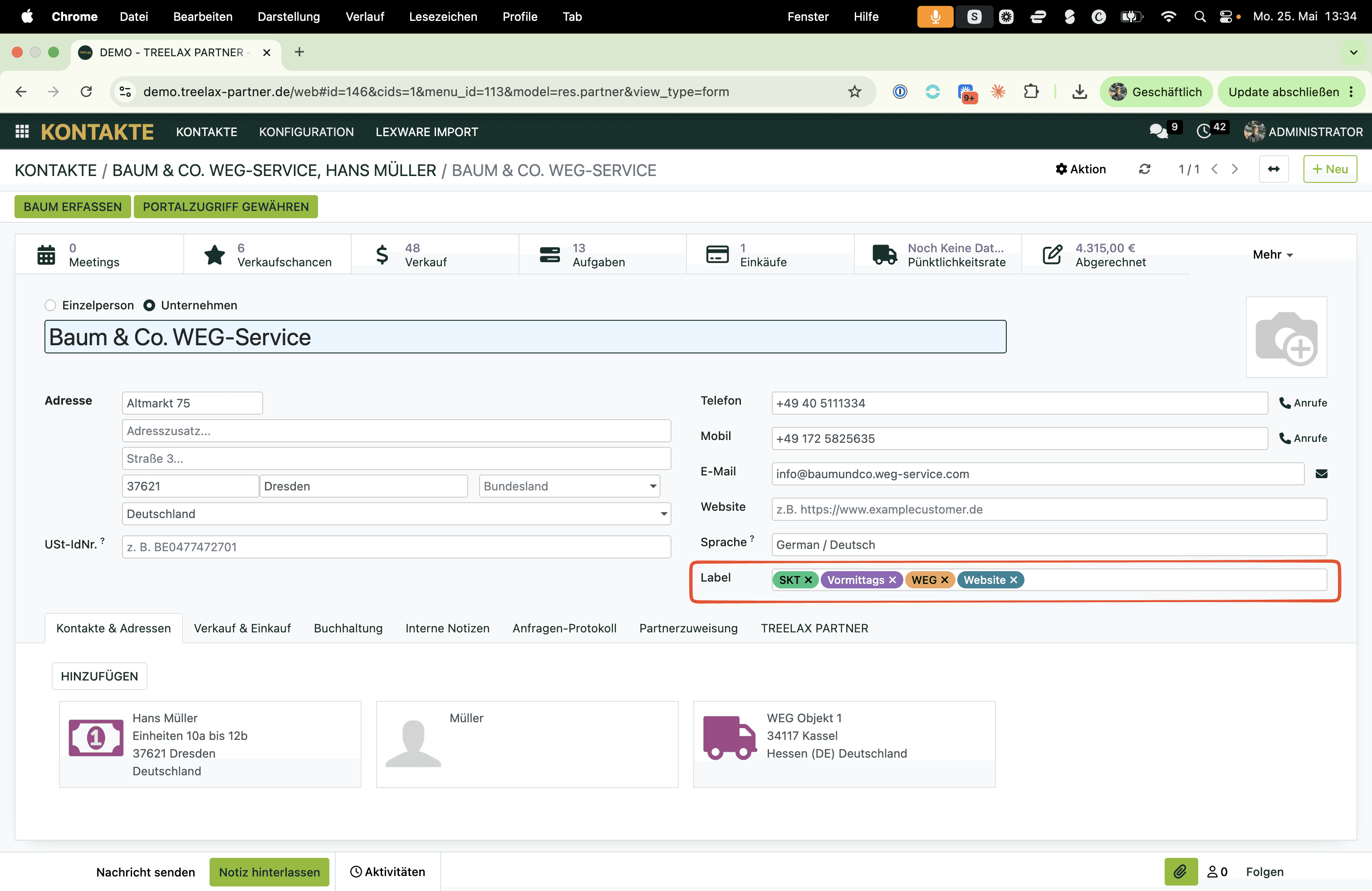
Label
Label hängen am Kontakt, also am Kunden. Sie ziehen sich automatisch durch das gesamte System: Sobald du dem Kunden ein Label gibst, taucht es in jeder Anfrage, in jeder Baustellenakte, in jedem Angebot und in jeder Rechnung zu diesem Kunden auf.
Typische Label: B2C, Gewerbe, Kommune, Privatkunde, Bauhof, Hausverwaltung. Das sind Eigenschaften, die den Kunden unabhängig vom konkreten Auftrag charakterisieren.
Stichwörter
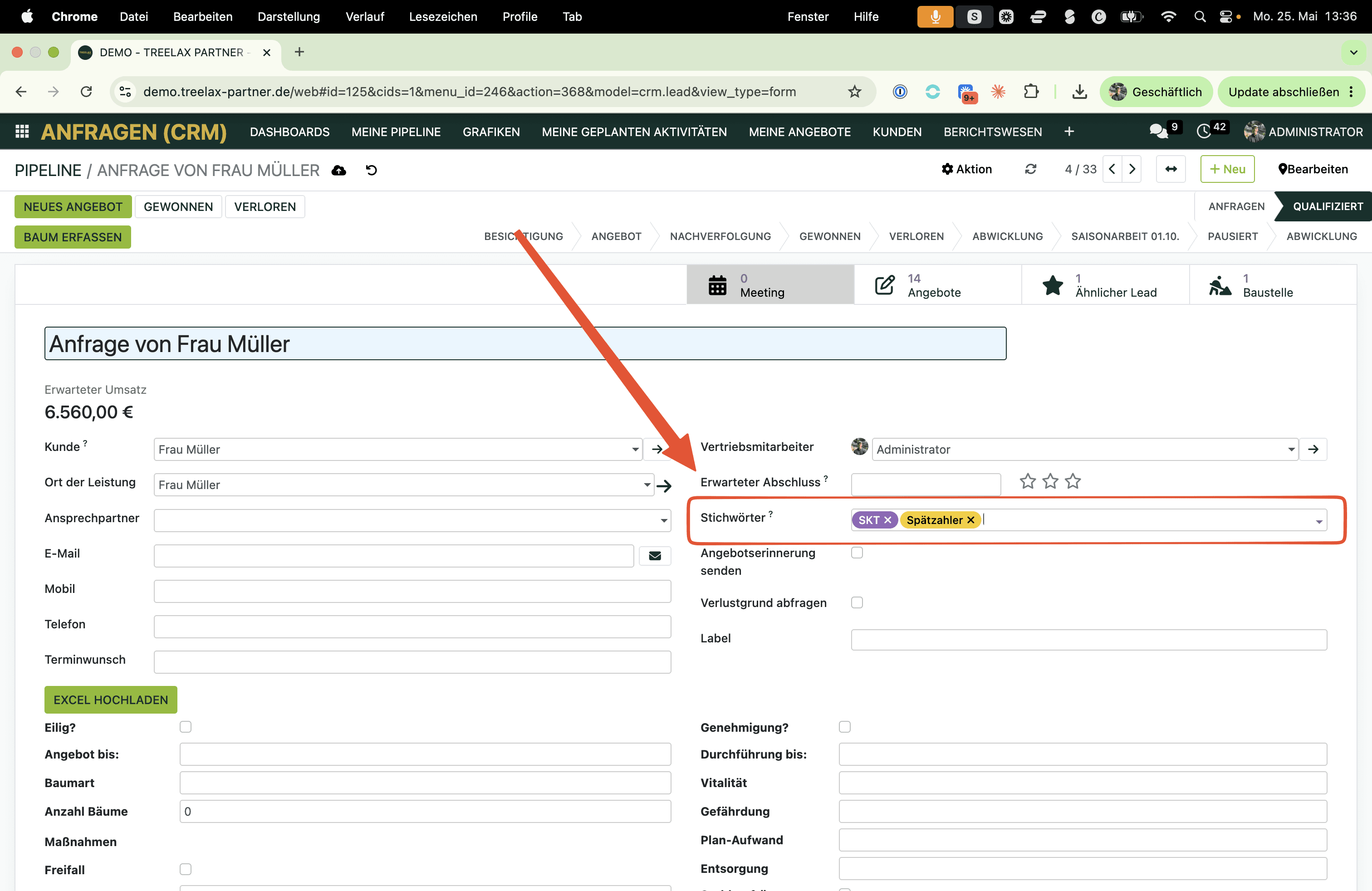
Stichwörter hängen an der einzelnen Arbeitsmappe, also an einer Anfrage-Kachel, einer Baustellenakte oder einer Rechnung. Sie gehören zum jeweiligen Modul: Was in der Baustellenakte als Stichwort angelegt ist, gilt nur im Modul Baustellen. Was in der Buchhaltung angelegt ist, gilt nur dort.
Typische Stichwörter: Vormittags, Eilig, Spätzahler, Hubsteiger nötig, Genehmigung erforderlich. Also Eigenschaften, die nur für diese eine Arbeitsmappe wichtig sind.
So verhalten sich Label und Stichwörter in der Pipeline
In den Pipeline-Ansichten der Module Anfragen und Baustellen gilt eine klare Anzeige-Logik:
Sind am Auftrag Stichwörter vergeben, werden in der Kachel nur die Stichwörter angezeigt.
Sind keine Stichwörter vergeben, springen die Label des Kunden ein und werden in der Kachel angezeigt.
Dahinter steckt eine bewusste Priorisierung: Für den aktuellen Auftrag sind die auftragsspezifischen Stichwörter wichtiger als die allgemeinen Eigenschaften des Kunden. Wenn ein Kunde generell als „Gewerbe“ gelabelt ist, du diesem Auftrag aber „Eilig“ als Stichwort gibst, dann ist die Information „Eilig“ in der Pipeline das, was du sehen musst.
Wo bearbeitest du Label?
Label sind global für Kunden und werden zentral gepflegt:
1. Öffne das Modul Kontakte.
2. Klicke auf Konfiguration.
3. Wähle Kontakt-Stichwörter (in manchen Versionen auch „Label“ genannt, je nach Update-Stand).
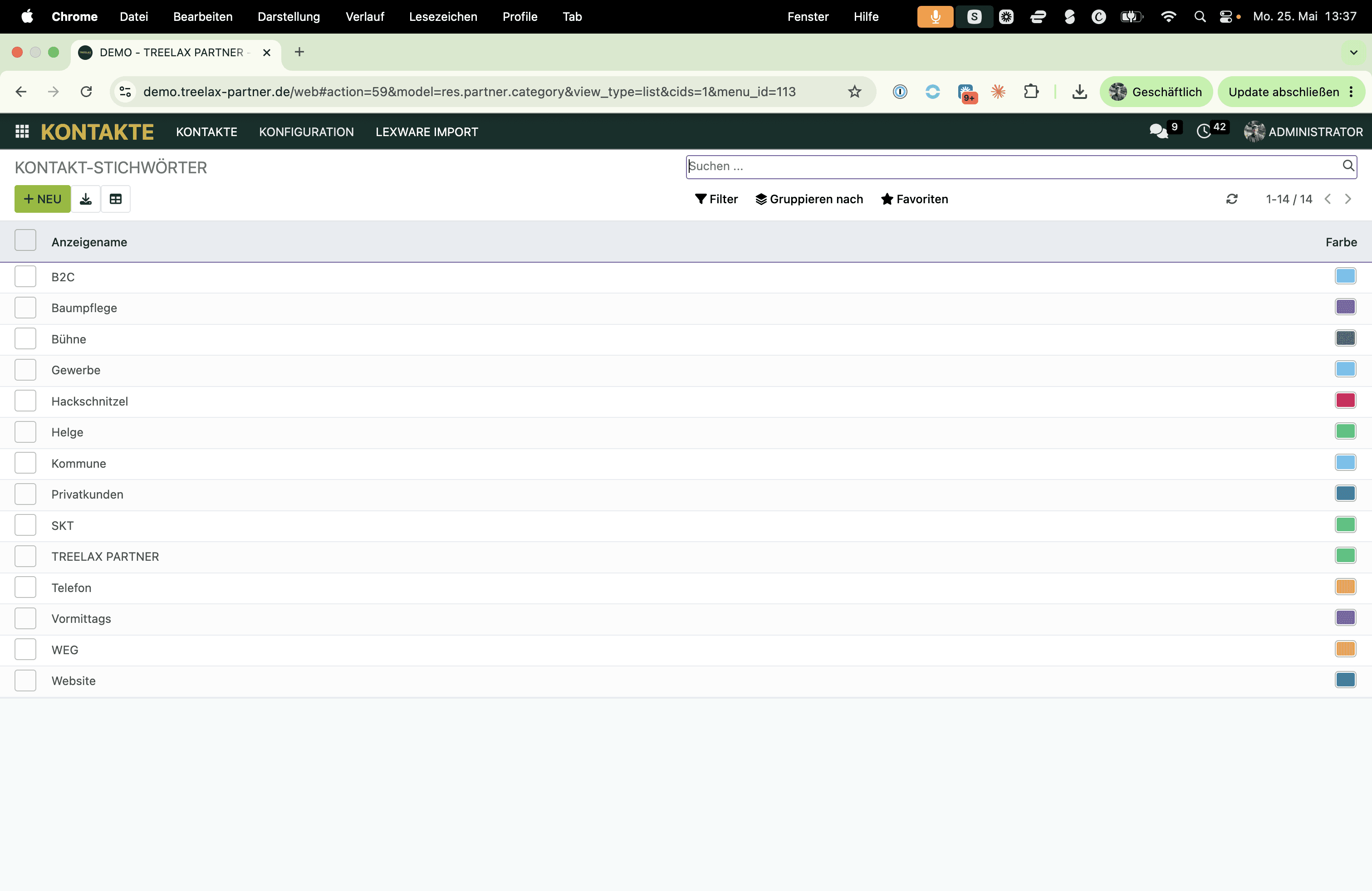
4. Du siehst die Liste aller verfügbaren Label.
5. Klicke auf ein Label, um es zu bearbeiten, oder auf Neu, um ein neues anzulegen.
6. Vergib einen Namen und eine Farbe. Die Farbe wird in der Pipeline mit angezeigt.
7. Speichere.
Um ein Label zu löschen, wähle es in der Liste aus und klicke auf Löschen oder im Aktionsmenü auf Archivieren. Achtung: Beim Löschen verschwindet das Label auch bei allen Kunden, die es verwendet haben.
Wo bearbeitest du Stichwörter?
Stichwörter gehören zum jeweiligen Modul. Du findest sie in der Konfiguration des Moduls:
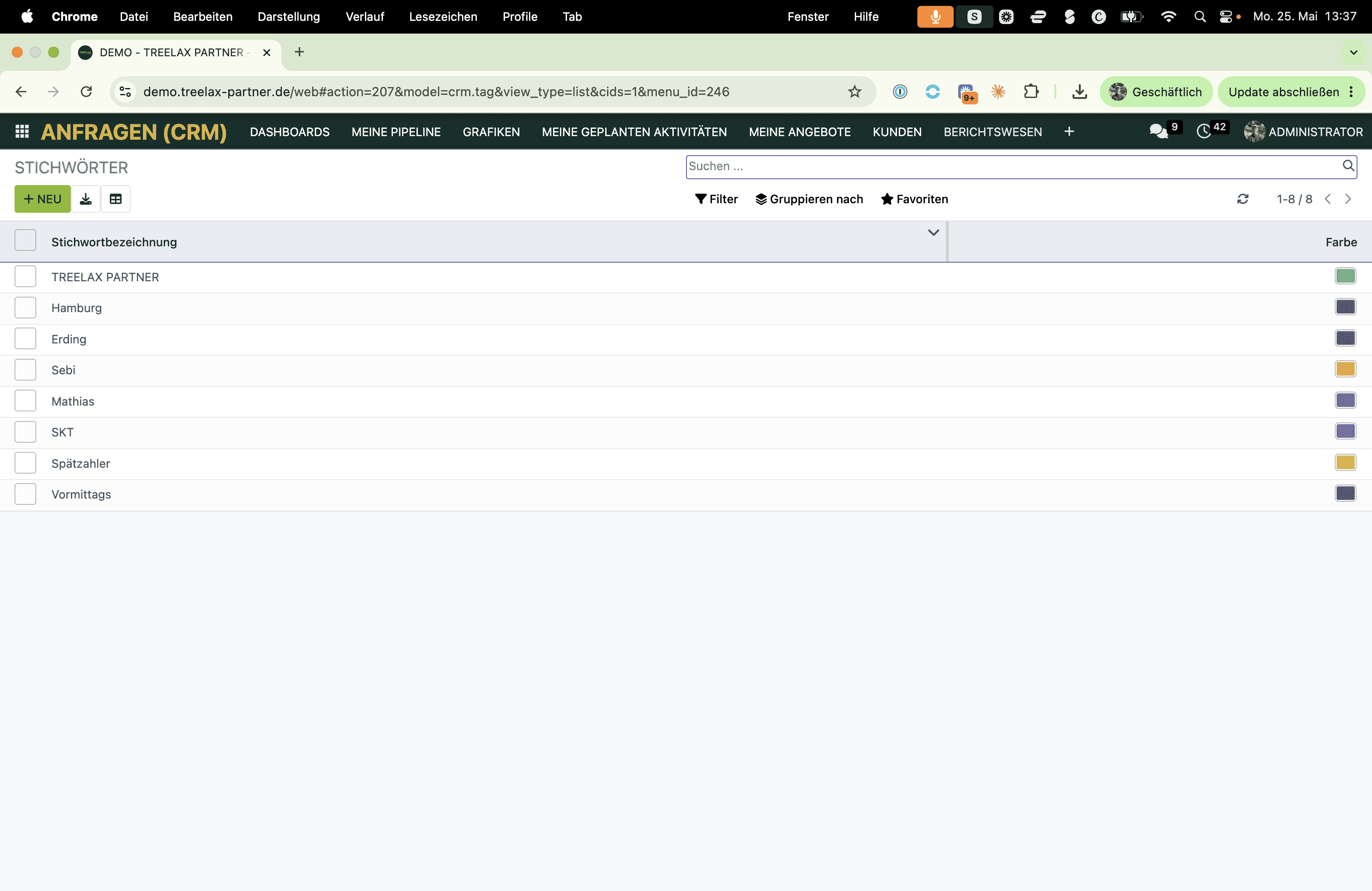
Stichwörter für Anfragen
1. Öffne das Modul Anfragen (CRM).
2. Konfiguration > Pipeline > Stichwörter.
3. Stichwörter bearbeiten oder neu anlegen.
Stichwörter für Baustellen 2.0
1. Öffne das Modul Baustellen 2.0.
2. Konfiguration > Baustellen > Stichwörter.
3. Stichwörter bearbeiten oder neu anlegen.
Stichwörter für Rechnungen
1. Öffne das Modul Buchhaltung.
2. Konfiguration > Abrechnung > Rechnungs Tags.
3. Stichwörter bearbeiten oder neu anlegen.
Stichwörter für Verkauf
1. Öffne das Modul Verkauf.
2. Konfiguration > Verkaufsaufträge > Stichwörter.
3. Stichwörter bearbeiten oder neu anlegen.
Stichwörter und Farben bearbeiten
Für jedes Stichwort kannst du:
den Namen anpassen
eine Farbe aus der Farbpalette wählen (12 Farben stehen zur Auswahl)
bei Bedarf eine übergeordnete Kategorie zuweisen (bei manchen Stichworttypen)
Die Farbe wird in der Pipeline-Ansicht direkt mit angezeigt. So erkennst du auf einen Blick, welche Eigenschaften ein Auftrag hat.
Praxistipp: Vergib Farben konsistent über Module hinweg. Wenn „Eilig“ im CRM rot ist, sollte es in Baustellen 2.0 auch rot sein. Auch wenn die Stichwörter technisch getrennt sind, gewöhnt sich dein Auge an die Farblogik.
Praxisbeispiele
Beispiel 1: Privatkunde mit eiligem Auftrag
Der Kunde hat das Label B2C. Du siehst es in jeder seiner Anfragen, Baustellen und Rechnungen.
Aktueller Sturmschaden: Du vergibst der Anfrage-Kachel das Stichwort Eilig.
In der Pipeline siehst du jetzt nur Eilig, weil das jetzt zählt. Das Label B2C ist im Kontaktstamm verfügbar, aber für die Tagesarbeit zweitrangig.
Beispiel 2: Hausverwaltung mit Routineauftrag
Kunde hat die Labels Gewerbe und Hausverwaltung.
Routineauftrag, kein besonderer Stichwort-Bedarf.
In der Pipeline werden die Labels angezeigt, weil keine Stichwörter gesetzt sind. Du siehst direkt, dass es um eine Hausverwaltung geht.
Beispiel 3: Spätzahler im CRM markieren
Im CRM vergibst du das Stichwort Spätzahler an Anfragen, bei denen du weißt, dass die Zahlung erfahrungsgemäß dauert.
In der Buchhaltung gibt es ein eigenes Stichwort Spätzahler für Rechnungen. Wenn du das auch nutzt, hast du in der Buchhaltung dieselbe Information.
Beide Stichwörter sind technisch getrennt, du müsstest sie also getrennt pflegen. Hier hilft das Label.
Häufige Fragen
Wenn ein Kunde ein Label hat und ich gebe dem Auftrag dasselbe Wort als Stichwort: Was passiert?
Das Stichwort überlagert das Label in der Pipeline-Anzeige. Das ist meist nicht sinnvoll. Nimm Stichwörter für Auftragseigenschaften und Label für Kundeneigenschaften.
Kann ich Label nachträglich in Stichwörter umwandeln?
Nicht direkt. Du müsstest das Stichwort im jeweiligen Modul neu anlegen und an den betroffenen Aufträgen ergänzen.
Was ist mit der Bezeichnung „Label“ versus „Stichwörter“ im System? Das ist verwirrend.
Am Kontakt selbst steht das Feld unter Label. Das Konfigurationsmenü heißt in neueren Versionen Kontakt-Stichwörter. Beides meint dasselbe, nämlich die kundenweiten Label.
Welche Farben kann ich verwenden?
Zwölf vordefinierte Farben, eigene Farbcodes sind nicht möglich. Das ist Absicht: So bleibt die Pipeline-Ansicht visuell konsistent.
Hat dir dieser Artikel geholfen?
Anfragen & CRM
Pipeline und Nachverfolgung