
Labels, Stichwörter, Priorisierung und weitere Sortierungs-Optionen für Anfragen im CRM
Was du in diesem Artikel lernst
Du vergibst Prioritäten, Labels, Stichwörter und Farben für deine Anfrage-Kacheln, um deine Pipeline übersichtlich zu halten und schnell zu sehen, welche Anfragen dringend sind.
Prioritäten
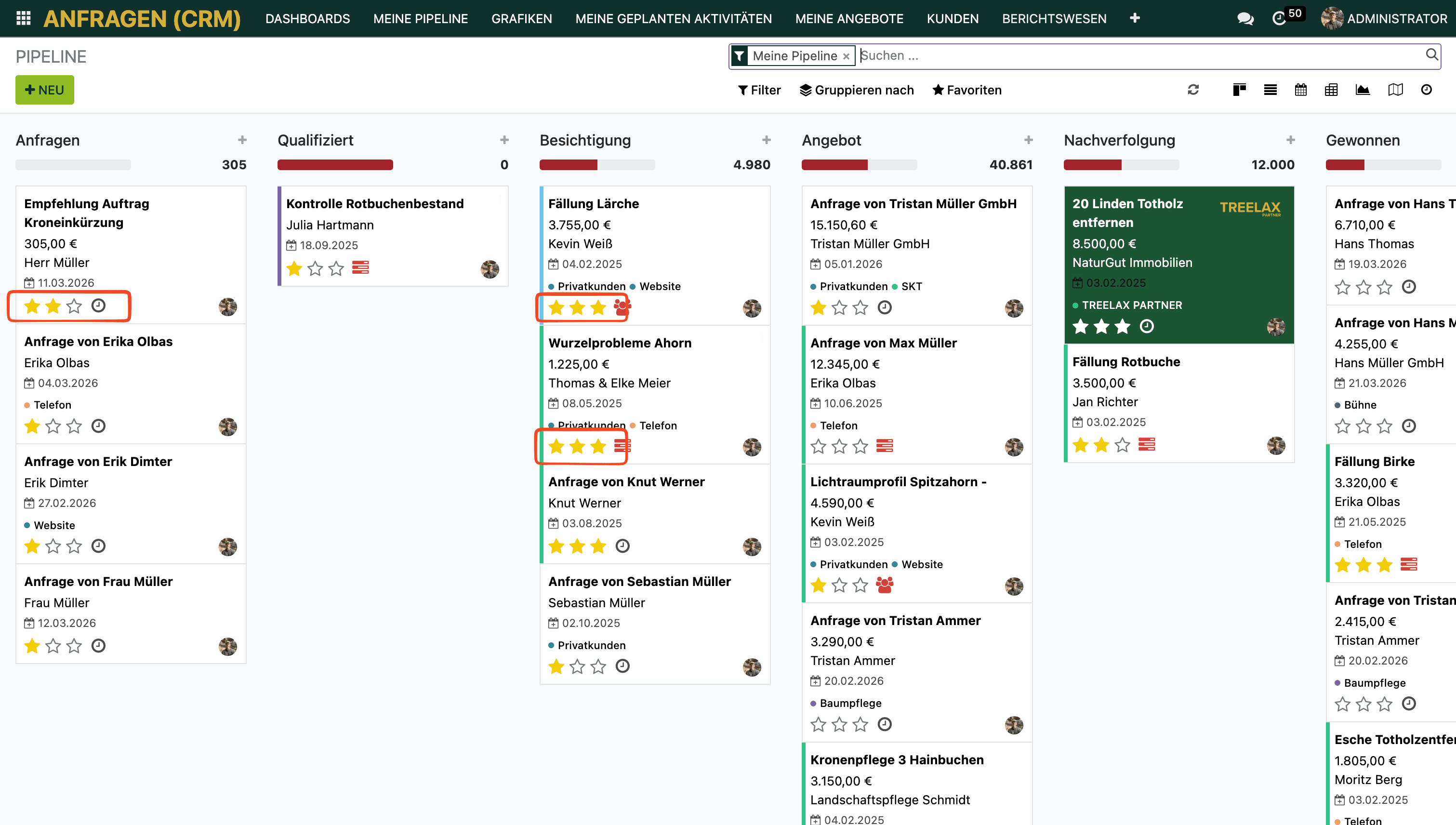
Jede Kachel hat ein Prioritäts-Feld – du kannst sie mit einem bis drei Sternen bewerten:
⭐ Ein Stern → niedrige Priorität
⭐⭐ Zwei Sterne → mittlere Priorität
⭐⭐⭐ Drei Sterne → hohe Priorität
Wann macht das Sinn?
Ein Sturmschaden, der heute noch besichtigt werden muss → ⭐⭐⭐ drei Sterne
Eine Anfrage für die nächste Saison, kein Zeitdruck → ⭐ ein Stern
Normaler Bestandskunde, läuft routinemäßig → ⭐⭐ zwei Sterne
Labels
Labels sind farbige Schlagworte, die du frei vergeben kannst – z.B. „Baumpflege", „Fällung", „Gutachten", „Stammkunde", „Großprojekt".
Labels vergeben:
Öffne die Anfrage-Kachel
Klicke auf das Label-Feld
Wähle ein bestehendes Label aus oder tippe einen neuen Begriff ein
"Enter" drücken erstellt neues Label, oder du klickst auf "erstellen"
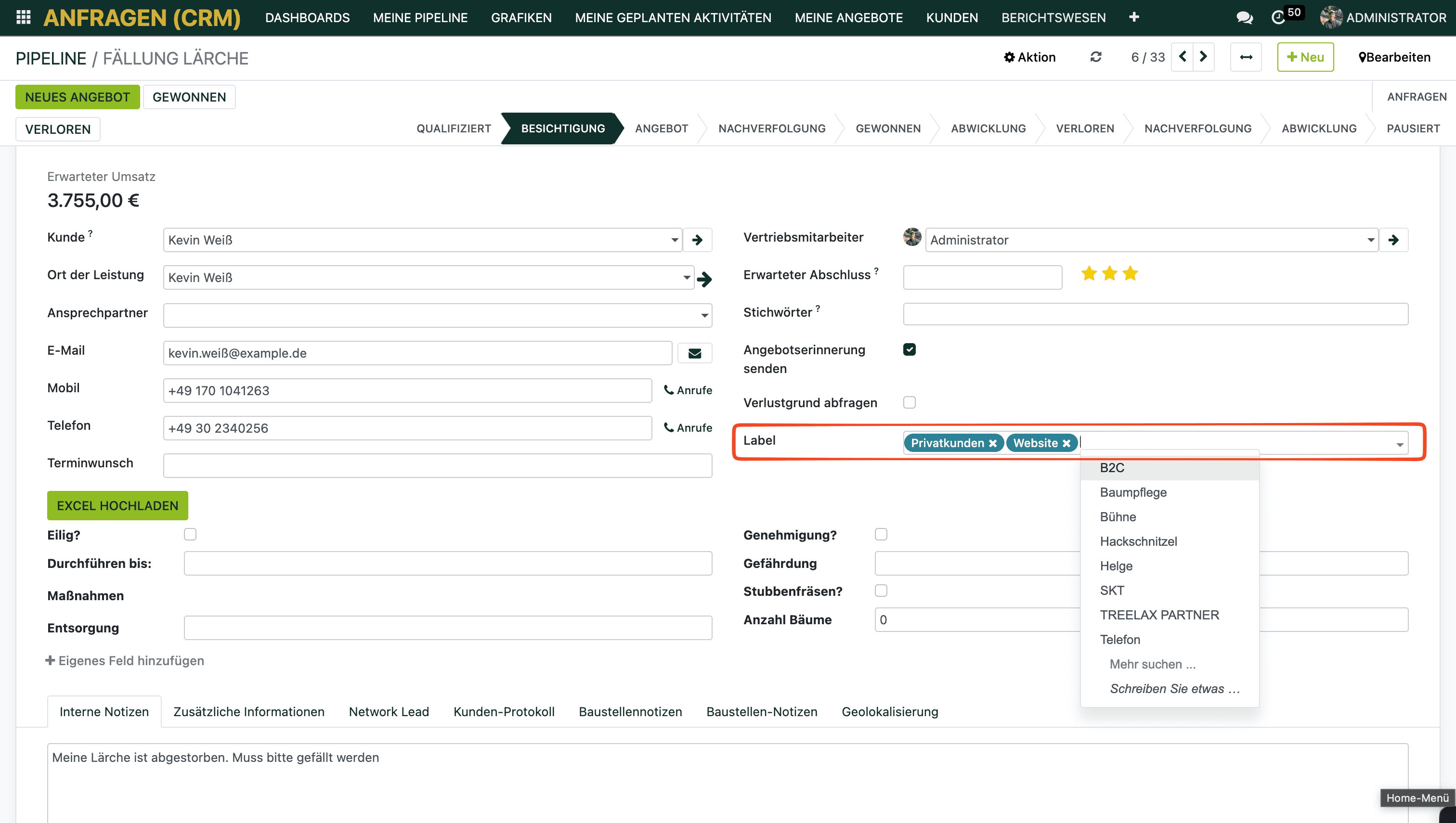
Labels beziehen sich auf den gesamten Kontakt – wenn du ein Label an eine Kachel vergibst, erscheint es auch auf anderen Kacheln desselben Kunden. Für kachelspezifische Markierungen nutze stattdessen die Stichwörter. Genauso funktioniert es übrigens in der Baustellenakte.
Stichwörter
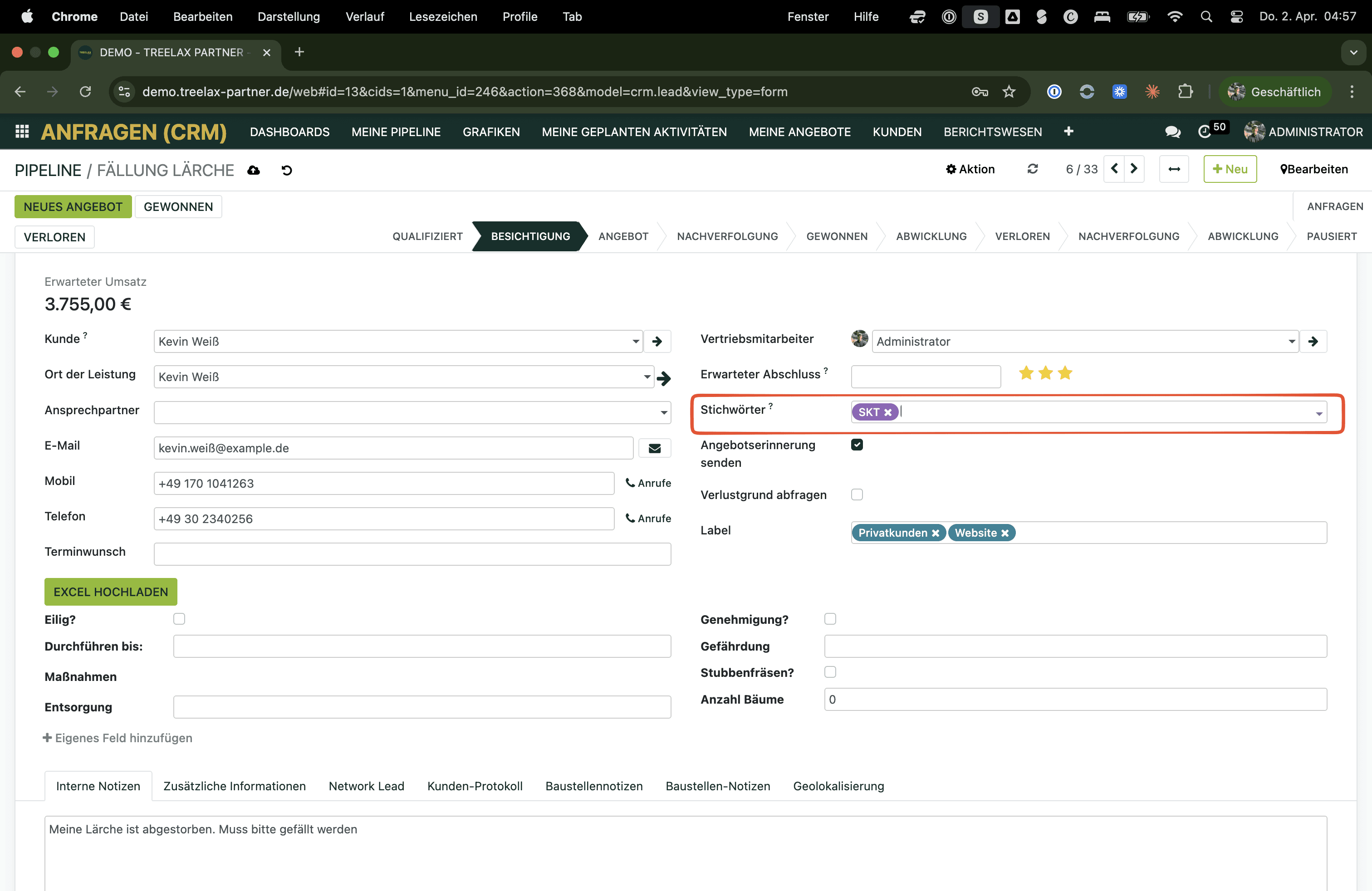
Stichwörter funktionieren ähnlich wie Labels (Tags), beziehen sich aber immer nur auf die jeweilige Arbeitsmappe – nicht auf den gesamten Kontakt.
Das macht sie ideal für kontextbezogene Markierungen. Beispiele:
Kunden-Labels wie „Großkunde" oder „Kommune" → als Label vergeben
Auftrags- oder baustellenbezogene Begriffe wie „SKT" oder „Gefahrenbaum" → als Stichwort vergeben
Farben
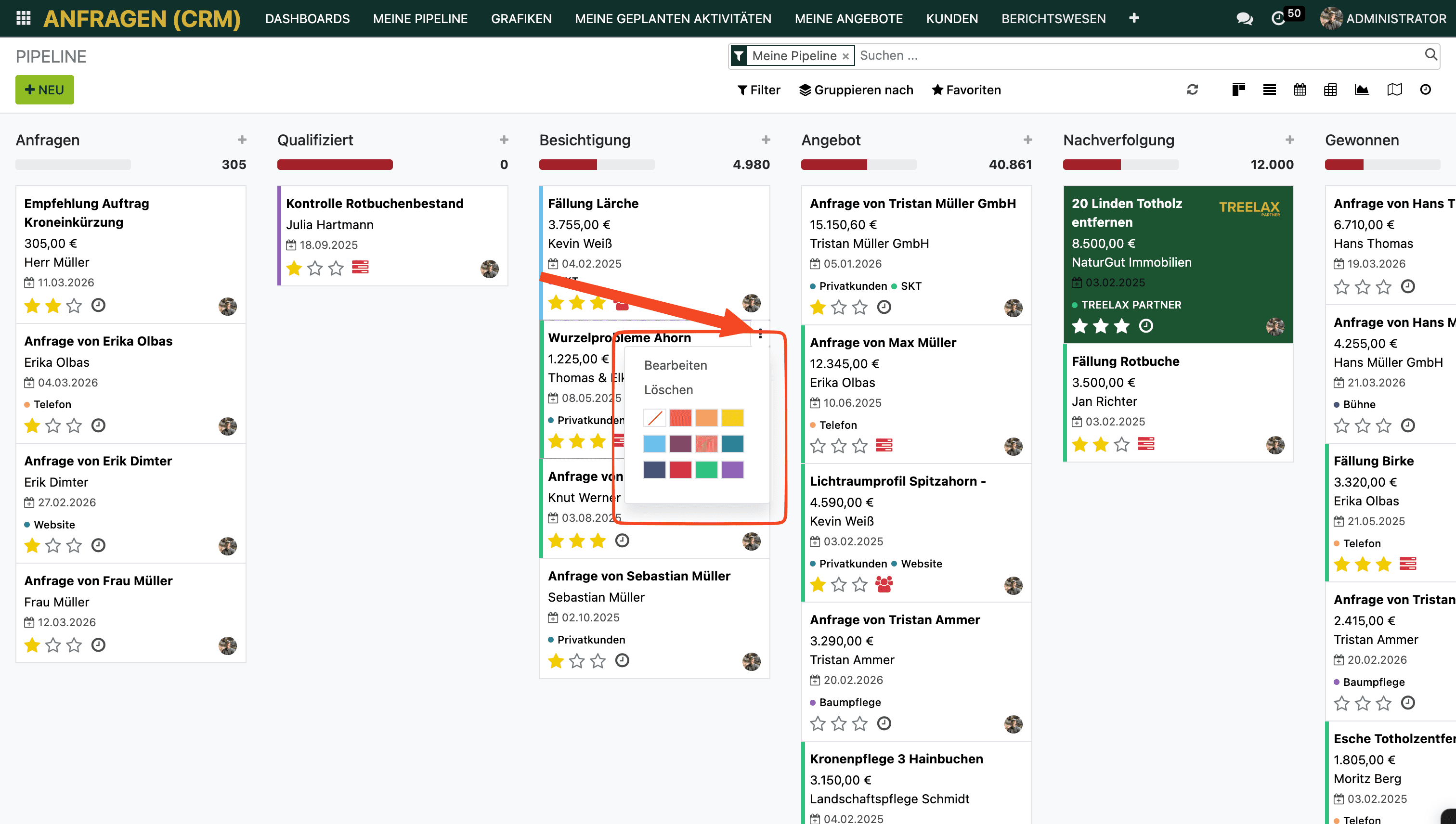
Anfrage-Kacheln und Termine lassen sich zusätzlich mit einer Farbe versehen – so kannst du auf einen Blick eigene visuelle Systeme aufbauen.
Farbe bei einer Anfrage-Kachel vergeben:
Klicke auf die drei Punkte (⋯) der Kachel
Wähle „Farbe auswählen"
Klicke auf die gewünschte Farbe
Farbe bei einem Termin vergeben:
Die Farbkennzeichnung ist direkt in der Erstellungsmaske des Termins verfügbar
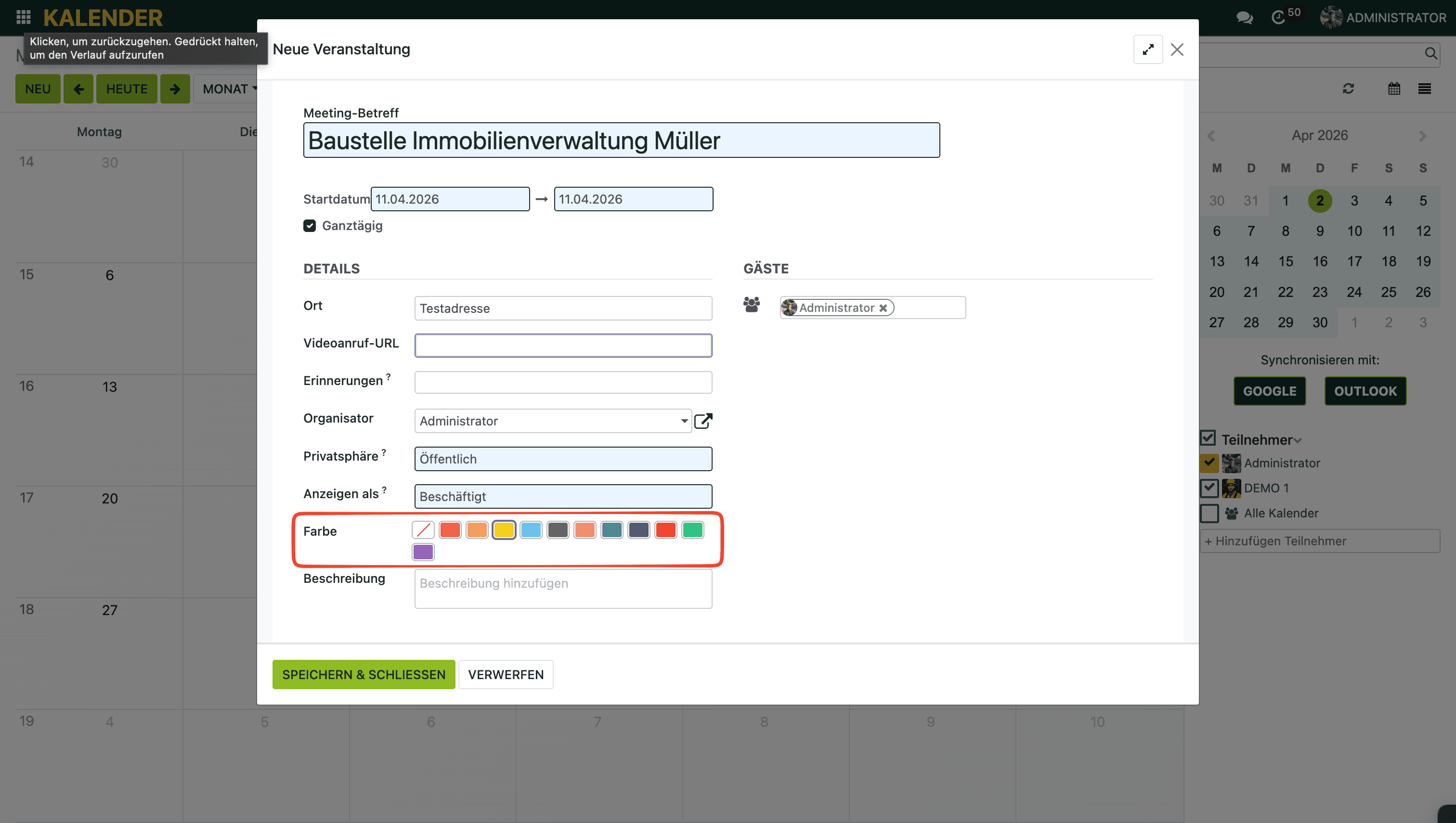
Welche Bedeutung du den Farben gibst, bleibt dir überlassen – jeder Betrieb kann sich seine eigene Logik überlegen.
Weiterführende Artikel
Sonstiges