
›
Grundlagen und Einrichtung
Was du in diesem Artikel lernst
Du verstehst, wie eine Baustellenakte entsteht und wie Angebot, Auftrag und Baustelle zusammenhängen.
Der Standardweg
Eine Baustellenakte entsteht automatisch, sobald ein Auftrag bestätigt wird: entweder durch die Kundenunterschrift im Portal oder durch deine händische Bestätigung.
Der Ablauf:
Anfrage → Besichtigung → Angebot im Modul Anfragen
Kunde bestätigt das Angebot (digital oder du händisch)
TREELAX Partner legt automatisch eine Baustellenakte in Baustellen 2.0 an
Die Baustelle landet in der Phase für offene, noch nicht geplante Baustellen (dein Abarbeitungsstapel)
Du planst Mitarbeiter, Fahrzeuge und Termin
Die Mitarbeiter sehen die Baustelle im Kalender, sobald sie in einer Live-Phase liegt
Warum das System dabei das Modul wechselt
Ab dem Moment der Auftragsbestätigung ändern sich die Rechte. Deshalb springt das System in die Baustellenplanung.
Im CRM stehen Angebote, Preise und Kundendaten; dort arbeitet nur das Büro. Im Modul Baustellen 2.0 schauen auch Mitarbeiter und Subunternehmer hinein. Sie sehen die Baustellenakte mit Lieferschein und gegebenenfalls der Kundentelefonnummer, aber keine Preise.
Weitere Wege
Aus dem Angebot heraus: Über Aktion → „Baustelle anlegen" erzeugst du eine Baustelle direkt aus einem Angebot, ohne den Umweg über die Bestätigung.
Direkt aus der Anfrage: Vereinbarst du mit dem Kunden mündlich einen Preis und überspringst das Angebot, legst du die Baustellenakte direkt aus der Anfrage-Kachel an.
Über die Kartenansicht: In der Kartenansicht der Baustellen legst du per Klick eine neue Baustelle an. Das darf jeder Mitarbeiter. Gedacht ist es vor allem für Entsorgungsbaustellen, die unterwegs entstehen.
Händisch: Für interne Arbeiten, für Großaufträge aus einem Rahmenvertrag ohne Einzelabruf oder für Aufträge, die nicht über das Modul Anfragen liefen:
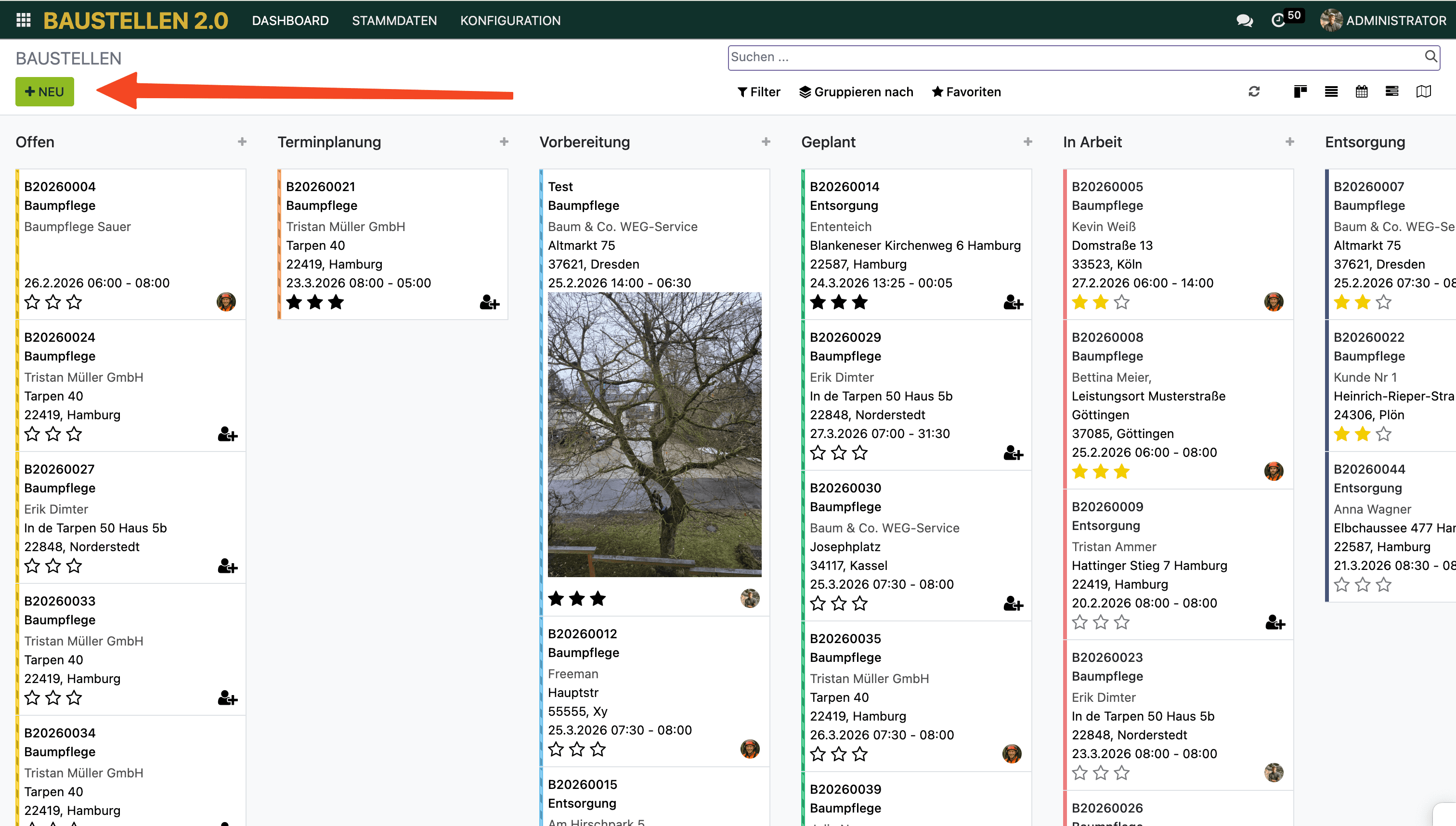
Öffne das Modul Baustellen 2.0
Klicke auf Neu oder doppelklicke auf der Karte, im Kalender oder in der Plantafel auf den gewünschten Zeitraum bzw. Standort
Fülle die Grunddaten aus
Baustellenakte kopieren
Du kannst Akten duplizieren, zum Beispiel für ähnliche Baustellen oder wenn du eine Baustelle in mehrere Arbeitsabschnitte mit unterschiedlichen Zeiträumen, Mitarbeitern oder Fahrzeugen aufteilen willst.
Beim Duplizieren werden alle Einstellungen, Anhänge und Planungsdetails mitkopiert. Du passt nur Termin und Besetzung an.
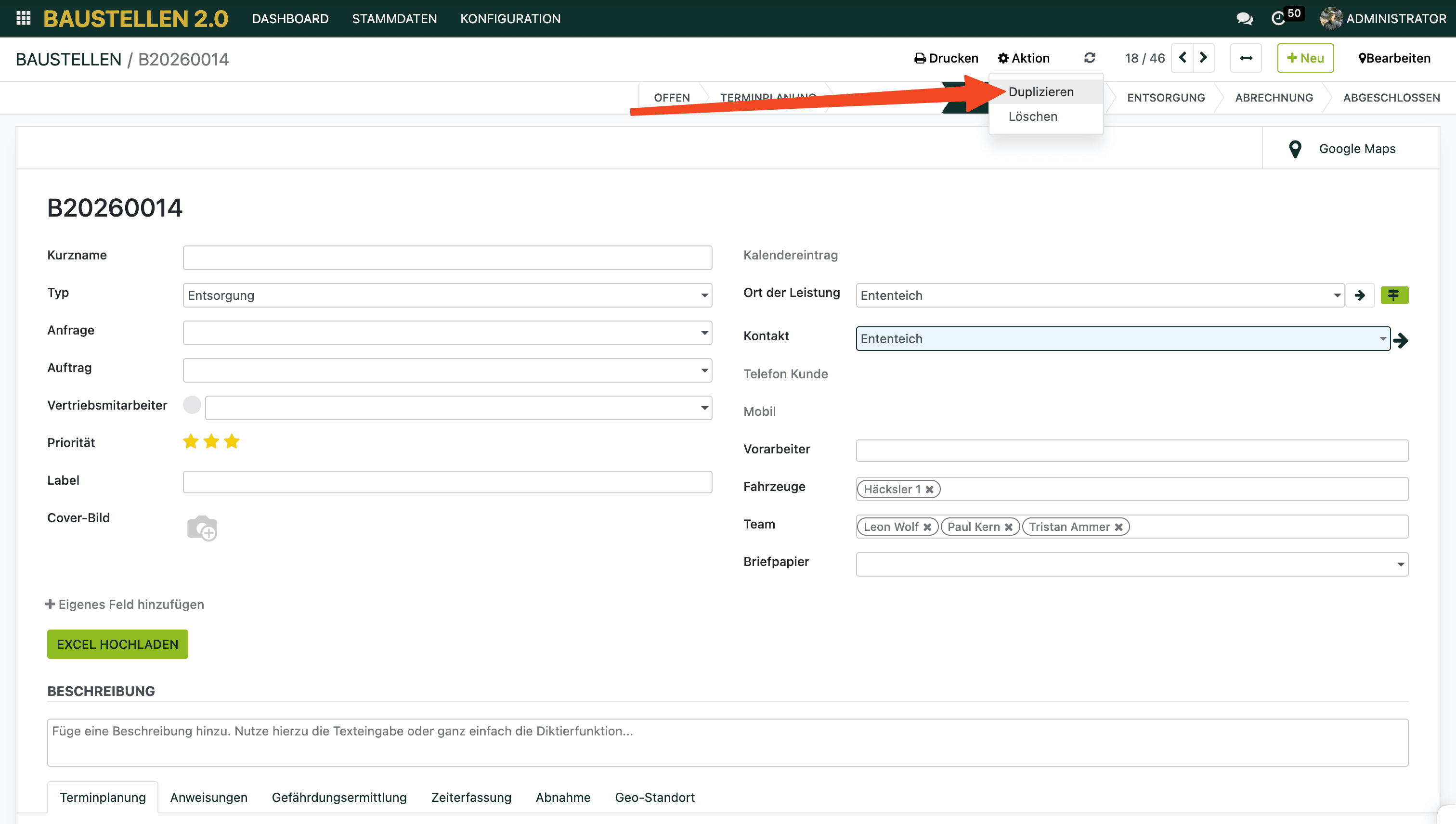
Praktisch bei mehrtägigen Baustellen: Bei der Rechnung fasst das System alle zusammengehörigen Akten und die dort erfassten Zeiten automatisch zusammen. Du bekommst also eine Rechnung, nicht fünf.
Was in der Baustellenakte steckt
Kunde und Adresse, aus dem Auftrag übernommen
Verknüpftes Angebot und verknüpfte Rechnung
Mitarbeiter- und Fahrzeugeinteilung
Kalendereintrag
Gefährdungsermittlung
Zeiterfassung
Abnahmeprotokoll
Lieferschein (automatisch erzeugt, ohne Preise)
Anhänge und Fotos
Beschreibung und detaillierte Anweisungen
Eigene Felder
Excel-Abarbeitungslisten
Was nicht automatisch mitkommt
Die automatische Übernahme von Dokumenten läuft nur von der Anfrage in die Baustellenakte. Was du dort über die Büroklammer, die Fotodokumentation oder als Notiz-Anhang ablegst, wandert beim Bestätigen mit.
Vom Angebot bzw. Auftrag gibt es keine Übertragung. Wer Fotos oder Dokumente erst am Angebot anhängt, findet sie in der Baustellenakte nicht wieder.
Merksatz: Fotos und Dokumente gehören an die Anfrage, nicht ans Angebot.
Dabei landen Anhänge im Bereich Dateien und Notiz-Texte im Reiter Anfrage-Notizen. Eine Foto-Notiz ohne Text erscheint nicht bei den Notizen. Das Foto selbst geht aber in die Dateien.
Hat dir dieser Artikel geholfen?
Baustellen 2.0
Grundlagen und Einrichtung