
›
Bank und Zahlungen
Was du in diesem Artikel lernst
Wie du eine Rechnung, die fälschlich auf bezahlt steht, wieder offen bekommst, weil die Zahlung an der falschen Rechnung hängt. Und warum du die Rechnung dafür nicht auf Entwurf zurücksetzen musst.
Wann dir das hilft
Eine Hausverwaltung ist bei dir Dauerkunde. Im Frühjahr die Kronenpflege an der Kastanienallee, im Sommer eine Notfällung: zwei Rechnungen, beide um die 2.400 Euro. Als die Zahlung für die Fällung eingeht, hängt das System sie an die alte Rechnung aus dem Frühjahr. Auf dem Papier sieht jetzt alles falsch aus: die alte Rechnung gilt als bezahlt, obwohl du auf das Geld noch wartest, die neue steht offen, obwohl das Geld auf dem Konto liegt. Beim nächsten Mahnlauf schreibst du damit den falschen Vorgang an. Das lässt sich in zwei Minuten geradeziehen.
Warum das passiert
Der automatische Zahlungsabgleich verbucht nur beim perfekten Treffer: Kunde, Rechnungsnummer und Referenz müssen zusammenpassen, erst dann setzt das System den Haken auf bezahlt. Weicht etwas ab, macht es nur einen Vorschlag. Falsche Verknüpfungen entstehen meist dann, wenn die Unschärfe dieses Abgleichs zu breit eingestellt ist und das System auch bei halb passenden Angaben zugreift.
Die Zahlung selbst ist richtig gebucht, nur die Verknüpfung zur Rechnung stimmt nicht. Deshalb löschst du nichts und setzt auch nichts auf Entwurf zurück. Du hebst nur die Abstimmung auf. Das gilt genauso, wenn eine Lastschrift zurückkam: Auch dann ist die Abstimmung das Problem, nicht die Rechnung.
So löst du die falsche Zuordnung
1. Öffne das Modul Buchhaltung und ruf die Rechnung auf, die fälschlich als bezahlt gilt.
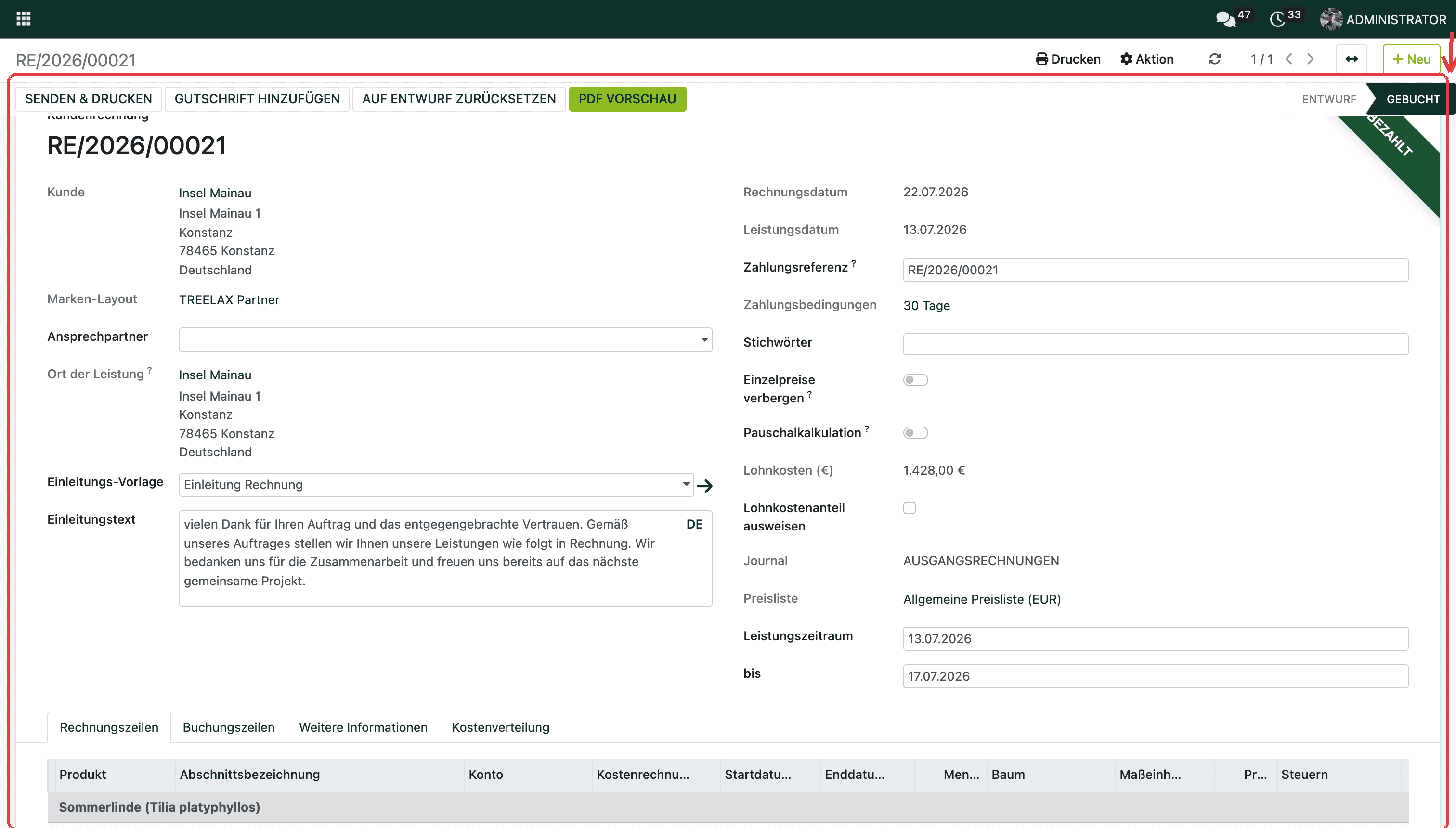
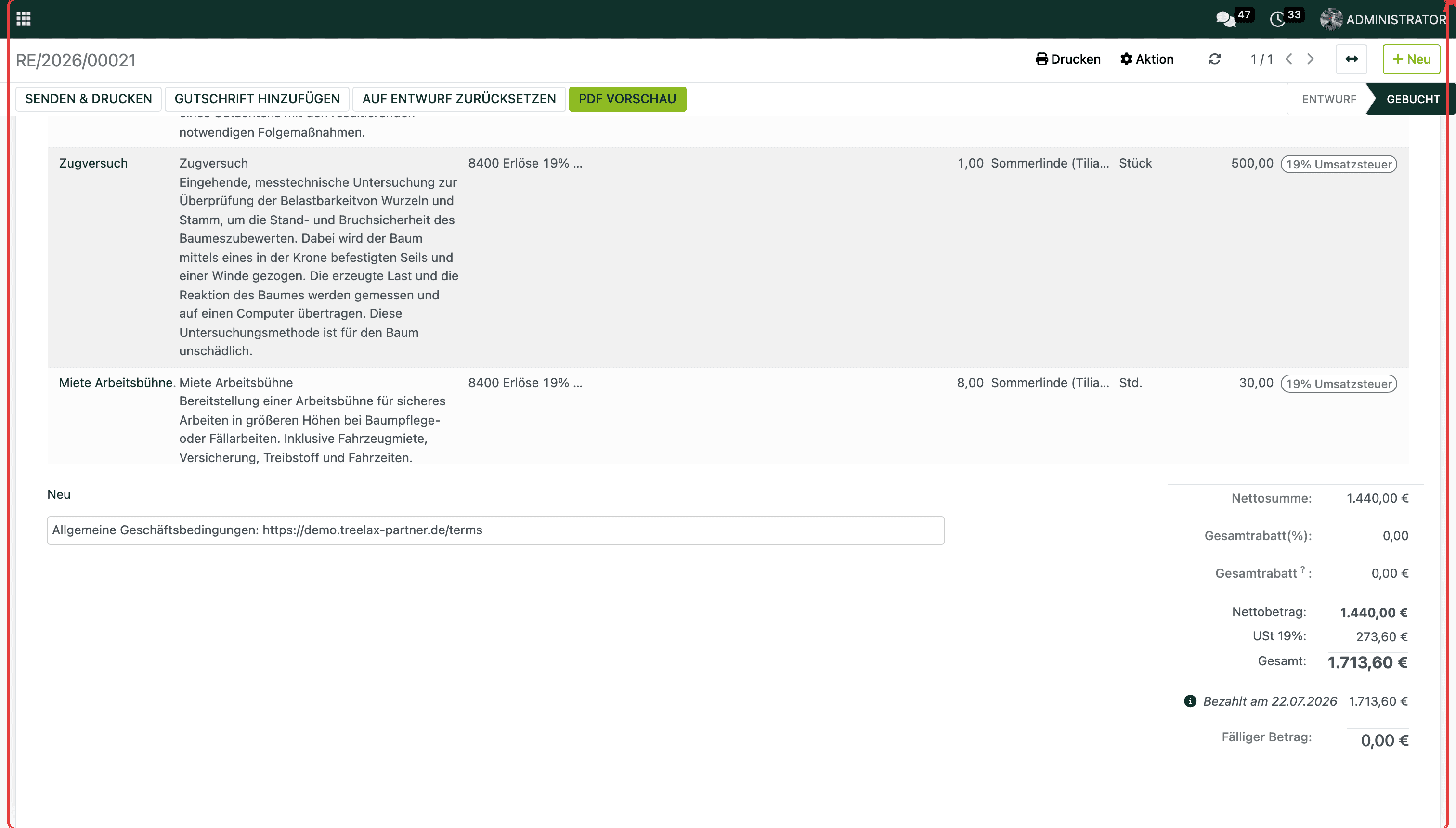
2. Scroll in der Rechnung nach unten zur Zahlungsinformation und klick dort auf das Infozeichen neben der Zahlung.
3. Im eingeblendeten Fenster steht schon alles, was du brauchst: Über Abstimmung aufheben löst du die Verknüpfung direkt aus diesem Pop-up. Das ist der kurze Weg. Über Ansicht springst du stattdessen in die verknüpfte Transaktion, wenn du dir die Buchung vorher ansehen willst.
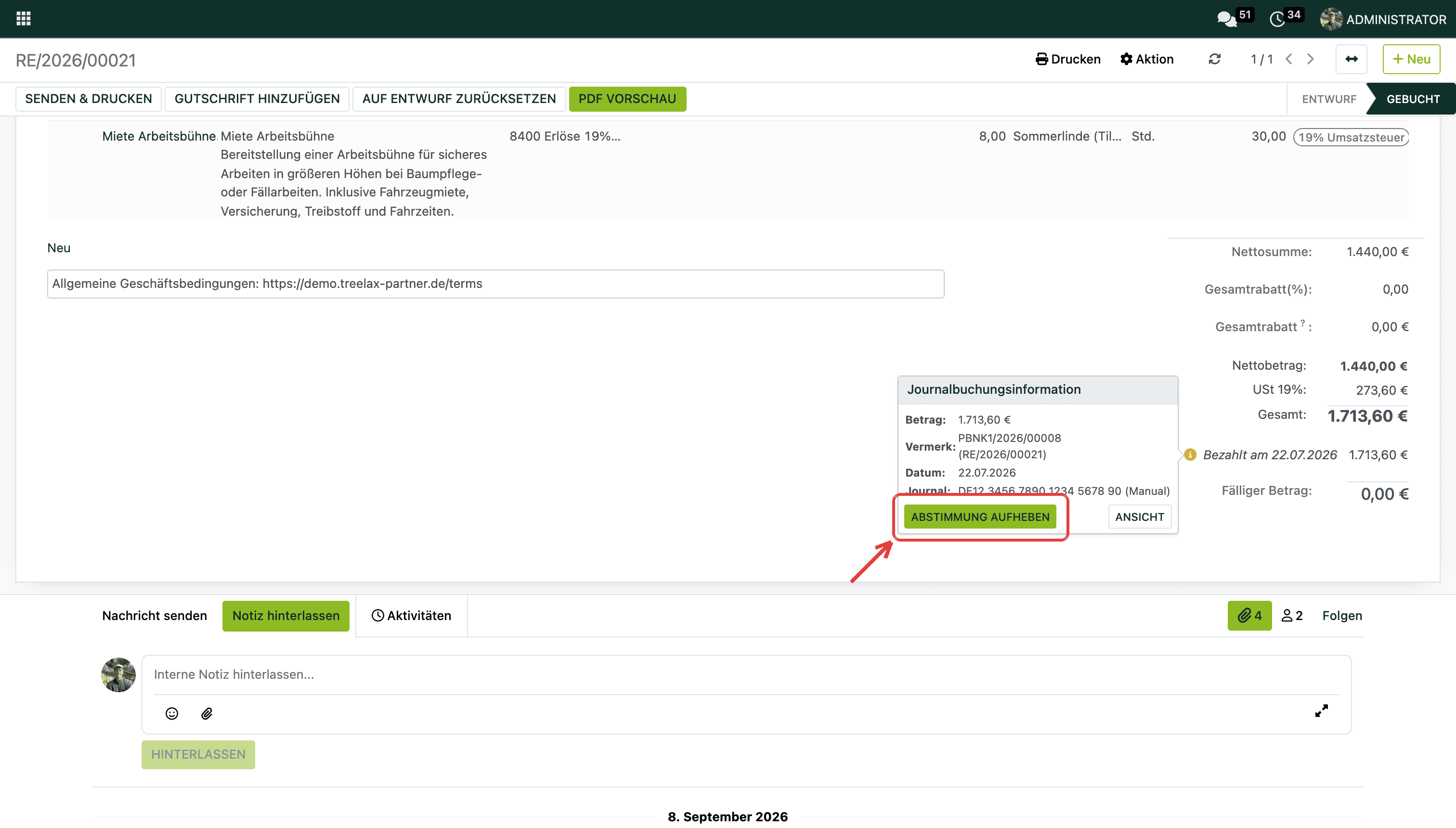
4. Bist du den langen Weg über Ansicht gegangen, klickst du in der Transaktion erneut auf das Infozeichen und wählst dort Abstimmung aufheben.
5. Geh zurück in die Rechnung und prüf den Zahlungsstatus. Sie steht wieder offen. Die Zahlung bleibt gebucht und wird beim nächsten automatischen Lauf mit der richtigen Rechnung verknüpft. Willst du nicht warten, ordnest du sie im Bankabgleich selbst zu.
Gut zu wissen
Es geht nichts verloren. Abstimmung aufheben trennt nur die Verknüpfung. Der Geldeingang bleibt auf dem Konto gebucht, die Rechnung fällt lediglich aus dem Status bezahlt zurück.
Zweiter Weg über den Bankabgleich. Arbeitest du gerade im Bankkonto, kannst du die Transaktion dort über den Kundennamen suchen und die Zuordnung über den orangefarbenen Button Zuordnung zurücksetzen lösen, bevor du sie neu vergibst.
Häufen sich falsche Zuordnungen, liegt es fast immer an einer zu weit gefassten Unschärfe-Einstellung des automatischen Abgleichs. Melde dich dann beim Support. Das ist eine Einstellungssache, kein Bedienfehler.
Offene Posten im Blick behalten. Der Button Ordne X Posten zu auf dem Konto zeigt alle noch nicht zugeordneten Transaktionen. Ziel ist, diese Liste auf null zu bringen. Dann fällt eine falsche Zuordnung früh auf.
Am grünen Band Bezahlt oben rechts siehst du auf einen Blick, ob einer Rechnung eine Zahlung zugeordnet ist. Nach dem Aufheben verschwindet das Band, und die Rechnung zählt wieder zu den offenen Posten.
Prüf am Ende beide Rechnungen: Die richtige braucht jetzt die Zahlung, die falsche muss wieder offen stehen. Erst dann stimmt eure Liste der offenen Posten.
Finger weg von Auf Entwurf zurücksetzen. Eine Rechnung, die schon beim Kunden ist, gehört nicht zurück in den Entwurf. Das wäre nicht GoBD-konform. Für inhaltliche Korrekturen ist die Gutschrift der saubere Weg.
Weiterführende Artikel
Hat dir dieser Artikel geholfen?
Buchhaltung
Bank und Zahlungen