
›
Bank und Zahlungen
Was du in diesem Artikel lernst
Wie du eine doppelt eingegangene Kundenzahlung und die Rückgabe durch die Bank in zwei Schritten verbuchst, sodass am Ende beide Bankbuchungen erledigt sind und das Kundenkonto wieder auf null steht.
Wann dir das hilft
Du hast einem Kunden eine Rechnung über 4.670,75 € geschickt. Ende August geht der Betrag ein, du ordnest ihn der Rechnung zu, alles gut. Drei Tage später steht derselbe Betrag noch einmal auf dem Konto. Der Kunde hat versehentlich zweimal überwiesen. Du rufst bei deiner Bank an und lässt die zweite Überweisung zurückgeben. Zwei Wochen später ist das Geld wieder raus.
Jetzt hast du drei Bankbuchungen zu einer einzigen Rechnung: die echte Zahlung, die Doppelzahlung und die Rückgabe. Die Rechnung ist längst bezahlt, aber in deinem Bankabgleich stehen zwei Zeilen offen und lassen sich keiner Rechnung zuordnen. Dafür ist dieser Weg da.
Warum die beiden Zeilen nicht direkt zusammengehen
Naheliegend wäre, die Doppelzahlung und die Rückgabe direkt gegeneinander zu buchen, denn sie heben sich ja auf. Das geht in TREELAX Partner nicht. Bankbuchungen, die noch keiner Rechnung oder keinem Kunden zugeordnet sind, liegen auf einem internen Zwischenkonto, und dieses Konto lässt sich nicht ausgleichen.
Der Weg führt deshalb über das Kundenkonto: Du schreibst die Doppelzahlung erst dem Kunden gut. Damit hat er ein Guthaben bei dir. Die Rückgabe buchst du anschließend gegen genau dieses Guthaben. Danach ist beides ausgeglichen, und der Vorgang ist im Kundenkonto nachvollziehbar dokumentiert.
So verbuchst du Doppelzahlung und Rückgabe
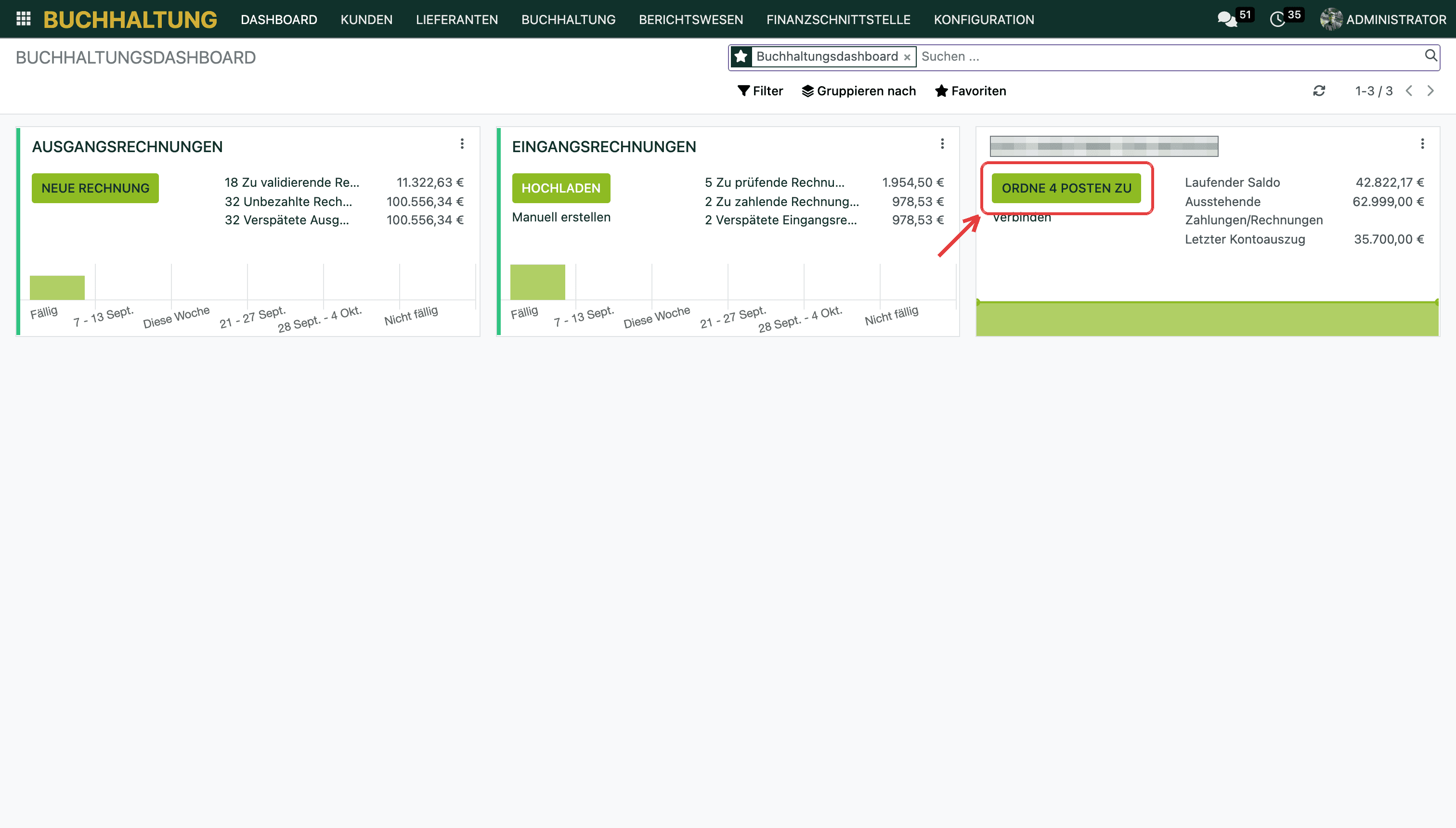
1. Öffne das Modul Buchhaltung. Auf dem Dashboard siehst du deine Bankkachel. Klick dort auf „Ordne … Posten zu".
2. Wähl links in der Liste die Doppelzahlung aus, also die zweite Buchung mit dem gleichen Betrag und dem gleichen Verwendungszweck wie die erste.
3. Öffne unten den Reiter Manuelle Anpassungen.
4. Trag bei Konto das Kundenkonto des Kunden ein (es trägt seinen Namen, zum Beispiel „10001 Hausverwaltung Musterstraße") und bei Lieferant den Kunden selbst. Das Feld heißt „Lieferant", gilt aber genauso für Kunden.

5. Klick oben auf Zuordnen. Die Doppelzahlung liegt jetzt als Guthaben beim Kunden.
6. Wähl links die Rückgabe aus, also die Buchung mit dem negativen Betrag, meist mit einem Verwendungszweck wie „Überweisung Rückgabe".
7. Bleib im Reiter Zuordnen und tipp rechts ins Suchfeld den Namen des Kunden. Das Guthaben aus Schritt 5 erscheint in der Liste.
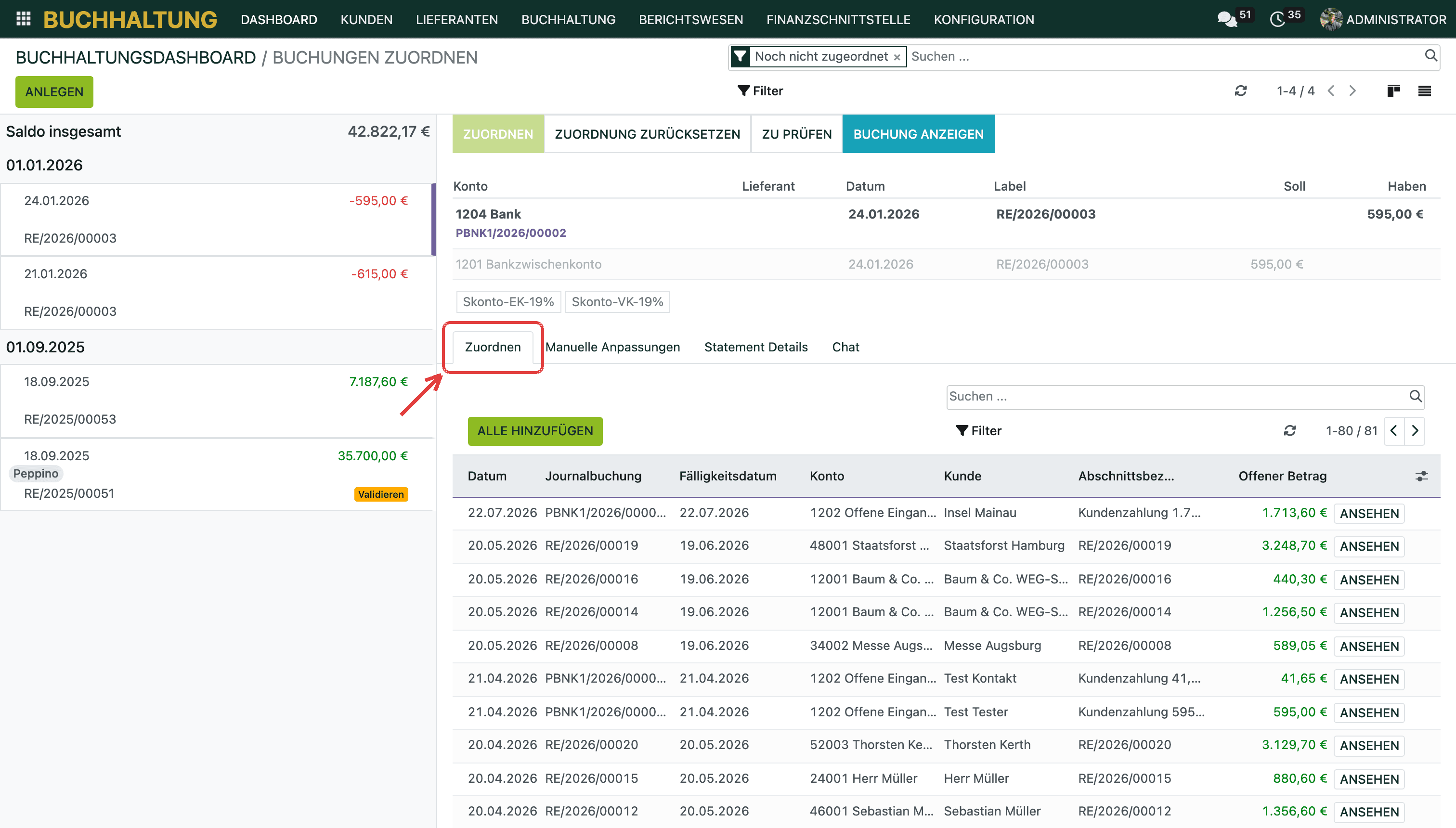
8. Klick die Trefferzeile an. Sie wandert nach oben in die Zuordnung, Soll und Haben stehen dann beide auf dem Rechnungsbetrag. Klick oben auf Zuordnen.
Fertig: Beide Bankbuchungen sind erledigt, die Rechnung bleibt bezahlt, und das Kundenkonto steht wieder auf null.
Gut zu wissen
Der Button Zuordnen wird erst aktiv, wenn Soll und Haben ausgeglichen sind. Passt es nicht, steht der Betrag meist auf der falschen Seite. Fang dann über Zuordnung zurücksetzen neu an.
Der Weg gilt genauso, wenn der Kunde zu viel überwiesen hat und du ihm nur die Differenz zurücküberweist. Der Betrag ist dann kleiner, die beiden Schritte bleiben gleich.
Solange der Vorgang nicht gebucht ist, bleiben beide Zeilen im Bankabgleich offen stehen. Das System löst das nicht von selbst auf, auch wenn sich die Beträge rechnerisch aufheben.
Hat der Kunde dagegen nur einmal gezahlt und die Zahlung wurde vom System keiner Rechnung zugeordnet, ist ein anderer Weg der richtige. Den findest du in den weiterführenden Artikeln.
Weiterführende Artikel
Bankumsätze den offenen Rechnungen zuordnen
Hat dir dieser Artikel geholfen?
Buchhaltung
Bank und Zahlungen