
›
Der Einstieg
Was du in diesem Artikel lernst
Welche kleinen Symbole dir in TREELAX Partner immer wieder begegnen und was sie dir jeweils sagen. So siehst du auf einen Blick, was ausgewählt ist, was noch aussteht und ob eine E-Mail sauber rausging.
Wann dir das hilft
Du schreibst die Rechnung für eine Hausverwaltung. Unter dem Kunden hängen die Zentrale und vier WEG-Objekte, alle mit ähnlich klingenden Namen. Du tippst die ersten Buchstaben, wählst den obersten Treffer und merkst erst beim Versand, dass die Rechnung an das Objekt statt an die Verwaltung ging. Ein kurzer Blick in die Kontaktakte der Hausverwaltung hätte das verhindert: Dort zeigt das Symbol vor jedem Eintrag, welcher die Rechnungsadresse ist und welcher das Objekt. Genauso beim Angebot, das der Kunde nie bekommen hat: Ob die Mail wirklich raus ist, steht als kleines Symbol im Verlauf, und du musst dafür niemanden anrufen.
Warum sich das Lernen lohnt
Die Symbole bedeuten im ganzen System immer dasselbe, egal ob du gerade in einer Anfrage, einer Baustellenakte oder einer Rechnung stehst. Wer sie einmal kennt, spart sich das Aufklappen jedes einzelnen Feldes.
Die wichtigsten Symbole
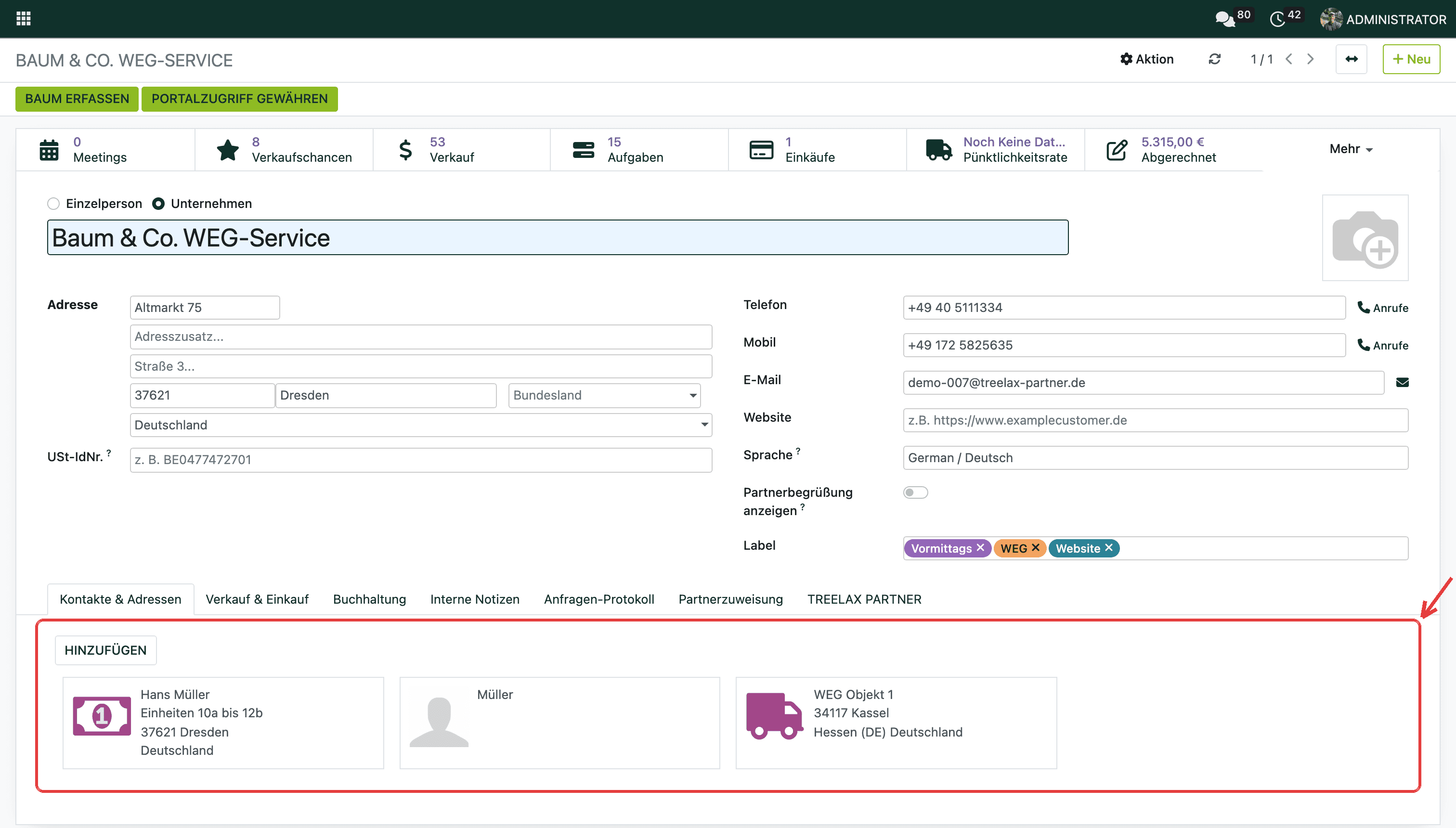
1. Kontakt-Symbole: Lieferwagen, Gebäude, Geldschein. Jeder Kontakt ohne eigenes Foto trägt ein Symbol für seinen Typ: Ein Ort der Leistung (die Baustelle) trägt einen Lieferwagen, ein Unternehmen ein graues Gebäude, eine Rechnungsadresse einen Geldschein und ein Ansprechpartner eine graue Personen-Silhouette. Du siehst die Symbole in der Übersicht des Moduls Kontakte und in der Kontaktakte im Reiter Kontakte & Adressen. So erkennst du sofort, welcher Eintrag die Firma, welcher die Rechnungsadresse und welcher der Leistungsort ist. Im Kundenfeld von Angebot und Rechnung steht kein Symbol. Dort hilft dir der Name: Untergeordnete Adressen erscheinen als „Firma, Objekt“, zum Beispiel „Baum & Co. WEG-Service, WEG Objekt 1“.
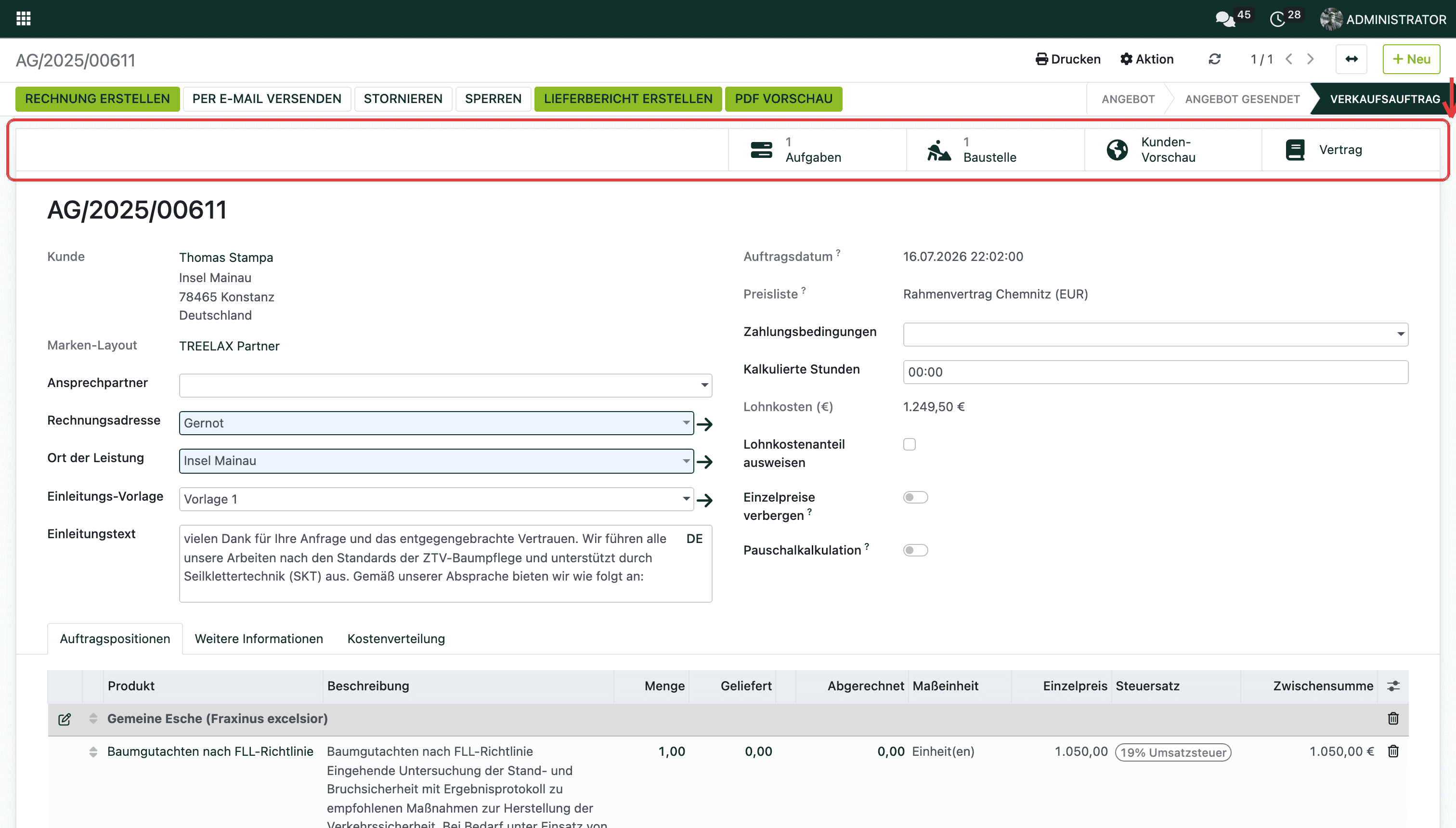
2. Tannenbaum-Symbol. Der Tannenbaum steht im System immer für die Baustellenakte. Aus einem Auftrag heraus klickst du dich darüber direkt in die verknüpfte Akte, weil alle Datensätze miteinander verbunden sind.
3. Uhr-Symbol. Die Uhr steht immer für Aktivitäten: Aufgaben, Termine und Baumkontrollen, also alles, wo etwas zu tun ist. Wird etwas fällig, bekommst du die Benachrichtigung über dieses Symbol.
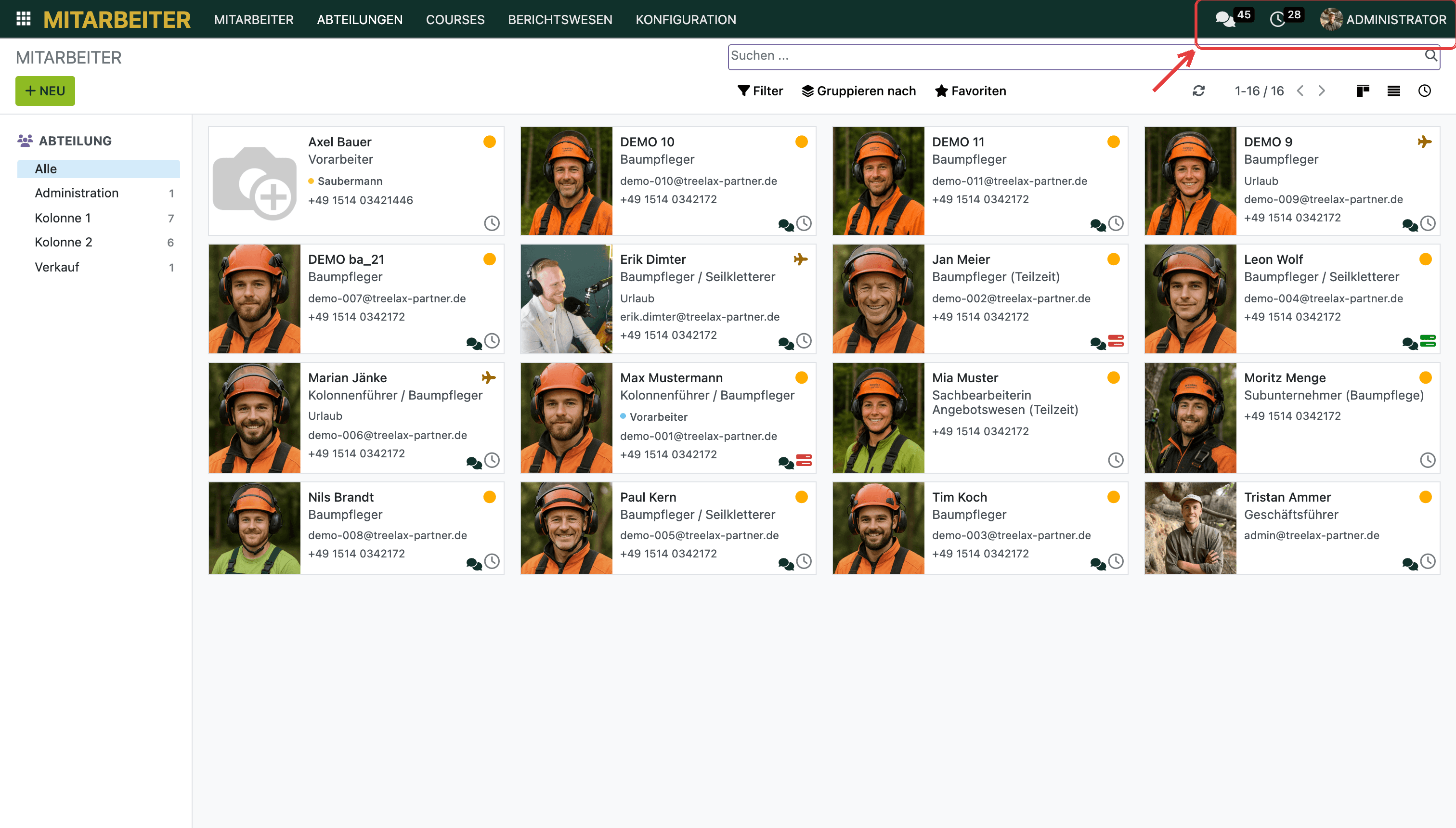
4. Sprechblasen-Symbol. Die Sprechblase steht für Kommunikation: intern der Chat und Nachrichten mit Mitarbeitern, extern die E-Mails mit Kunden. Bei jeder neuen eingehenden Nachricht erhöht sich die Zahl am Symbol.
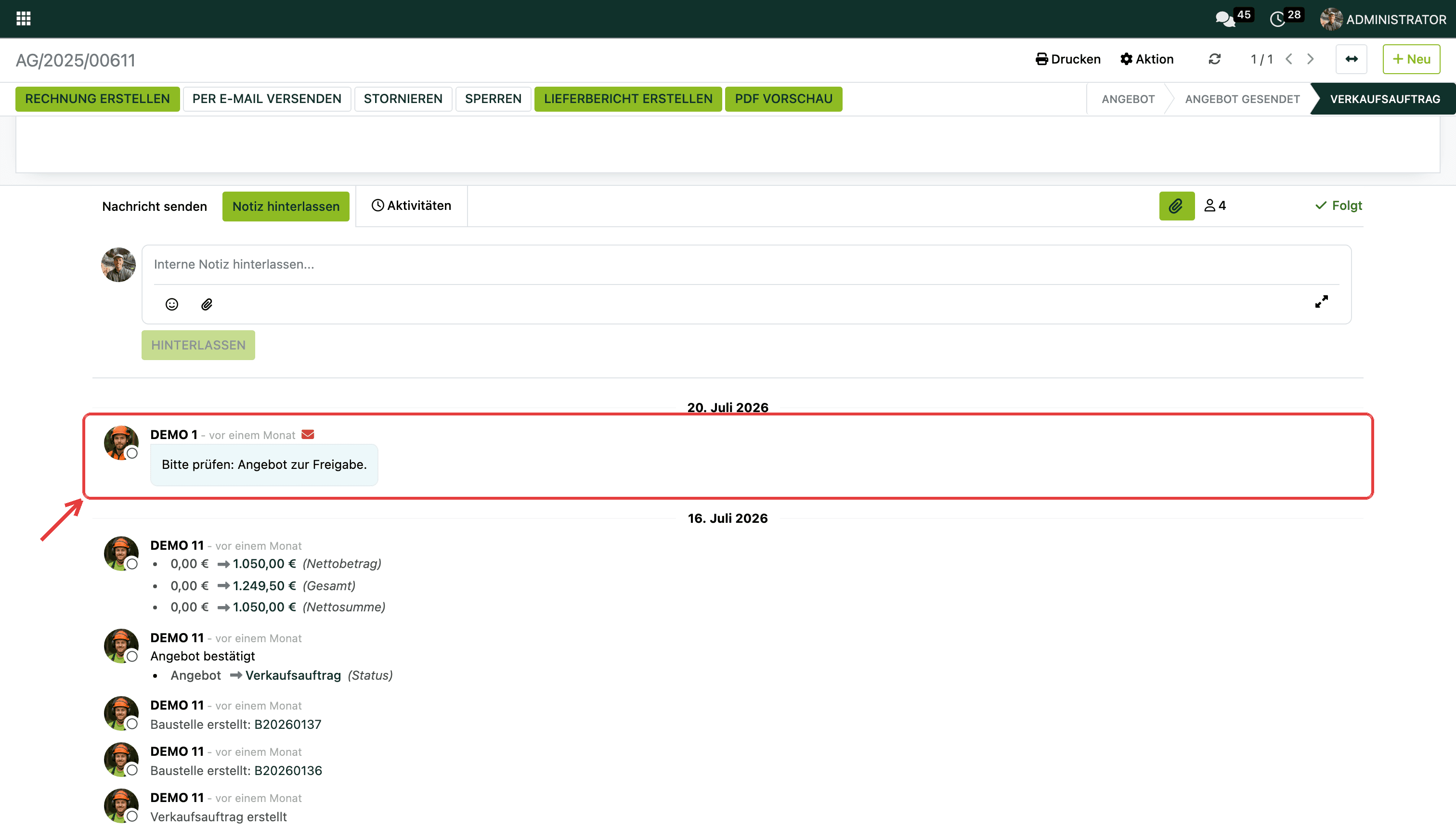
5. Briefumschlag im Verlauf. Neben jeder versendeten Nachricht steht ein Briefumschlag. Grau bedeutet: sauber rausgegangen. Ein Klick zeigt dir, an wen. Leuchtet er rot, gab es ein Problem beim Versand. Ein Klick öffnet die Fehlermeldung, zum Beispiel „Invalid E-Mail Address“. In den allermeisten Fällen steckt ein Tippfehler in der Kunden-E-Mailadresse dahinter, den du selbst korrigieren kannst.
6. Wolken-Symbol. Das Wölkchen erscheint immer dann, wenn es etwas zu speichern gibt. Fast alles speichert das System von allein. Siehst du die Wolke, klick sie an, dann ist die Änderung sicher drin.
7. Büroklammer. Hinter der Büroklammer liegen die Anhänge, zum Beispiel der Lieferschein mit den auszuführenden Arbeiten, die Fotodokumentation der Besichtigung, verkehrsrechtliche Anordnungen oder Fällgenehmigungen.
Gut zu wissen
Fährst du im Verlauf mit der Maus über den Briefumschlag, siehst du für jeden Empfänger einzeln, ob die Mail gesendet wurde. Eine echte Lesebestätigung gibt es nicht, prüfbar ist nur der Versandstatus.
Im Baumkataster rufst du über das Männchen-Symbol direkt eine Streetview-Ansicht auf.
In der Gästeliste eines Kalendertermins erkennst du am Profilbild bzw. am Mitarbeiter-Kürzel einen internen Mitarbeiter; ein regulär angelegter Kontakt ohne eigenes Foto trägt die graue Personen-Silhouette.
Ein knallig rot leuchtendes Zeichen weist im System grundsätzlich auf einen Fehler hin. Es lohnt sich immer, kurz daraufzuklicken.
Weiterführende Artikel
Hat dir dieser Artikel geholfen?