
›
Auf der Baustelle
Was du in diesem Artikel lernst
Du lädst Dokumente und Bilder in die Baustellenakte hoch und findest den automatisch erzeugten Lieferschein direkt in der Akte.
Anhänge hochladen
Öffne die Baustellenakte
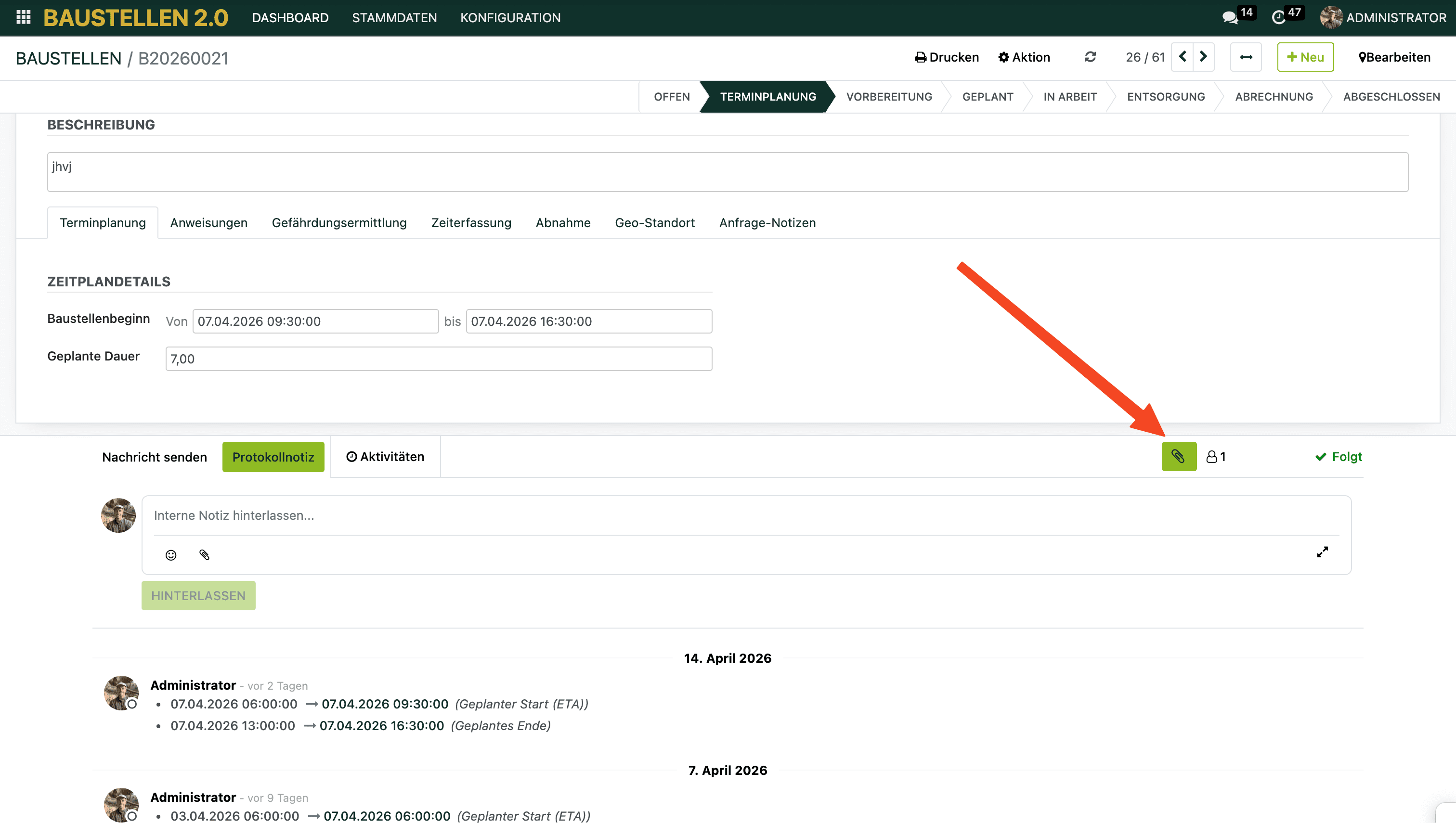
Scrolle zum Bereich Anhänge
Klicke auf „Büroklammer" oder ziehe Dateien per Drag-and-drop rein
Unterstützte Formate: PDF, Word, Excel, Bilder (JPG, PNG), Video (MP4) und weitere.
Sinnvolle Anhänge:
Fällgenehmigungen
Lagepläne oder Flurkarten
Fotos von der Besichtigung
Bilder vom Handy hochladen
Auf dem Handy kannst du direkt nach dem Foto-Machen hochladen:
Öffne die Baustellenakte auf dem Handy
Tippe auf „Anhang hinzufügen"
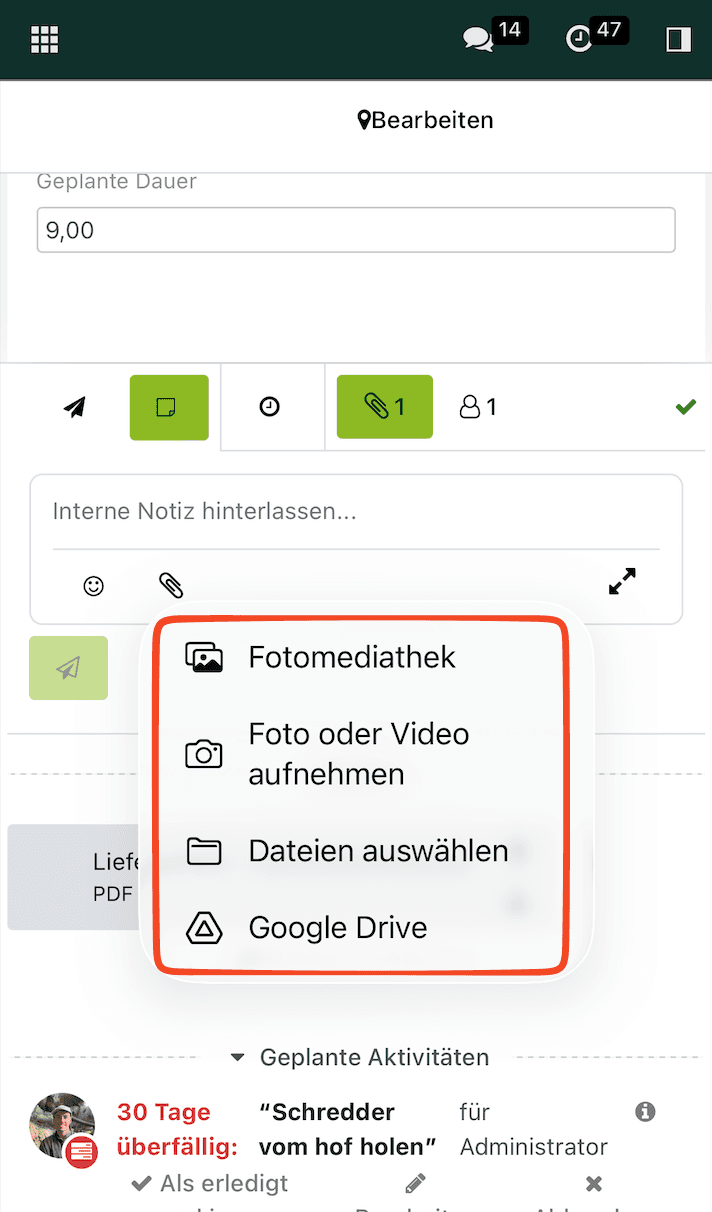
Wähle „Foto aufnehmen" oder aus der Galerie
Das Foto wird sofort hochgeladen
Lieferschein im Anhang
Der Lieferschein ist ein automatisch generiertes Dokument aus den Auftragsdaten. Er enthält Kundendaten, Datum und alle beauftragten Positionen, jedoch ohne Preise. So sehen deine Mitarbeiter auf der Baustelle genau, was zu tun ist, ohne deine Kalkulation vor Augen zu haben.
Öffne die Baustellenakte
Schau in die Anhänge. Wenn du die Baustelle automatisch aus einem Auftrag generiert hast, liegt der Lieferschein bereits in der Akte.
Deine Mitarbeiter können ganz einfach darauf zugreifen.
Hat dir dieser Artikel geholfen?