
Minusstunden bei fehlenden Stempelungen: So funktioniert die Automatik
Was du in diesem Artikel lernst
Du erfährst, wie TREELAX Partner Tage ohne Stempelung automatisch als Minusstunden bucht, welche Tage dabei ausgenommen sind und wie du Fehler wieder korrigierst.
Wann dir das hilft
Montagmorgen, Lohnvorbereitung: Ein Mitarbeiter war letzte Woche zwei Tage nicht im Einsatz, hat aber weder Urlaub beantragt noch sich krankgemeldet. Bisher stand sein Überstundenkonto trotzdem bei +12 Stunden – weil nur gestempelte Zeit zählte, fehlende Tage aber nicht. Mit der Minusstunden-Automatik zieht TREELAX Partner für solche Tage die Sollstunden automatisch ab. Das Überstundenkonto zeigt damit den echten Stand: geleistete Stunden minus Soll.
So funktioniert die Automatik
Jeden Abend kurz vor Mitternacht prüft TREELAX Partner für jeden Mitarbeiter den laufenden Tag. Ist es laut Arbeitszeitmodell ein Arbeitstag und gibt es keinen der folgenden Einträge, wird ein Minuseintrag in Höhe der Sollstunden gebucht:
eine Zeiterfassung (Stempelung)
eine genehmigte Abwesenheit, z. B. Urlaub oder Krankheit
ein Feiertag
eine manuelle Korrektur im Überstundenkonto
Der Minuseintrag erscheint im Überstundenkonto rot markiert und trägt das Kennzeichen Versäumte Anwesenheitserfassung. Im Verlauf des Mitarbeiters steht zu jedem gebuchten Tag ein Hinweis.
Wichtig: Die Automatik prüft nur den laufenden Tag. Bei der Einrichtung rechnet sie nicht rückwirkend – dafür gibt es die Prüfung für vergangene Zeiträume (siehe unten).
Nachträglich stempeln korrigiert automatisch
Hat jemand vergessen zu stempeln und du trägst die Zeit nachträglich ein, entfernt TREELAX Partner den Minuseintrag für diesen Tag von selbst. Im Verlauf des Mitarbeiters steht dann z. B. „Minusstundenkorrektur: 8,00 Stunden für den 22.09.2026 entfernt. Quelle: Anwesenheit." samt neuem Saldo. Löschst du die Zeiterfassung wieder, kommt der Minuseintrag zurück.
Trägst du einen Urlaub oder eine Krankheit nachträglich für einen bereits gebuchten Tag ein, wirf danach einen kurzen Blick ins Überstundenkonto des Mitarbeiters.
So prüfst du vergangene Zeiträume
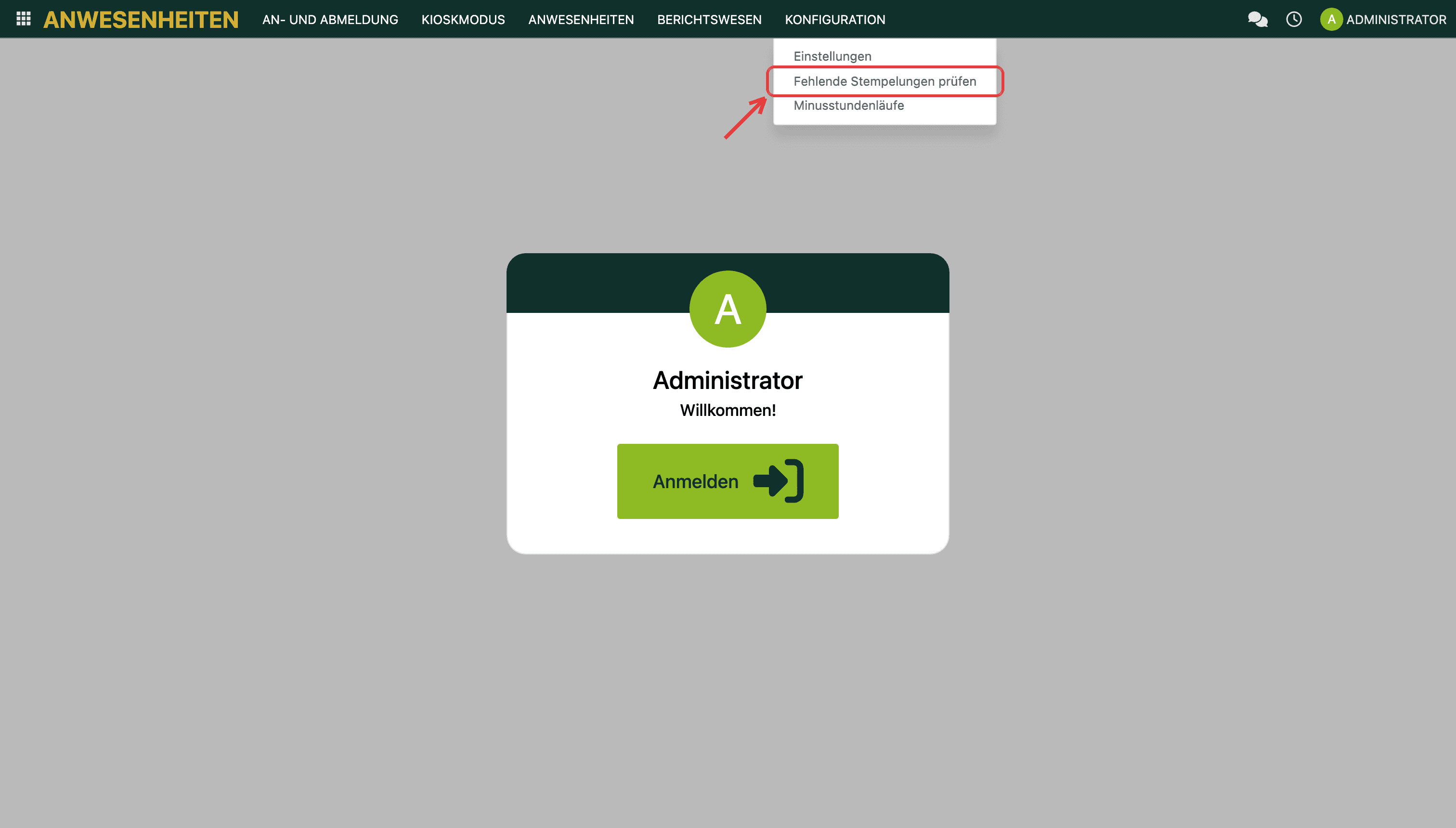
1. Öffne Anwesenheiten → Konfiguration → Fehlende Stempelungen prüfen.
2. Wähle Von Datum, Bis Datum und die Mitarbeiter, die geprüft werden sollen.
3. Klick auf Vorschau. Du siehst je Mitarbeiter, wie viele Tage und Stunden gebucht würden, den aktuellen Saldo und den neuen Saldo. Noch ist nichts verändert.

4. Passt alles, klick auf Buchen. Die Überstundenkonten ändern sich sofort. Sonst brichst du mit Abbrechen ab.
Einen Lauf zurücknehmen
Jede Buchung über die Prüfung wird als Lauf protokolliert – mit Zeitraum, Mitarbeitern, gebuchten Tagen und Stunden und wer ihn ausgeführt hat.
1. Öffne Anwesenheiten → Konfiguration → Minusstundenläufe.
2. Öffne den gewünschten Lauf. Im Reiter Mitarbeiterdetails siehst du je Mitarbeiter Vorschau und tatsächlich gebuchte Werte.
3. Klick auf Lauf zurücknehmen und bestätige. Unveränderte Einträge dieses Laufs werden entfernt, der Status wechselt auf Zurückgenommen.
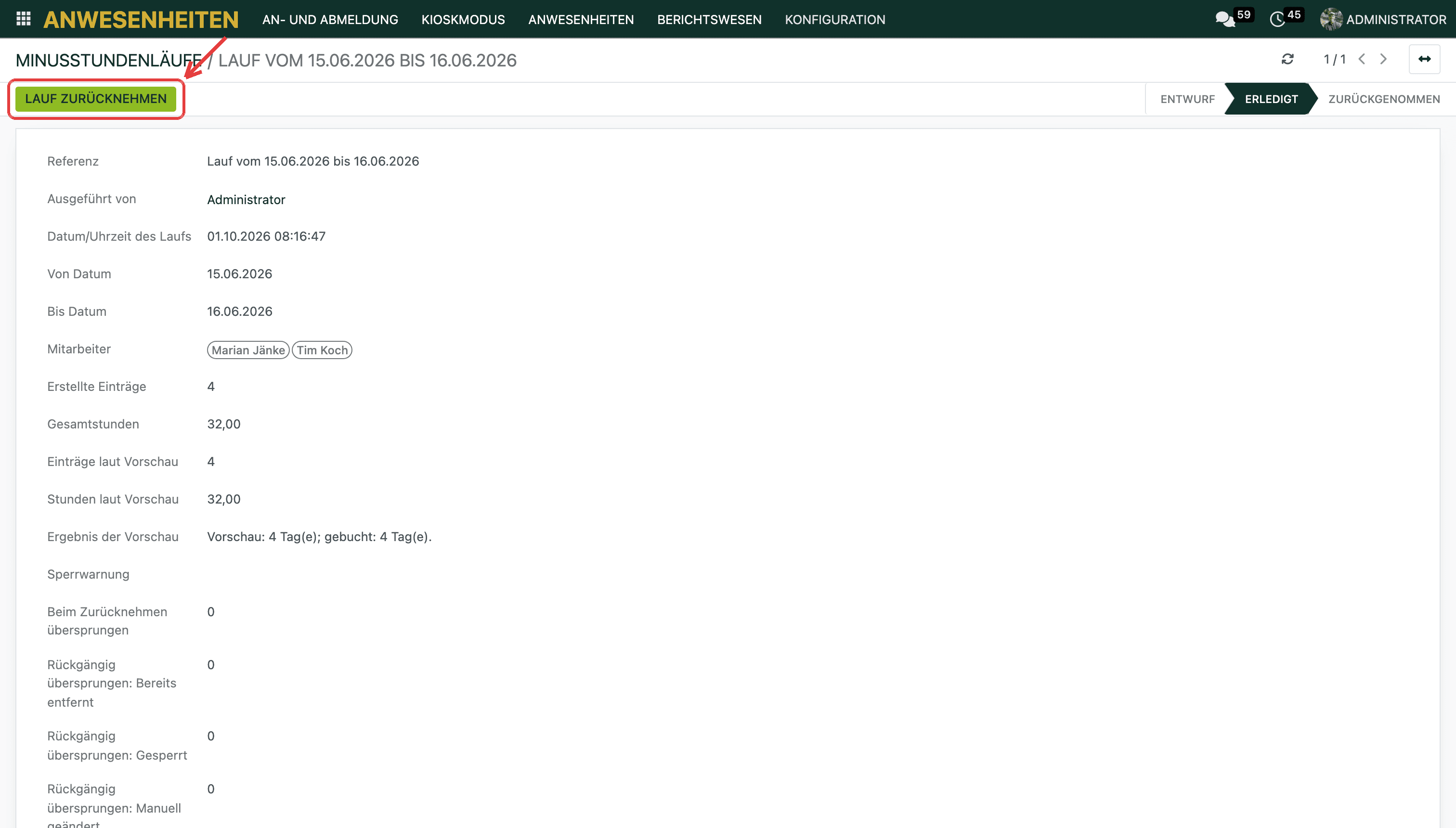
Einträge, die du inzwischen von Hand geändert hast, bleiben stehen. Der Lauf zeigt, wie viele Einträge aus welchem Grund übersprungen wurden.
Vor dem Einschalten: Wer stempelt nicht?
Die Automatik bucht für jeden Mitarbeiter mit Arbeitszeitmodell. Wer nie stempelt – Geschäftsführung, Bürokräfte ohne Stempelpflicht, Aushilfen, Subunternehmer – läuft sonst jeden Arbeitstag um die vollen Sollstunden ins Minus. Gib diesen Personen ein Arbeitszeitmodell ohne Sollstunden (Modell ohne Arbeitszeiten). Dann gibt es kein Soll und damit keinen Minuseintrag. Wie das geht, steht unter Arbeitszeitmodell anlegen und zuweisen.
Gut zu wissen
Es gibt keinen Schalter pro Mitarbeiter oder Abteilung. Gesteuert wird ausschließlich über das Arbeitszeitmodell.
Ein Wechsel des Arbeitszeitmodells rechnet bereits gebuchte Tage nicht neu.
Die Prüfung vergangener Zeiträume rechnet so weit zurück, wie du es angibst. Prüf deshalb immer erst die Vorschau.
Ausfall wegen Wetter oder fehlender Aufträge ist kein Fehlverhalten des Mitarbeiters. Trag solche Tage als Abwesenheit oder Korrektur ein, statt sie als Minusstunden stehen zu lassen.
Prüfen, buchen und Läufe einsehen können Personaladministratoren. Einen Lauf zurücknehmen kann nur, wer Administrator für Anwesenheiten ist.
Weiterführende Artikel
Zeiten & Abwesenheiten