
›
Pipeline und Nachverfolgung
Was du in diesem Artikel lernst
Du setzt einen versehentlich gesetzten oder falsch konfigurierten Filter in der Pipeline zurück und siehst danach wieder alle Anfragen.
Das Problem: Plötzlich sind Anfragen verschwunden
Manchmal sieht es so aus, als wären alle Anfragen weg. Dabei sind sie nur versteckt. Der häufigste Grund: ein aktiver Filter in der Pipeline, der nur Anfragen anzeigt, die dir persönlich zugeordnet sind.
Das passiert vor allem, wenn du oder ein Kollege aus Versehen auf einen Filter geklickt hat.
So erkennst du einen aktiven Filter
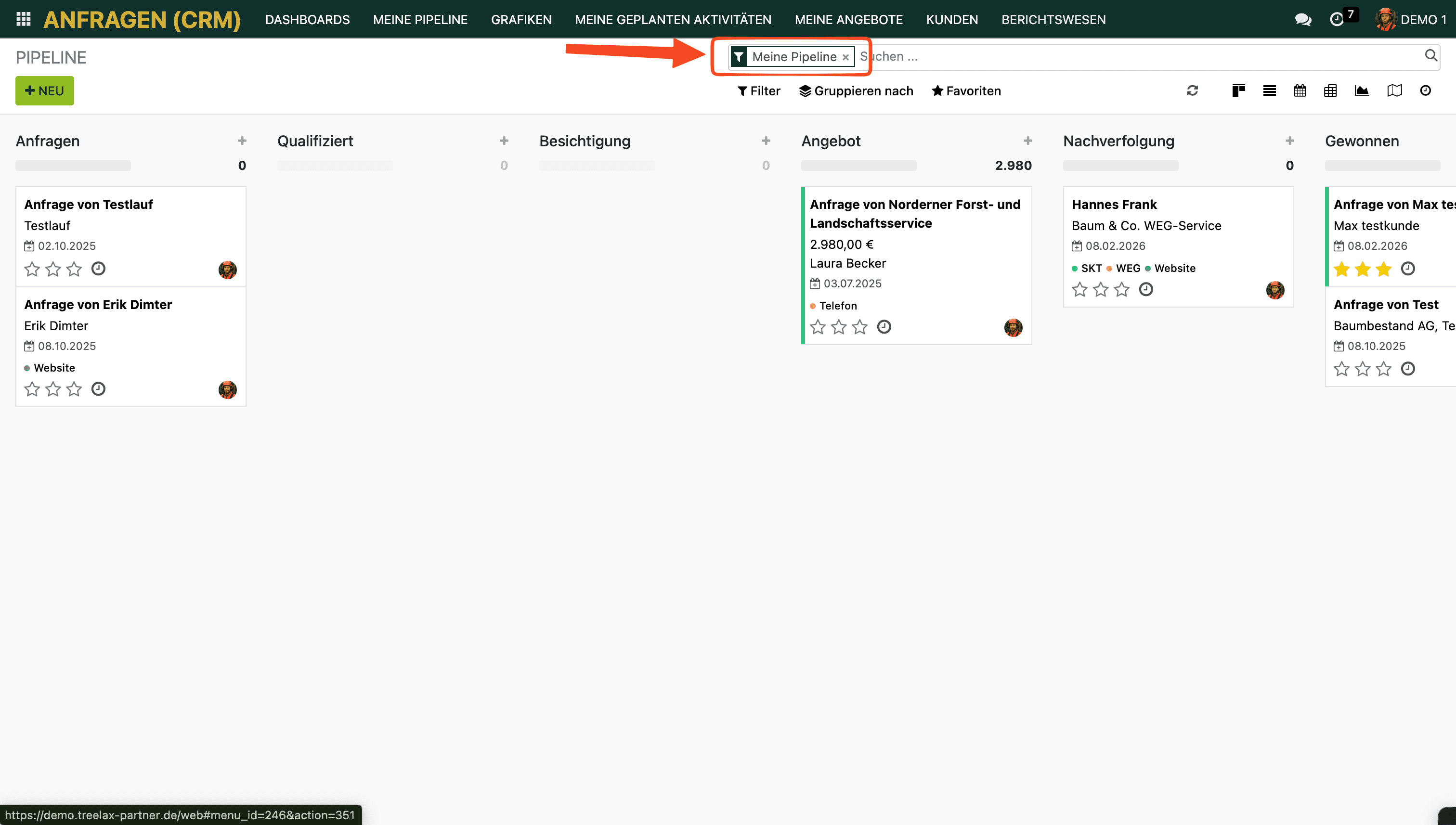
Schau oben rechts in der Pipeline, deiner Kontaktansicht oder auch den Baustellenakten auf die Filter-Zeile. Wenn hier ein Filter wie zum Beispiel “Meine Pipeline” gesetzt ist, ist ein Filter aktiv.
Filter zurücksetzen
Klicke auf das Filter-Symbol oben rechts in der Pipeline
Du siehst die aktiven Filter, z.B. „Meine Pipeline"
Klicke auf „Filter entfernen" oder das X neben dem Filter
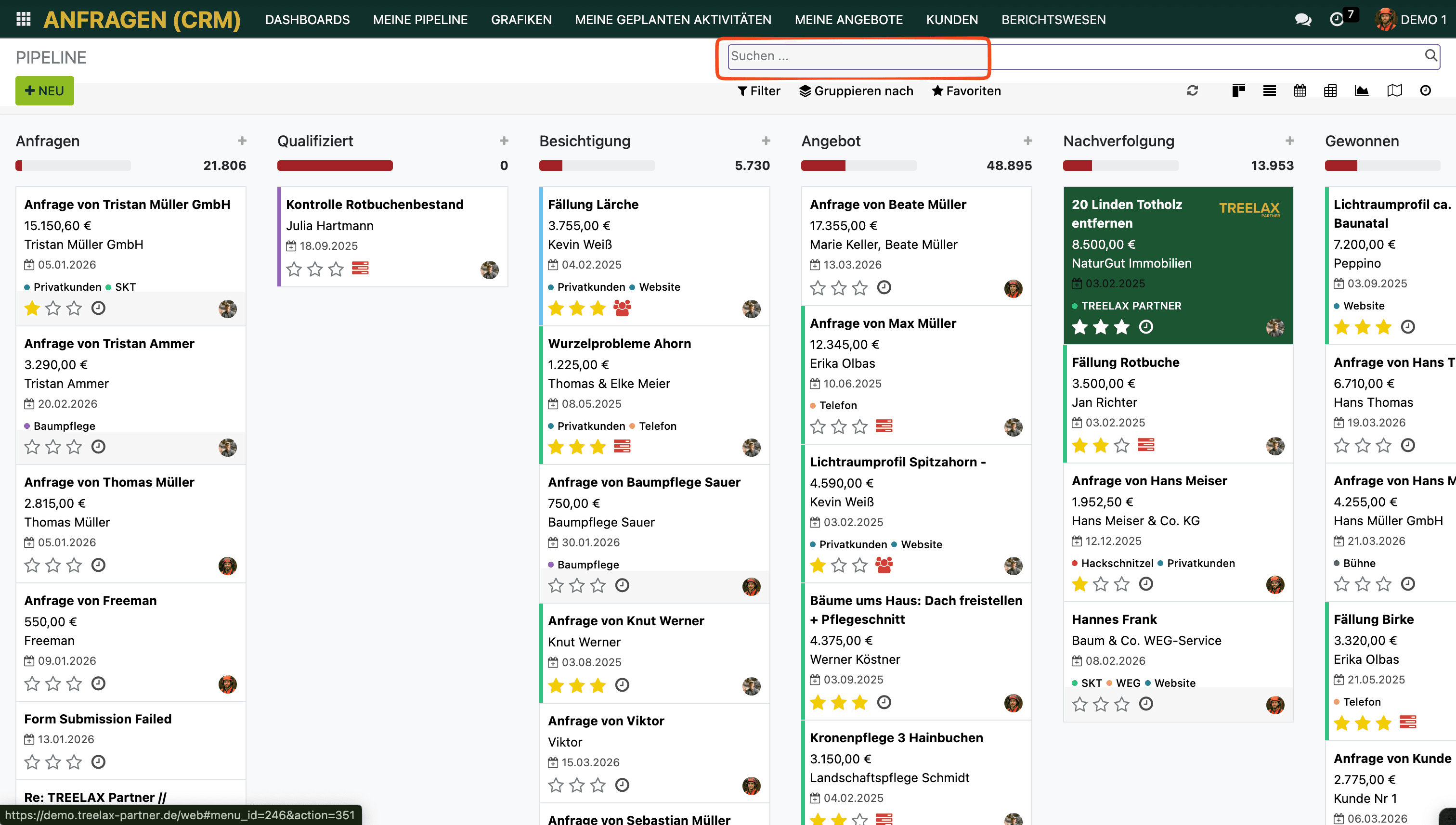
Alle Anfragen sind wieder sichtbar
Genauso funktioniert es auch bei Angeboten, Rechnungen, Baustellen, Kontakten und allen weiteren Ansichten mit Filter-Funktion.
Standardfilter für dich einrichten
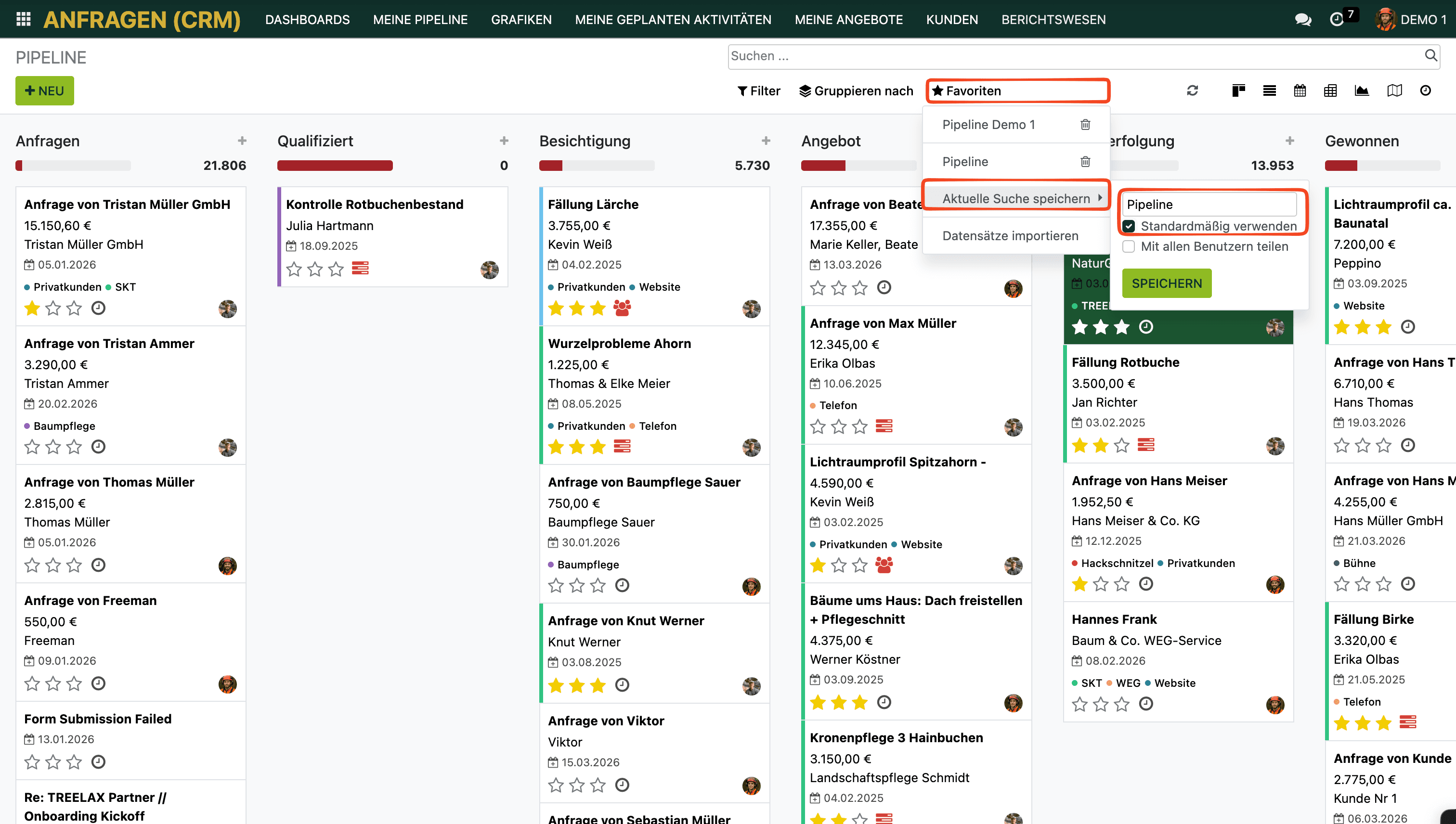
Wenn du möchtest, dass die Pipeline immer alle Anfragen zeigt und nicht nur deine, kannst du das als Standard speichern.
Entferne alle Filter
Klicke dann auf „Aktuelle Suche speichern"
Vergib einen Namen und setze das Häkchen “Standardmäßig verwenden”
Ab sofort werden immer alle Ergebnisse angezeigt
Hat dir dieser Artikel geholfen?
Anfragen & CRM
Pipeline und Nachverfolgung