
›
Persönlich einrichten
Was du in diesem Artikel lernst
Du stellst den Kalender so ein, dass du genau die Termine siehst, die dich betreffen, blendest bei Bedarf Kollegen und deren Abwesenheiten ein und erkennst an der Darstellung, ob ein Termin von dir oder für dich geplant wurde.
Wann dir das hilft
Donnerstagnachmittag, du planst die Besichtigungen für nächste Woche. Du machst den Kalender auf und siehst entweder fast nichts oder einen Farbteppich: Termine von Kollegen, die du nie brauchst, Urlaube, Besichtigungen aus einer anderen Region. Die Baustellen, die dein Disponent gerade eingeplant hat, scheinen zu fehlen, und du fängst an, Termine doppelt zu pflegen. Das musst du nicht. Mit ein paar Handgriffen ist die Ansicht wieder lesbar.
Kalender, Baustellenplanung und Plantafel
In TREELAX Partner gibt es mehrere Ansichten mit Terminen. Sie zeigen bewusst Unterschiedliches:
Das Modul Kalender zeigt alles: Besichtigungen, Kundentermine, interne Runden, die Baustellen deines Teams und die Abwesenheiten deiner Mitarbeiter. Sichtbar ist dabei nur, was zu den Personen gehört, die du dir rechts einblendest. Deshalb wirkt der Kalender leer, solange nur dein eigener angehakt ist.
Die Kalenderansicht in Baustellen 2.0 zeigt ausschließlich Baustellen. Besichtigungen und Besprechungen tauchen dort nicht auf. Deine Mitarbeiter starten in Baustellen 2.0 direkt in dieser Ansicht und sehen nur die Baustellen, für die sie eingeplant sind.
Die Plantafel ist der Ort, an dem du Kolonnen, Fahrzeuge und Baustellen einplanst und umplanst.
Die Ansichten beantworten verschiedene Fragen: „Was steht überhaupt an?“ beantwortet der Kalender, „Wer arbeitet wann auf welcher Baustelle?“ die Baustellenplanung. Brauchst du Urlaube und Baustellen deines Teams in einer Ansicht übereinander, nutze das Modul Mitarbeiter-Kalender. Dieser Artikel dreht sich um das Modul Kalender.
So machst du deinen Kalender lesbar
1. Öffne das Modul Kalender. Oben schaltest du zwischen den Ansichten Tag, Woche, Monat und Jahr um. Für die Wochenplanung ist die Wochenansicht der beste Einstieg.
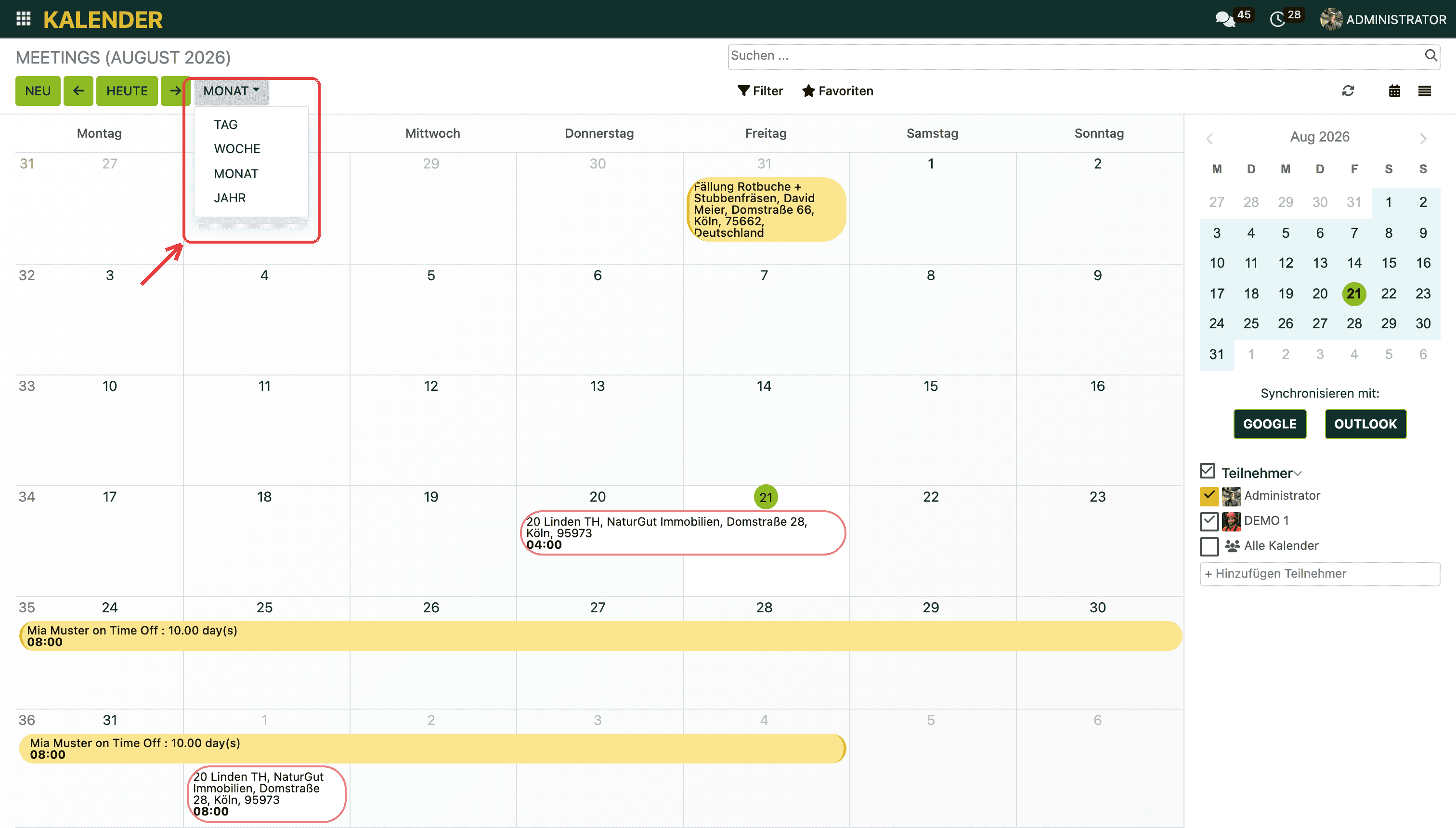
2. Rechts findest du unter Teilnehmer die Kalender, auf die du Zugriff hast. Standardmäßig ist nur dein eigener aktiv. Deshalb siehst du die Termine deiner Kollegen zunächst gar nicht.
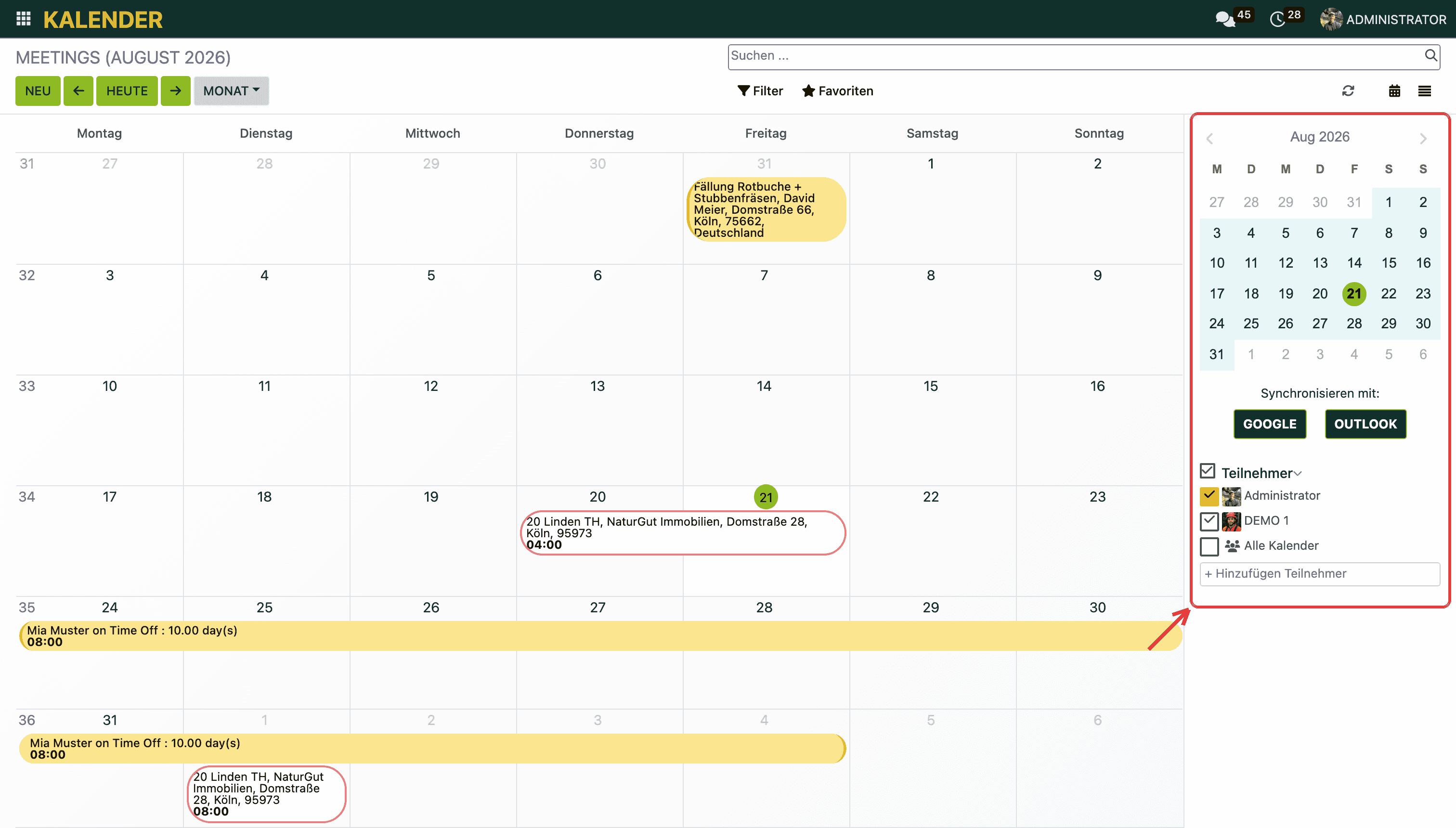
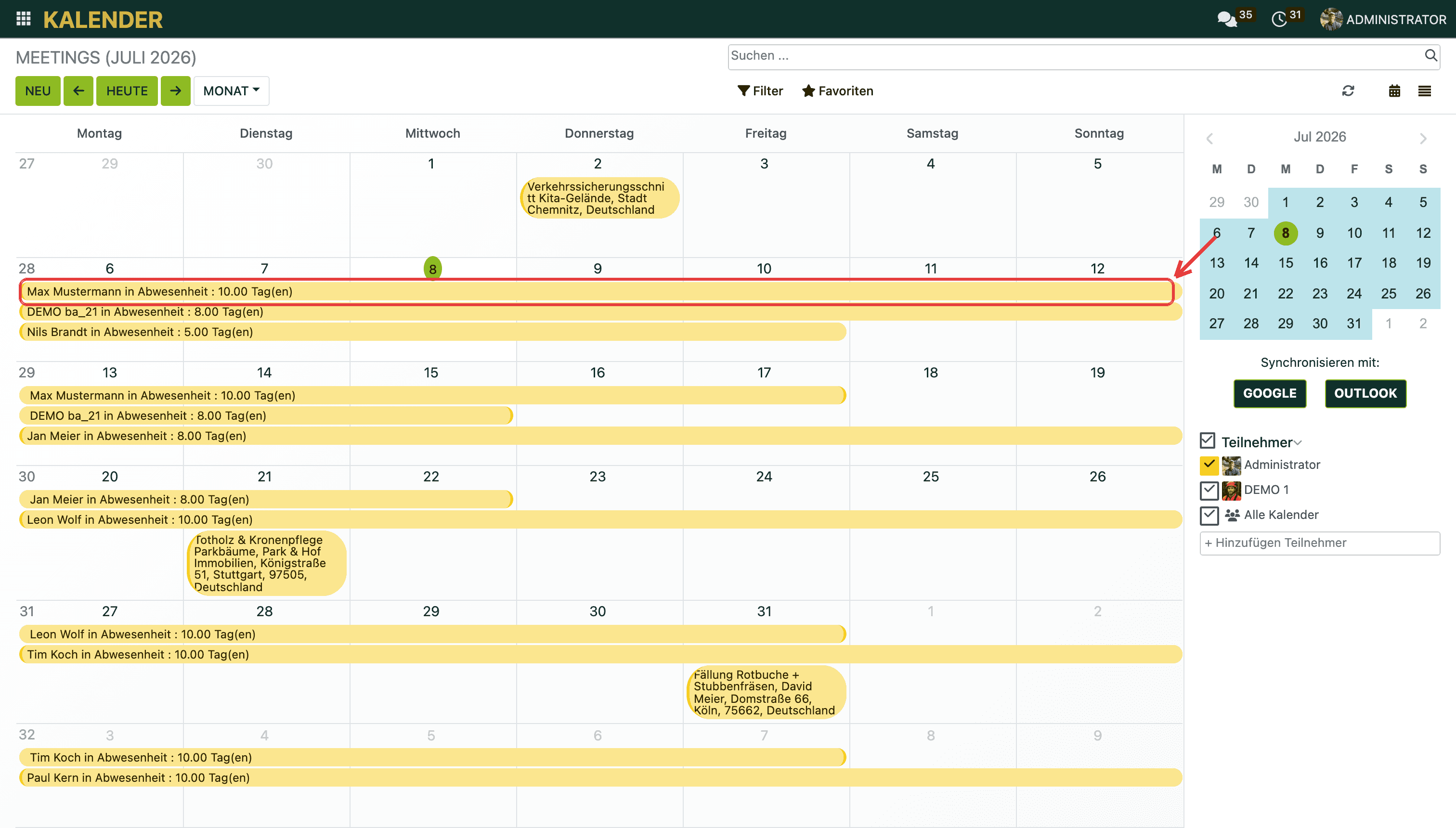
3. Setz den Haken bei Alle Kalender, wenn du wirklich alles sehen willst. Erst damit erscheinen auch die Termine und Baustellen deiner Kollegen und die Abwesenheiten deiner Mitarbeiter.

4. Jetzt räumst du wieder auf: Nimm unter Teilnehmer die Haken bei den Kalendern heraus, die für dich keine relevanten Termine enthalten. Interessiert dich nur ein bestimmter Kollege, blendest du ihn über + Hinzufügen Teilnehmer gezielt ein, statt alle Kalender zu aktivieren. Die Auswahl bleibt erhalten, bis du sie wieder änderst.
5. Öffne einen Termin und vergib im Feld Farbe eine Farbe, um Termintypen zu kennzeichnen, zum Beispiel eine feste Farbe für alle Besichtigungen. Nach dem Speichern erscheint der Termin bei allen Beteiligten farblich markiert.

Abwesenheiten im Kalender
Sobald ein Urlaubsantrag oder eine Krankmeldung genehmigt ist, steht sie automatisch als ganztägiger Eintrag im Kalender des Mitarbeiters, zum Beispiel „Max Mustermann in Abwesenheit: 10 Tag(en)“. Du pflegst nichts doppelt. Mit eingeblendeten Kalendern siehst du beim Terminlegen sofort, ob ein Kollege überhaupt da ist.
Für die Einplanung auf Baustellen brauchst du diesen Weg nicht. In der Plantafel sind abwesende Mitarbeiter ausgegraut, und beim Einplanen bekommst du eine Warnung. Einplanen kannst du trotzdem, die Entscheidung bleibt bei dir.
So findest du die Baustellen deines Teams
1. Öffne das Modul Baustellen 2.0. Es startet in der Pipeline: alle Baustellen nach Phase sortiert.
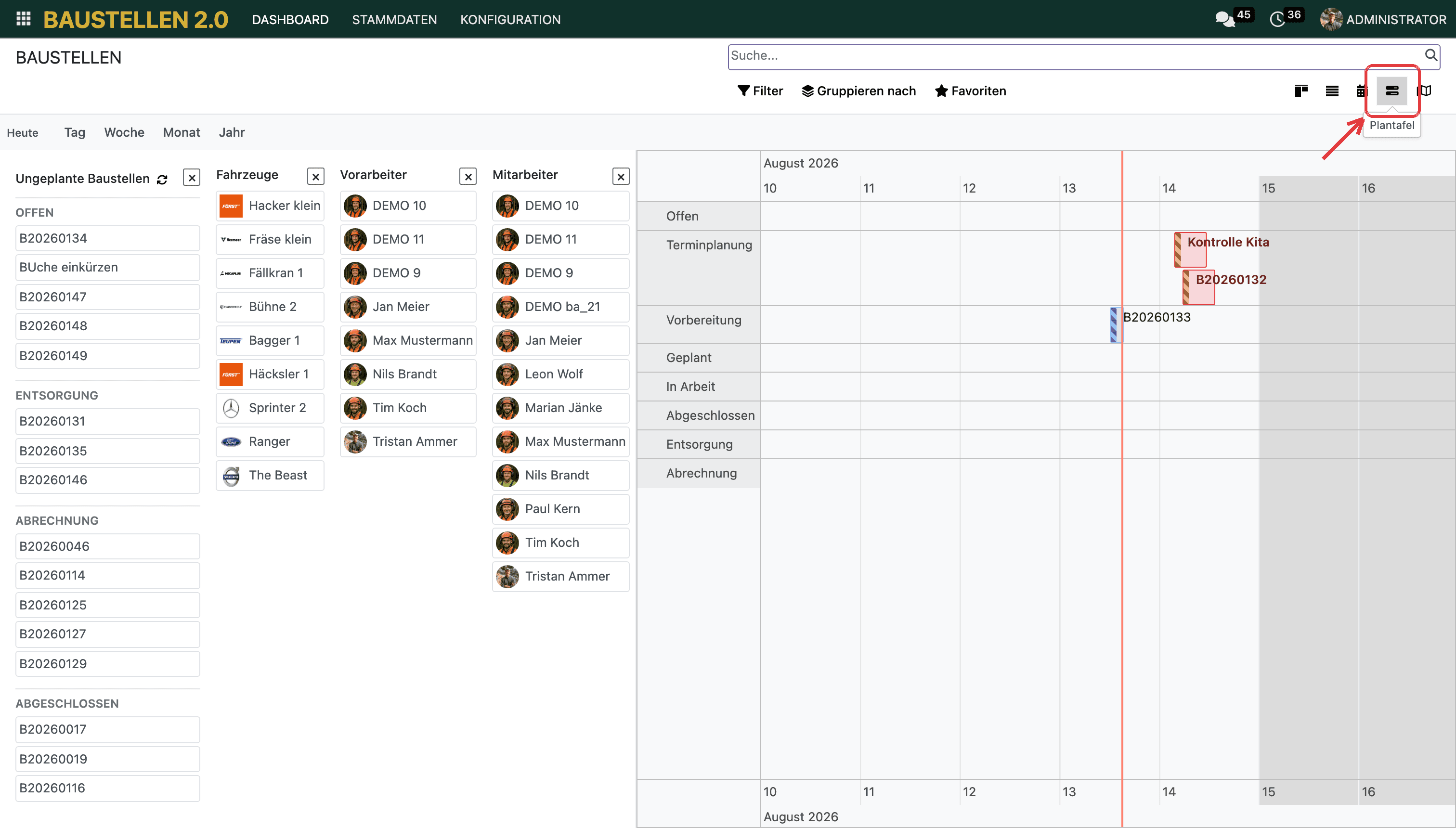
2. Klick rechts über der Liste auf das Symbol Plantafel. Links stehen jetzt Ungeplante Baustellen, Fahrzeuge, Vorarbeiter und Mitarbeiter, rechts die Zeitachse. Von hier ziehst du eine Baustelle auf den Tag, an dem sie laufen soll.
3. Magst du es lieber als Wochenraster mit Uhrzeiten, klick daneben auf Kalender. Das sind dieselben Baustellen, nur anders dargestellt, und nicht die Termine aus dem Modul Kalender.

Gut zu wissen
Vollflächig heißt: Du hast geplant. Ist ein Termin vollflächig in deiner Farbe hinterlegt, bist du der Organisator. Ist er nur dünn in deiner Farbe umrandet, hat ihn jemand anders für dich angelegt, und du bist Gast. Das ist bewusst so gebaut und lässt sich nicht umstellen.
Du planst einen Termin für jemand anderen? Dann füge die Person nicht als Gast hinzu, sondern setz sie direkt als Organisator ein. Der Termin erscheint dann vollflächig in ihrer Farbe und liegt nicht zusätzlich in deinem Kalender. Später ist allerdings nicht mehr nachvollziehbar, wer ihn ursprünglich angelegt hat.
In der Gästeliste erkennst du den Typ am Symbol. Ein Mitarbeiter erscheint mit Profilbild beziehungsweise Kürzel, ein angelegter Kontakt mit einem anderen Symbol. So siehst du auf einen Blick, ob intern oder extern eingeladen wurde.
Eigene Unterkalender legst du über Kontakte an. Jeder Kontakt im System hat einen eigenen Kalender. Legst du zum Beispiel einen Kontakt „Besichtigungen“ an, bekommst du damit einen eigenen Kalenderstrang, den du wie oben ein- und ausblendest.
Termine aufs Handy: Rechts unter der Teilnehmerliste steht Synchronisieren mit für Google und Outlook. Damit landen deine TREELAX-Termine auch in deinem gewohnten Kalender. Wie du das einrichtest, steht in Google Kalender mit TREELAX Partner verbinden und Outlook-Kalender mit TREELAX Partner verbinden.
Am Rechner und am Tablet ist der Kalender übersichtlich, am Handy schnell nicht mehr. Für Vorarbeiter unterwegs ist das Tablet der bessere Weg.
Weiterführende Artikel
Hat dir dieser Artikel geholfen?