
Google Kalender mit TREELAX Partner verbinden
Was du in diesem Artikel lernst
Du nutzt Google Workspace und richtest die Verbindung zwischen deinem Google Kalender und TREELAX Partner ein, damit Termine in beide Richtungen laufen.
Wann dir das hilft
Du planst am Montagmorgen die Woche in TREELAX Partner: Baustelle Meier am Dienstag, Besichtigung Schmidt am Mittwoch. Dein Vorarbeiter soll das auf dem Handy sehen, in dem Google Kalender, den er ohnehin den ganzen Tag offen hat. Umgekehrt hat er am Donnerstag einen Zahnarzttermin in Google eingetragen, und du willst ihn beim Planen nicht versehentlich verplanen. Genau das leistet die Kalenderanbindung: TREELAX Partner und Google gleichen sich ab, in beide Richtungen.
Die Einrichtung machst du einmal in der Google Cloud Console, den Rest übernimmt danach dein Digitalisierungsexperte. Plane rund 20 Minuten ein und halte die Zugangsdaten deines Google-Administratorkontos bereit. Wenn ein externer IT-Dienstleister dein Google Workspace betreut: Leite ihm diesen Artikel weiter, er enthält alles, was er braucht.
Was du vorher brauchst
Ein kostenpflichtiges Google Workspace. Ein kostenloses Gmail-Konto reicht nicht. Der Grund: Nur in einem Workspace kannst du die Verbindung als Intern freigeben, also nur für deine eigenen Mitarbeiter. Ohne Workspace müsste Google die Verbindung erst aufwendig prüfen. Der kleinste Workspace-Tarif genügt.
Warum es ein eigenes Projekt in der Google Cloud braucht
TREELAX Partner meldet sich bei Google mit einer eigenen App an, so wie sich ein Mitarbeiter mit seinem Konto anmeldet. Diese App legst du in der Google Cloud Console an: ein Projekt, darin den Zugriff auf den Kalender und ein Paar Zugangsdaten. Das klingt technischer, als es ist, und kostet nichts.
So richtest du das Projekt in der Google Cloud Console ein
1. Öffne console.cloud.google.com und melde dich mit deinem Google-Workspace-Administratorkonto an.
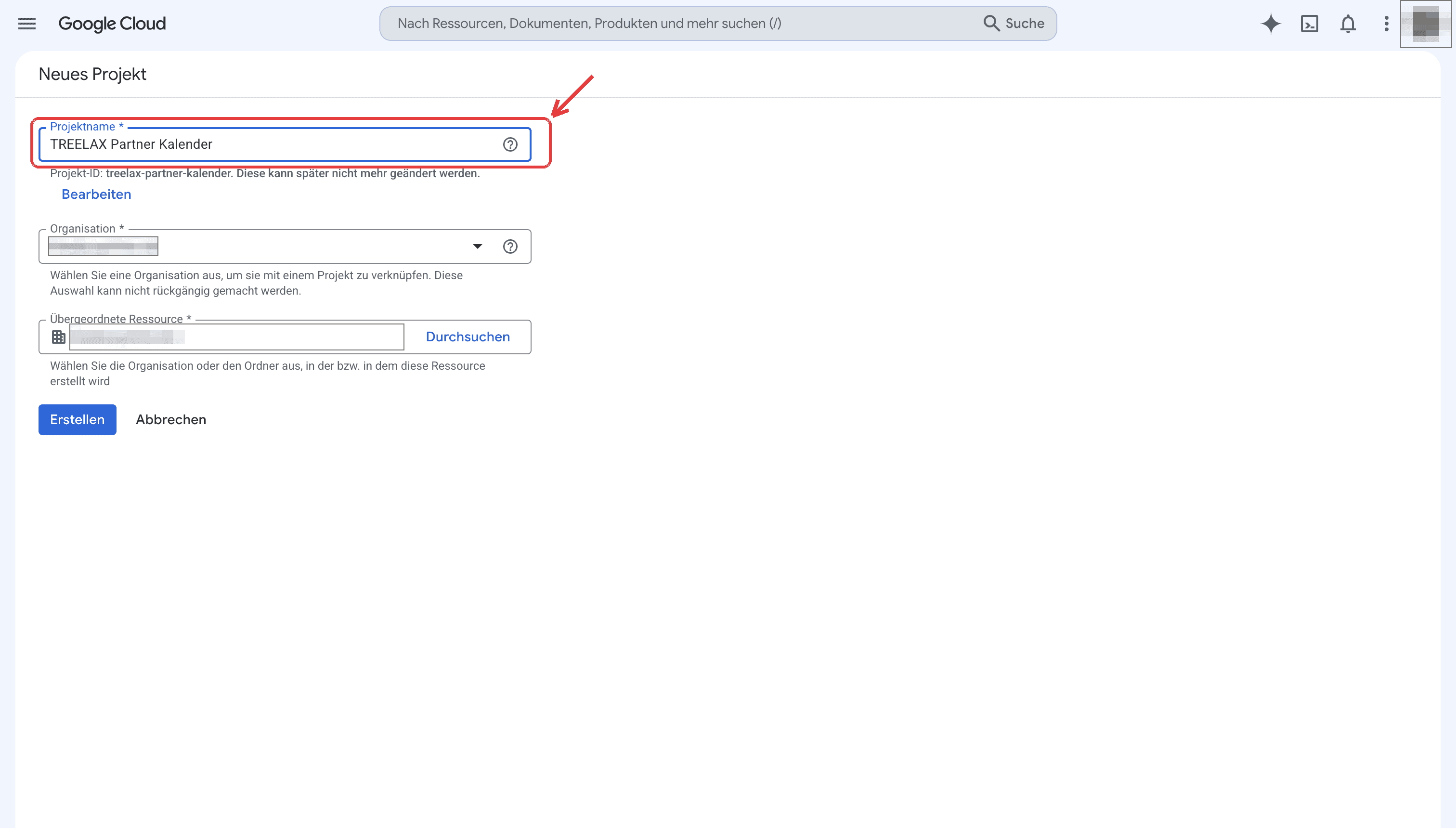
2. Klick oben auf die Projektauswahl und dann auf Neues Projekt. Benenne das Projekt TREELAX Partner Kalender, prüfe, dass bei Organisation deine Firmendomain steht, und klick auf Erstellen.
3. Wähle oben in der Projektauswahl das neue Projekt TREELAX Partner Kalender aus.
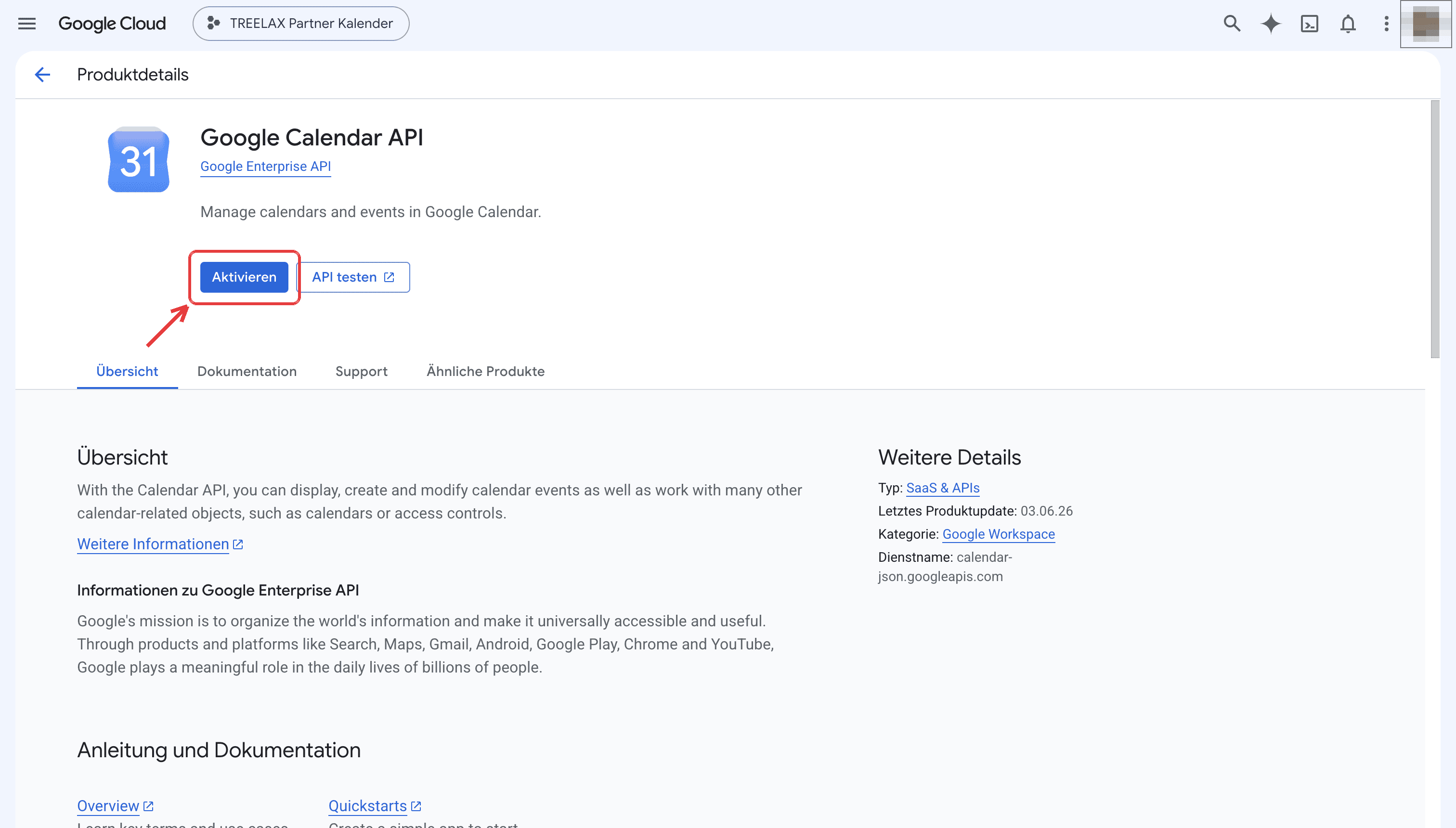
4. Such oben im Suchfeld nach Google Calendar API, öffne sie und klick auf Aktivieren.
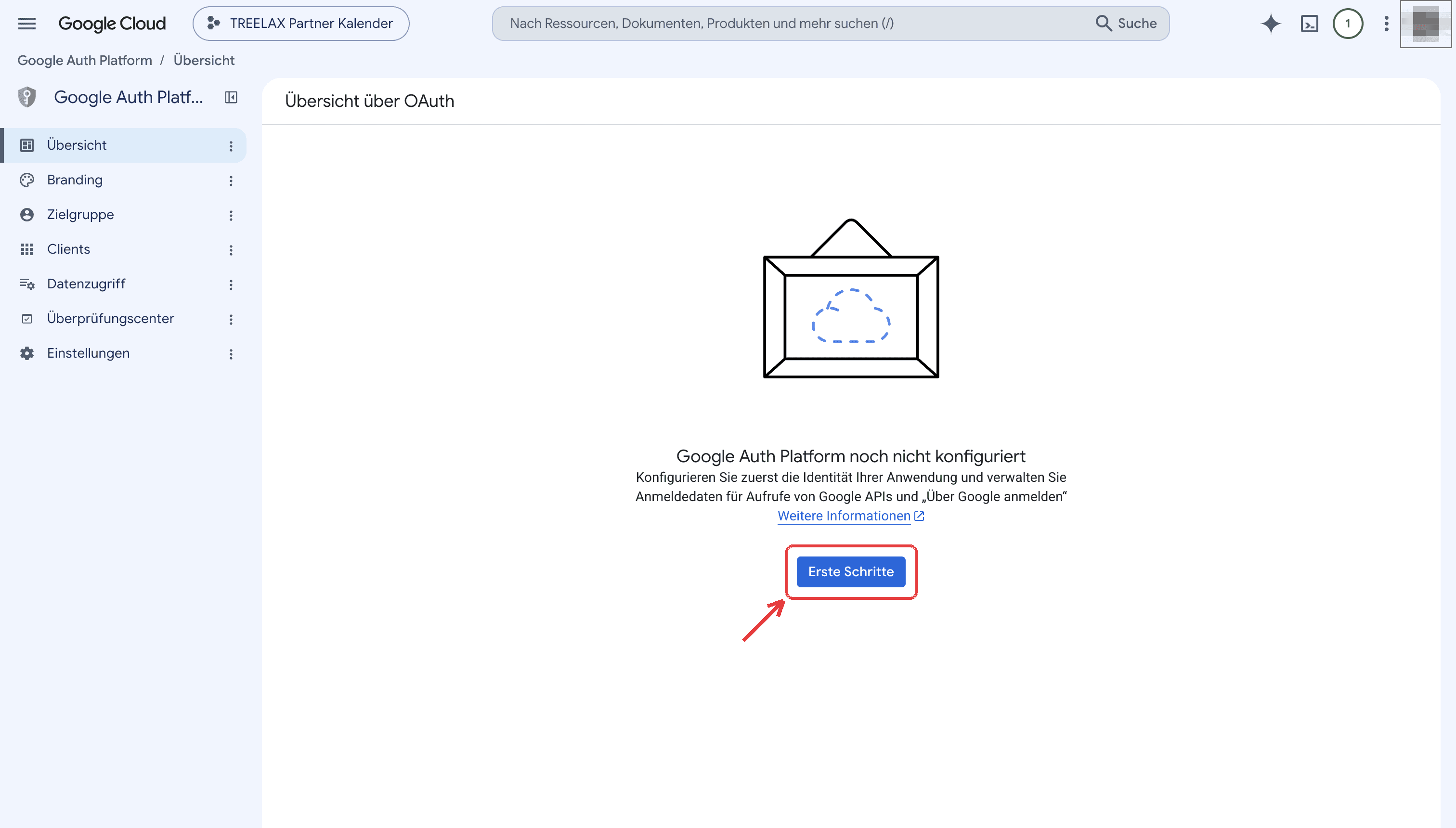
5. Such oben im Suchfeld nach Google Auth Platform, öffne sie und klick auf Erste Schritte.
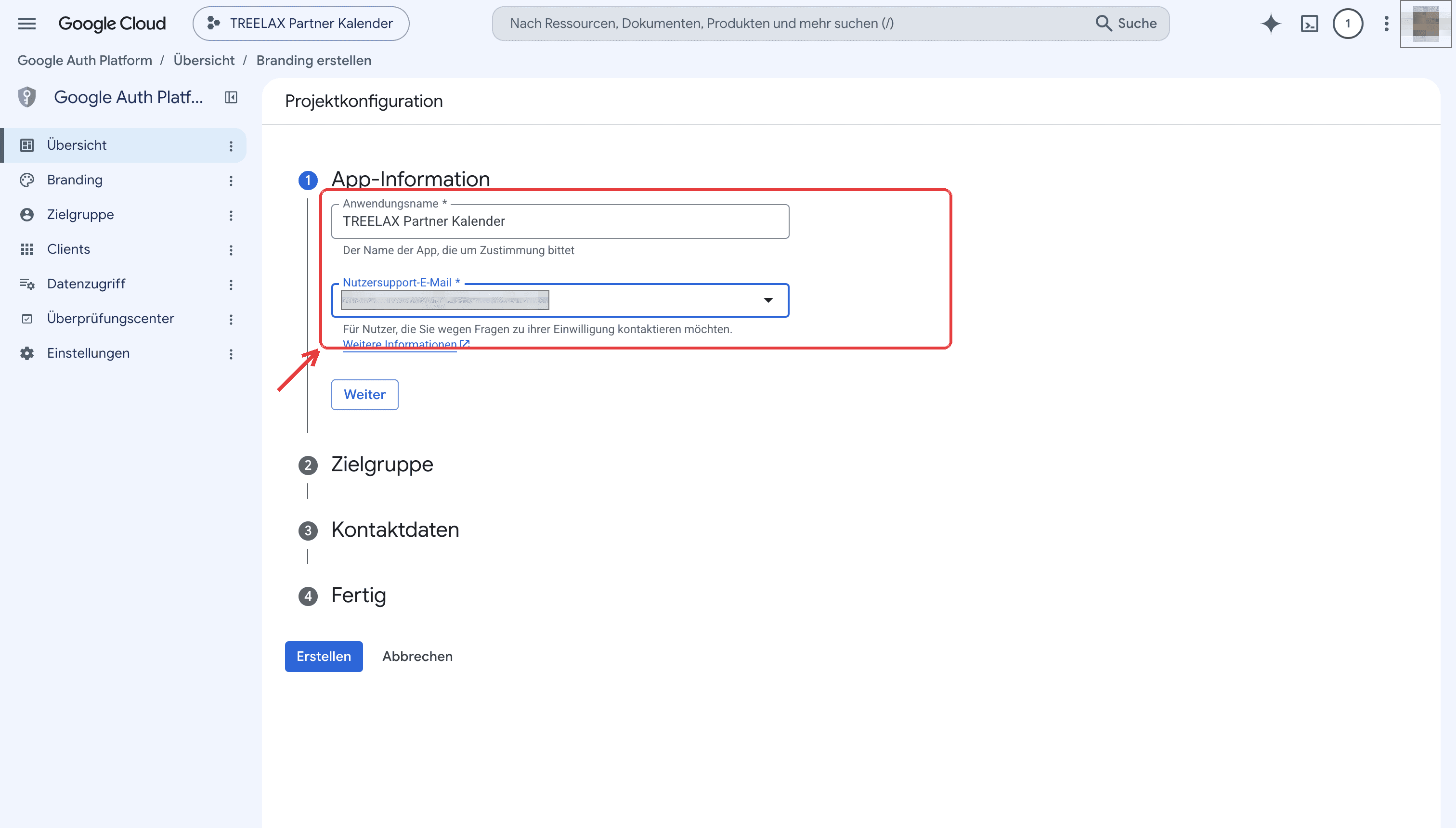
6. Unter App-Information trägst du als Anwendungsname TREELAX Partner Kalender ein und wählst als Nutzersupport-E-Mail deine eigene Adresse. Dann Weiter.
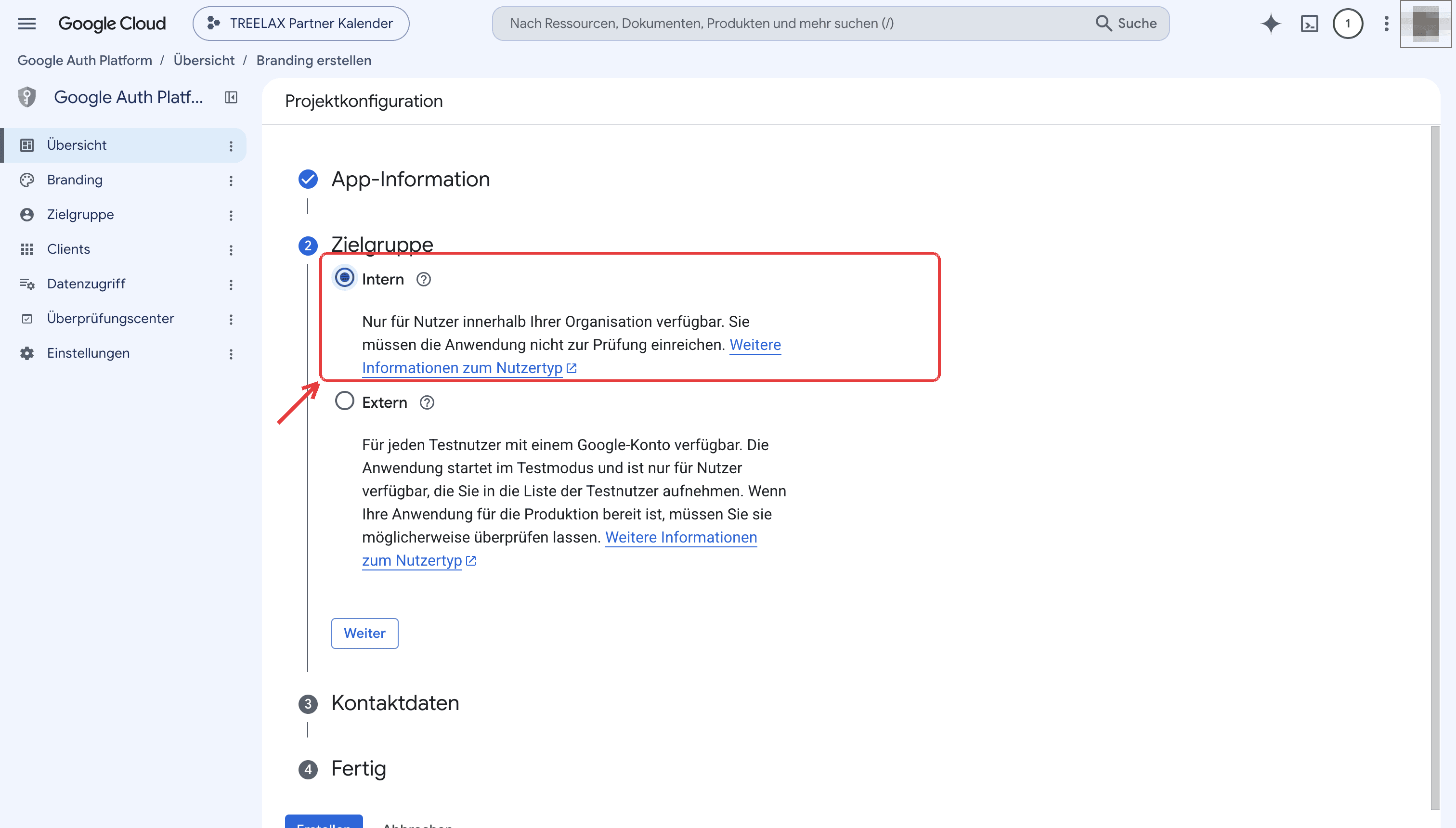
7. Wähle unter Zielgruppe die Option Intern. Damit können sich nur Konten aus deinem eigenen Workspace verbinden. Dann Weiter.
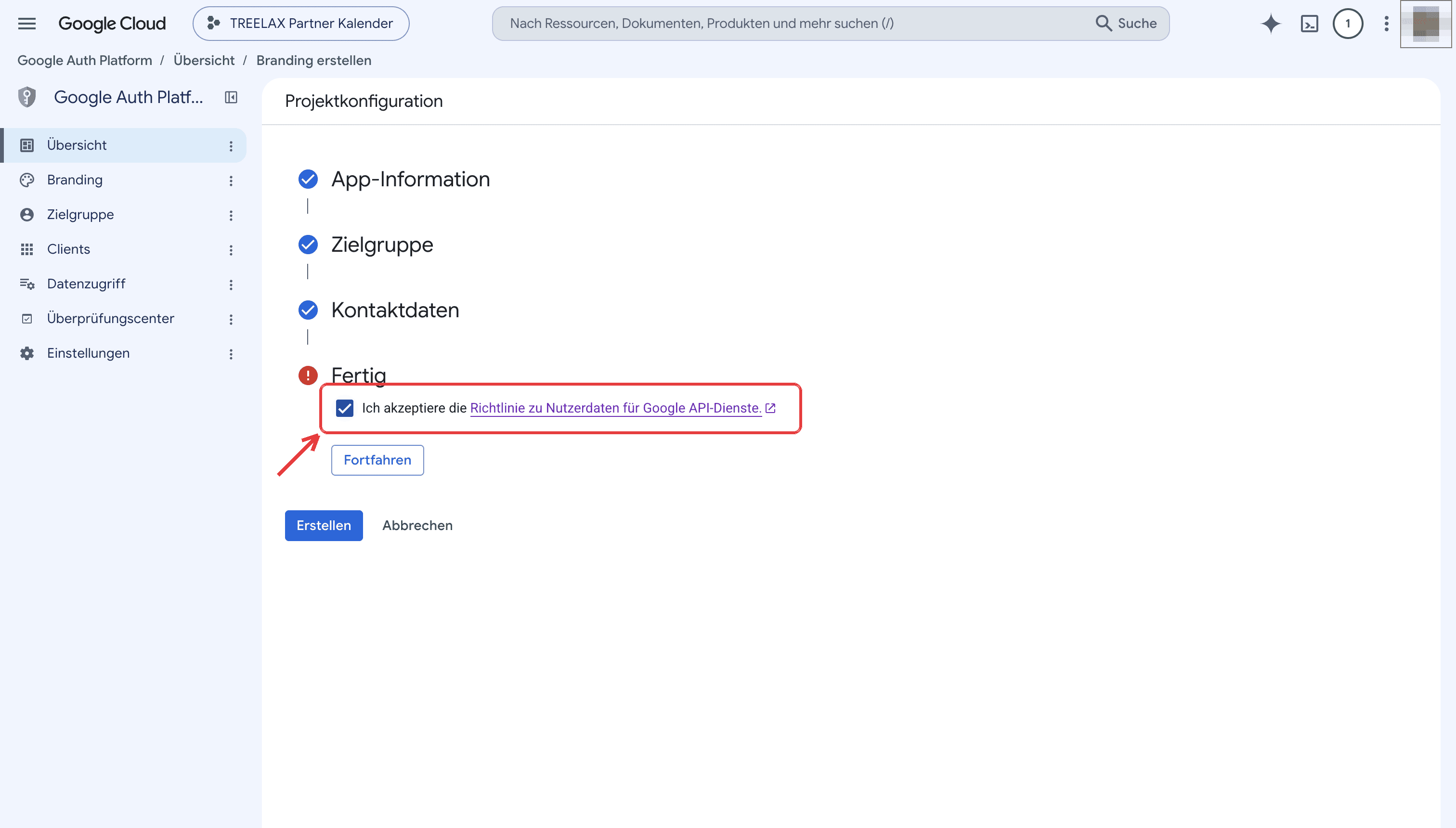
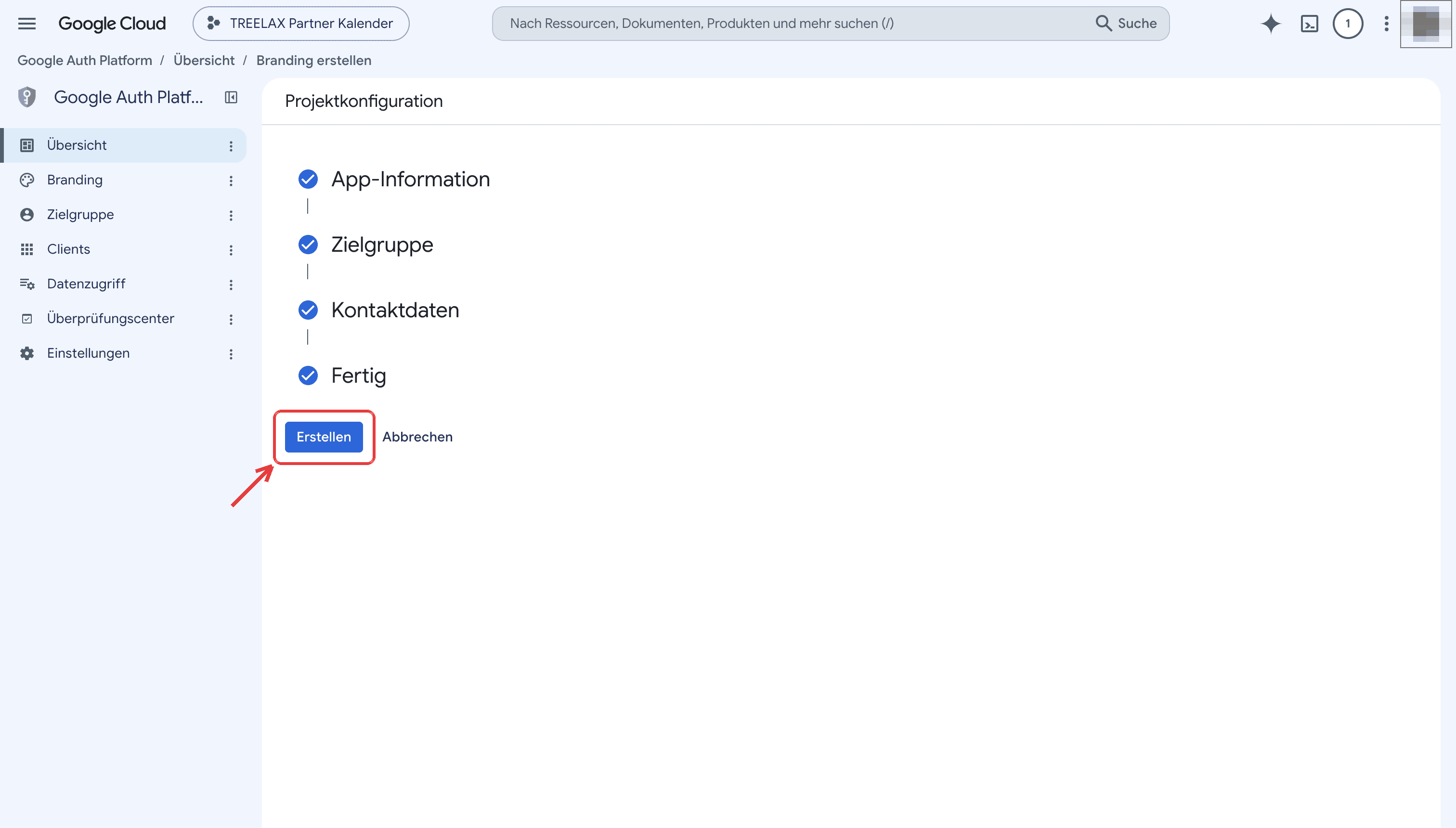
8. Trag unter Kontaktdaten deine E-Mail-Adresse ein und klick auf Weiter. Setz unter Fertig das Häkchen bei „Ich akzeptiere die Richtlinie zu Nutzerdaten für Google API-Dienste", klick auf Fortfahren und dann auf Erstellen.
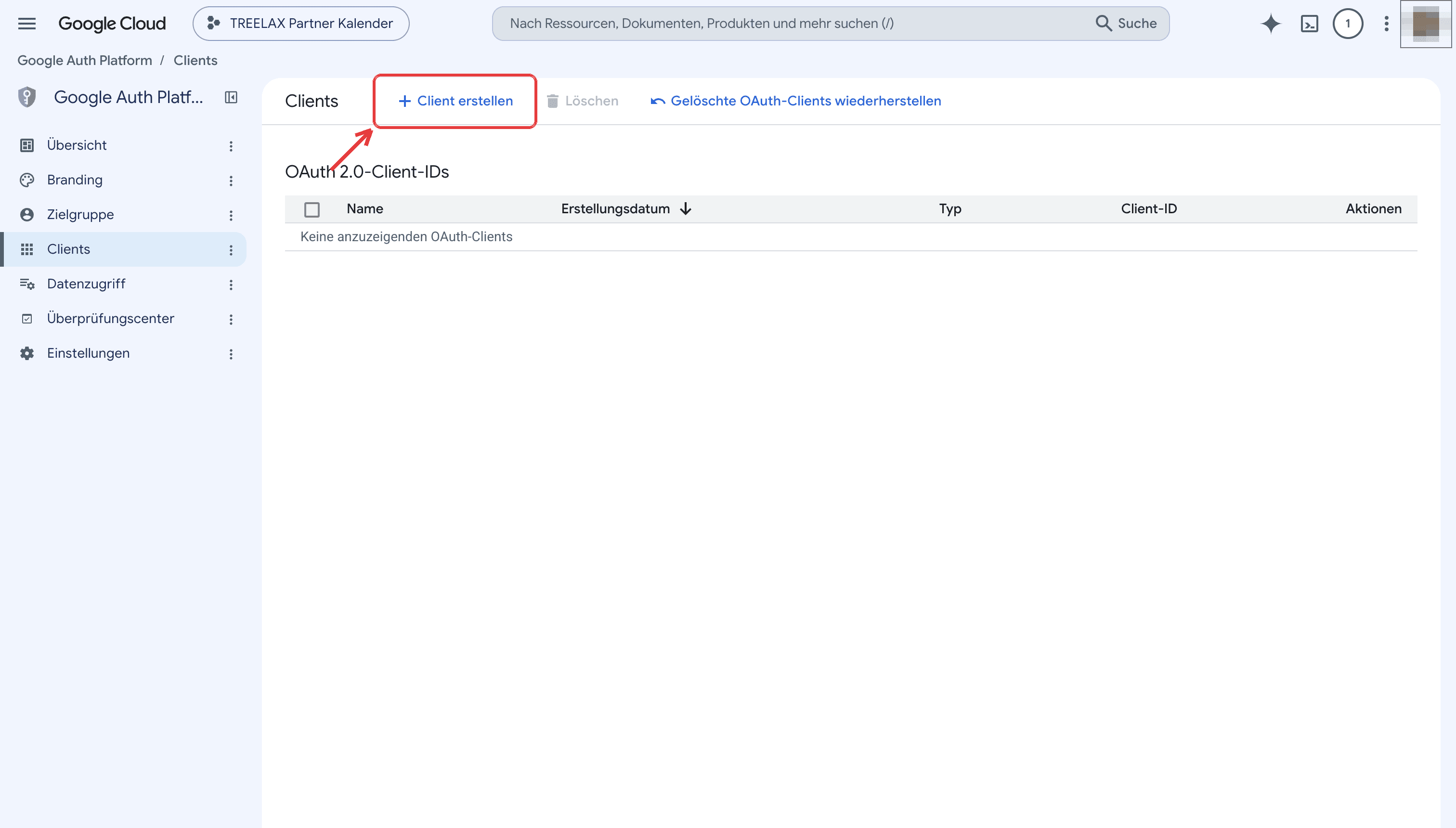
9. Geh links auf Clients und klick oben auf Client erstellen.
10. Wähle als Anwendungstyp Webanwendung und trag als Name TREELAX Partner Kalender ein.
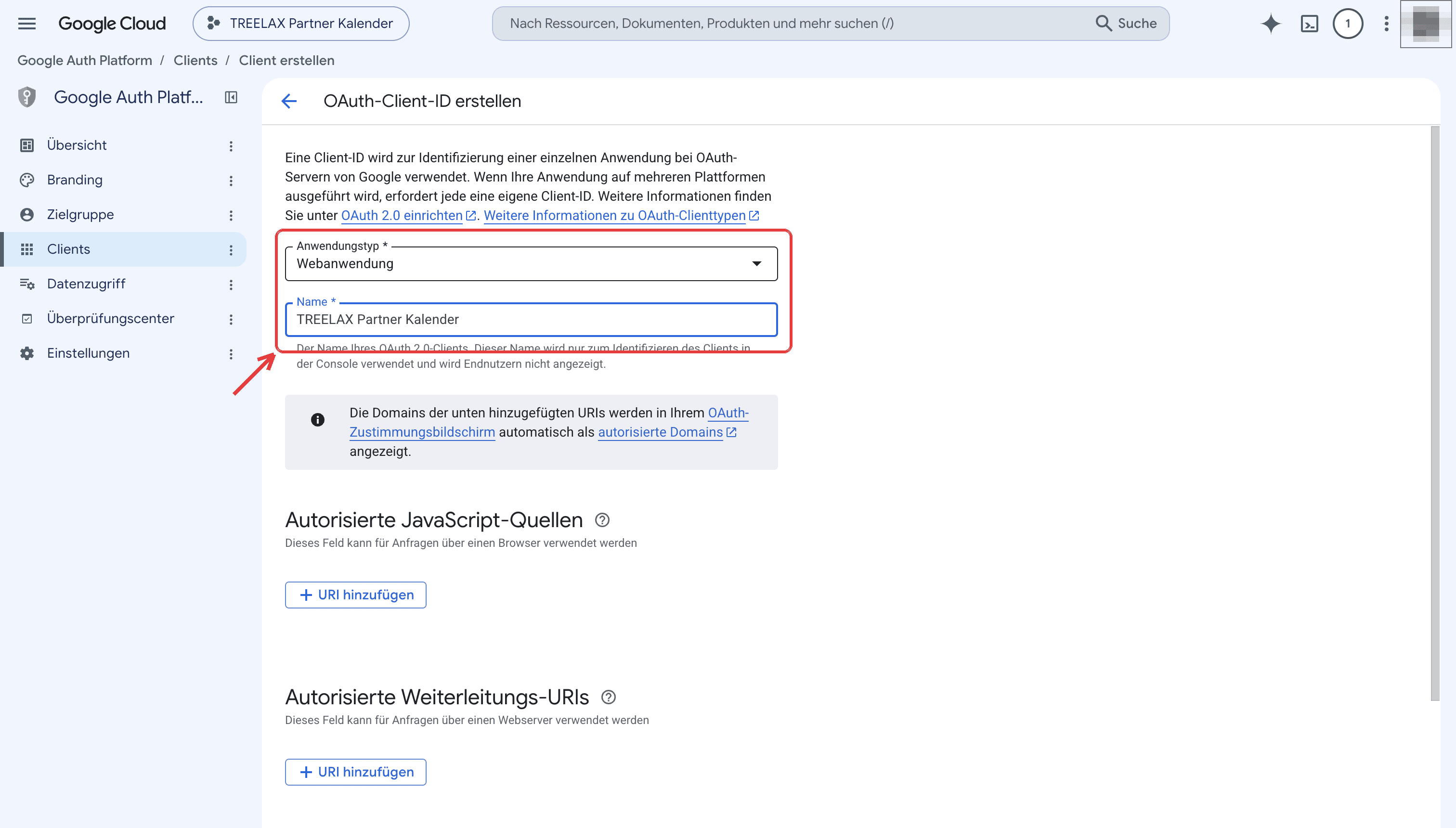
11. Klick unter Autorisierte Weiterleitungs-URIs auf URI hinzufügen und trag ein: https://deinbetrieb.treelax-partner.de/google_account/authentication. Statt „deinbetrieb" steht dort die Adresse deines TREELAX Partner Systems. Die Adresse muss exakt stimmen, sonst bricht die Anmeldung später mit einer Fehlermeldung ab.

12. Klick auf Erstellen.
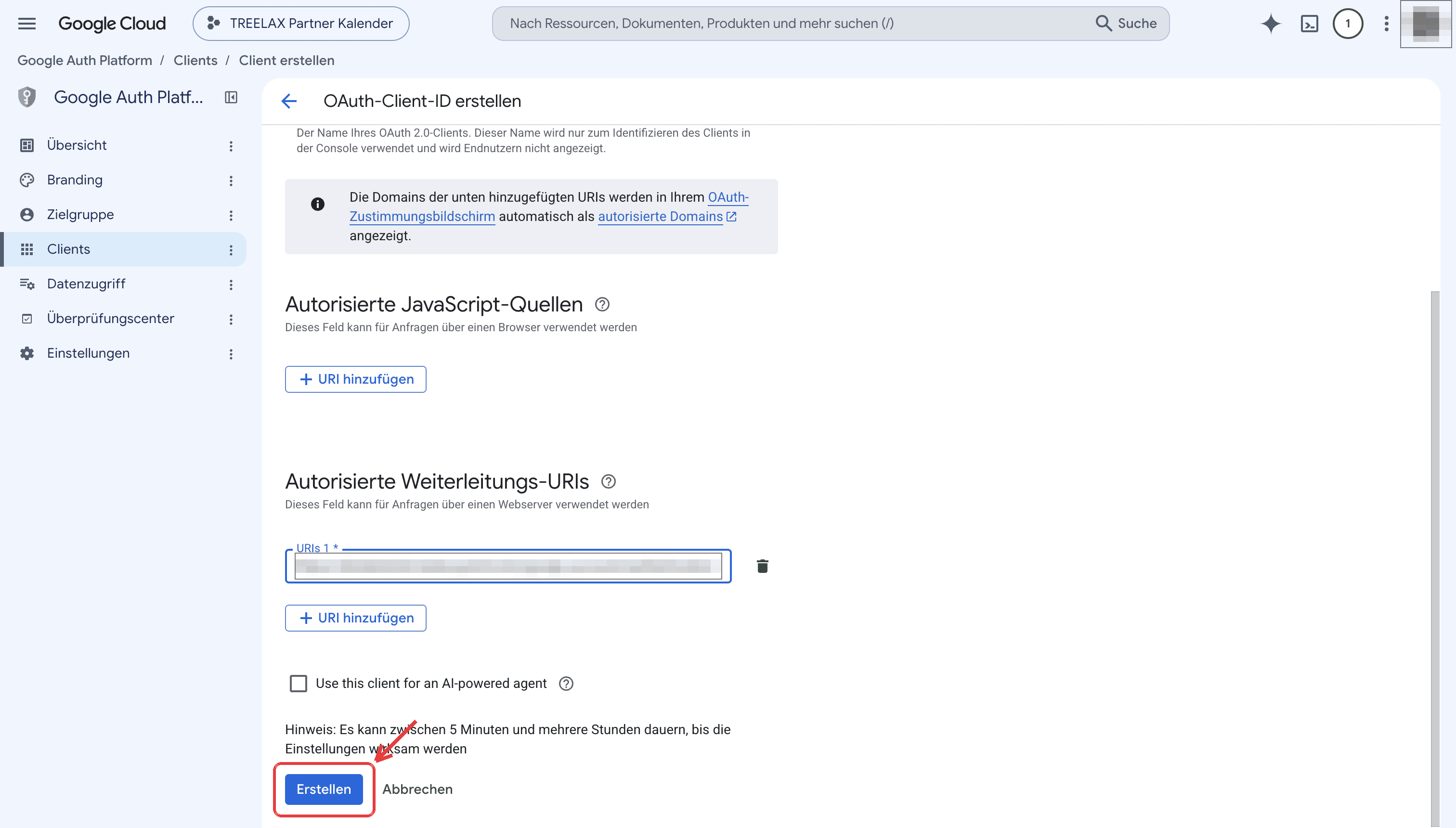
13. Im Fenster OAuth-Client erstellt siehst du Client-ID und Clientschlüssel. Kopier beide sofort. Sobald du das Fenster schließt, zeigt Google den Clientschlüssel nicht mehr an, dann musst du einen neuen erstellen. Alternativ klickst du auf JSON herunterladen.
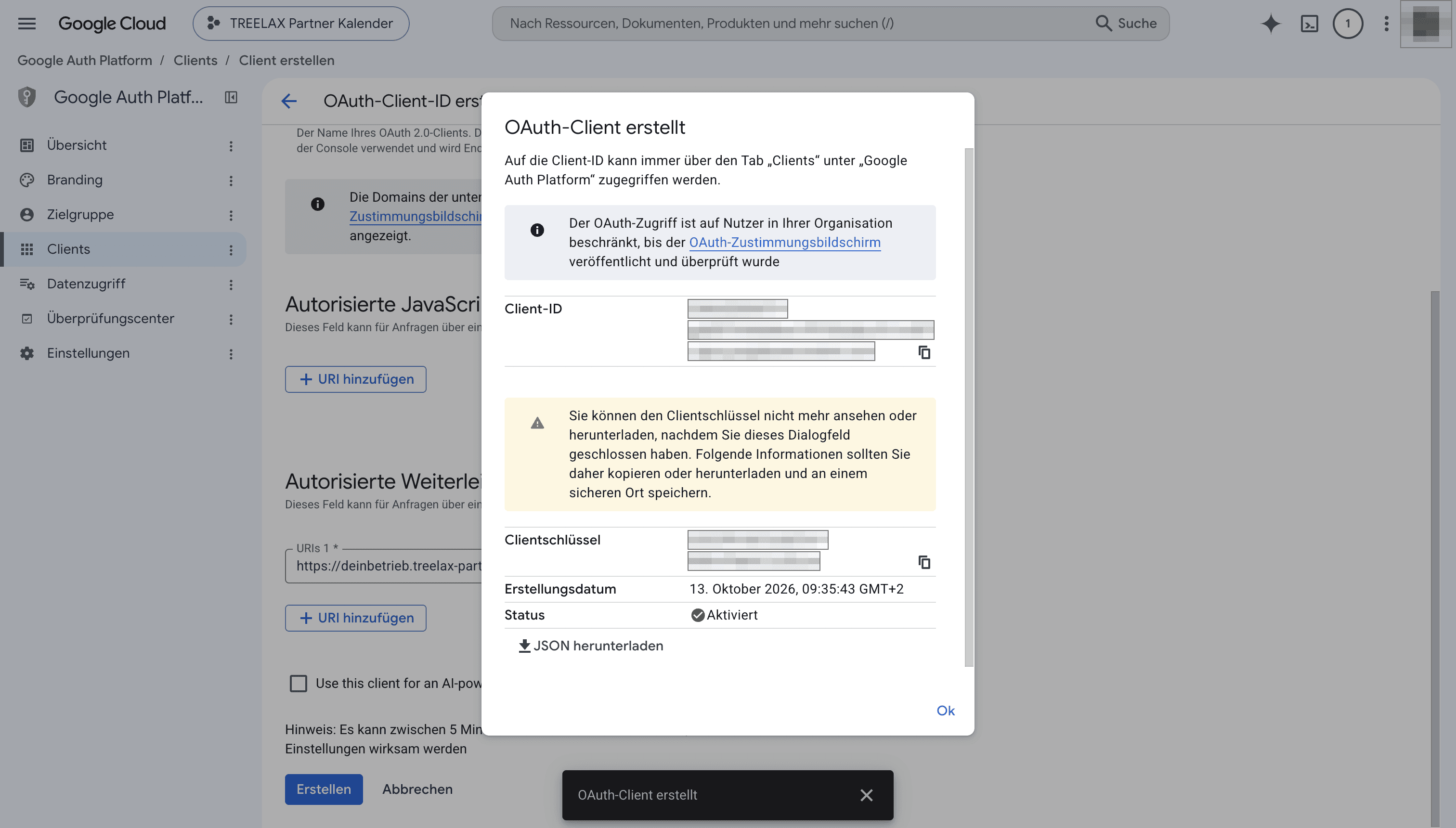
14. Schick deinem Digitalisierungsexperten bei TREELAX Partner beide Werte: die Client-ID gerne per Mail, den Clientschlüssel über einen sicheren Weg deiner Wahl, am besten getrennt von der Client-ID.
15. Dein Digitalisierungsexperte hinterlegt die beiden Werte in deinem TREELAX Partner und schaltet die Google-Anbindung im Hintergrund frei. Sobald das erledigt ist, gibt er dir Bescheid. Erst dann können sich deine Mitarbeiter verbinden.
So verbindet jeder Mitarbeiter seinen Kalender
Die Einrichtung in Google machst du einmal für den ganzen Betrieb. Sobald dein Digitalisierungsexperte die Anbindung freigeschaltet hat, verbindet sich jeder Mitarbeiter einmal selbst. Das dauert keine Minute. Klickt jemand vorher auf Google, erscheint nur der Hinweis „Ein Administrator muss die Google-Synchronisation konfigurieren".
1. Mit dem eigenen TREELAX Partner Login anmelden.
2. Die App Kalender öffnen und rechts unter dem Monatskalender bei Synchronisieren mit: auf Google klicken.
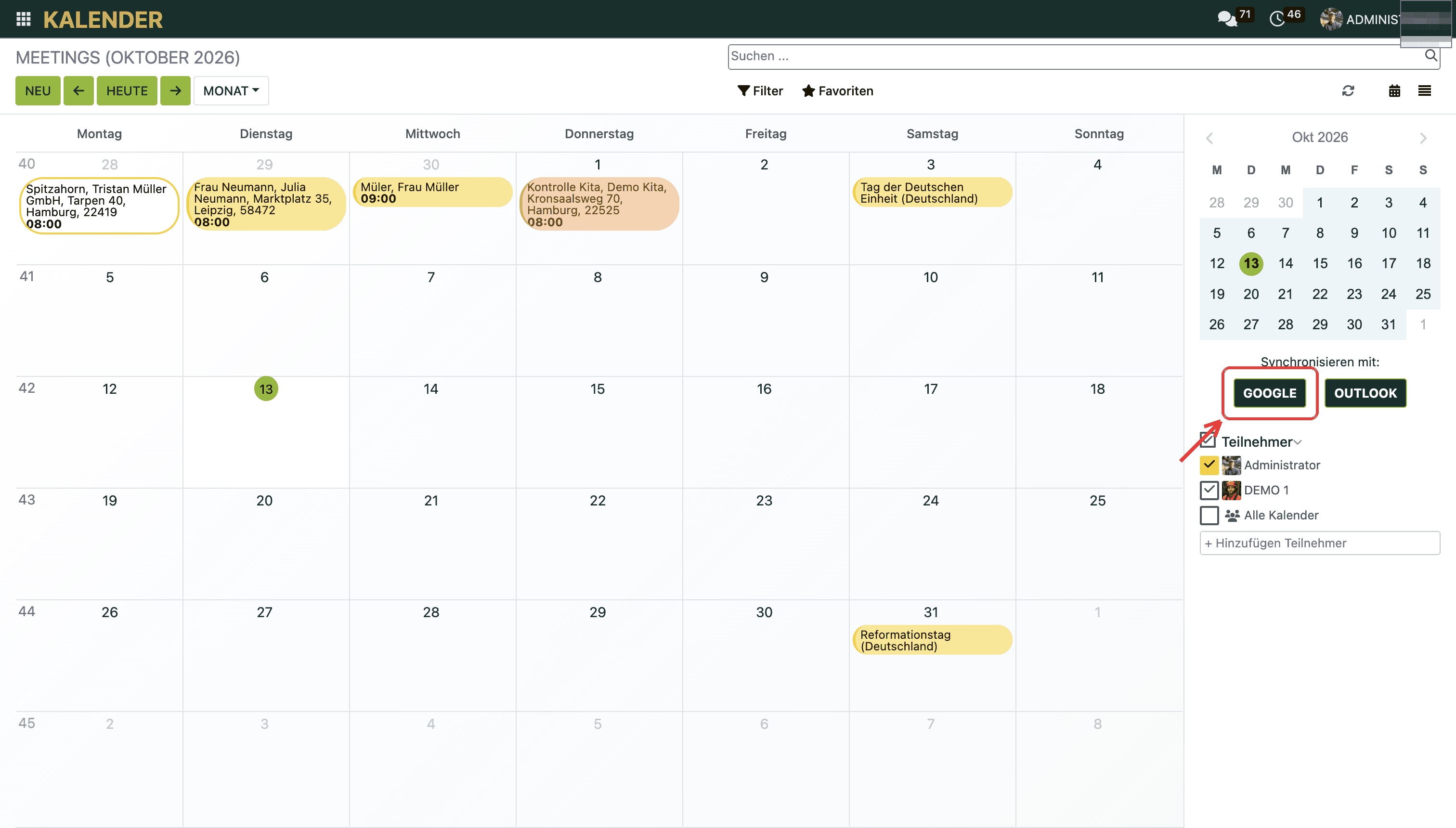
3. Mit dem Google-Konto anmelden und den Zugriff bestätigen.
4. Fertig: Der Kalender ist verbunden. Hinweis: Nach dem Anlegen kann es laut Google zwischen 5 Minuten und mehreren Stunden dauern, bis die Einstellungen wirksam sind.
Gut zu wissen
Google oder Outlook, nicht beides. Jeder Mitarbeiter kann sich mit genau einem externen Kalender verbinden. Nutzt ihr Microsoft 365, ist der Artikel zur Outlook-Anbindung der richtige Weg.
Teste die erste Synchronisation mit einem leeren Kalender. Hat ein Mitarbeiter vor der Verbindung bereits Termine in TREELAX Partner, überträgt das System sie beim ersten Abgleich zu Google. Dabei können Einladungen an alle Teilnehmer rausgehen, auch für längst vergangene Termine. Wer das vermeiden will, trägt bestehende Termine vorher von Hand in Google ein, löscht sie in TREELAX Partner und verbindet erst dann.
Termine mit Baustellenbezug gehören in TREELAX Partner. Ein Termin, den du in Google anlegst, kommt zwar in TREELAX Partner an. Das System kann ihn aber nur über die E-Mail-Adresse einem Kunden zuordnen. Bei mehreren Baustellen pro Kunde weiß es nicht, welche gemeint ist. Leg solche Termine deshalb direkt in TREELAX Partner an.
Nur Konten aus deinem Workspace. Durch die Einstellung Intern können sich nur Mitarbeiter mit einer Adresse deiner Firmendomain verbinden, keine privaten Gmail-Adressen.
Weiterführende Artikel
Einstellungen