
Anbindung von Microsoft 365: E-Mails senden und empfangen
Was du in diesem Artikel lernst
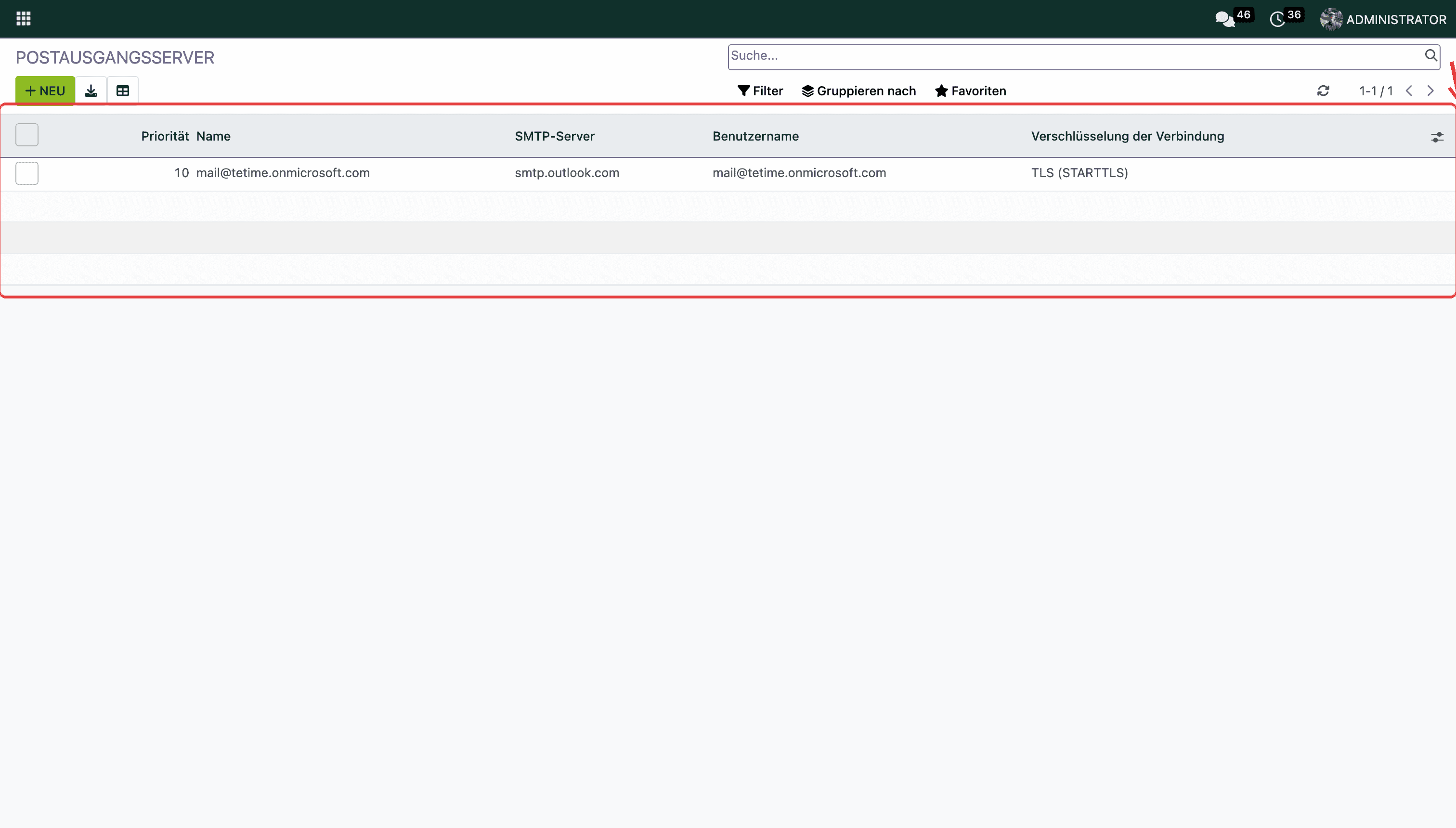
Du nutzt Microsoft 365 als E-Mail-Anbieter und möchtest E-Mails über TREELAX Partner versenden und empfangen
Wann dir das hilft
Du hast TREELAX Partner frisch im Einsatz und willst, dass Angebote, Auftragsbestätigungen und Rechnungen direkt aus dem System rausgehen — mit deiner eigenen Absenderadresse, nicht über einen fremden Mailserver. Gleichzeitig sollen Kundenanfragen an anfragen@deinbaumpflegebetrieb.de automatisch im System landen und Eingangsrechnungen an rechnungsablage@deinbaumpflegebetrieb.de direkt in der Buchhaltung ankommen. Damit das klappt, braucht TREELAX Partner ein eigenes Postfach in deinem Microsoft 365 und die Erlaubnis, darüber zu senden und zu lesen. Diese Einrichtung machst du einmal in den Microsoft-Admin-Centern, den Rest übernimmt danach dein Digitalisierungsexperte. Plane rund 30 Minuten ein und halte deine Microsoft-Admin-Zugangsdaten bereit.
Benutzer anlegen
1. Gehe in das Microsoft Admin Center zu https://admin.cloud.microsoft/#/users
2. Klicke auf “Benutzer hinzufügen”
3. Erstelle den Benutzer mit deiner neuen TREELAX Partner System-Mailadresse “mail@deinbaumpflegebetrieb.de”
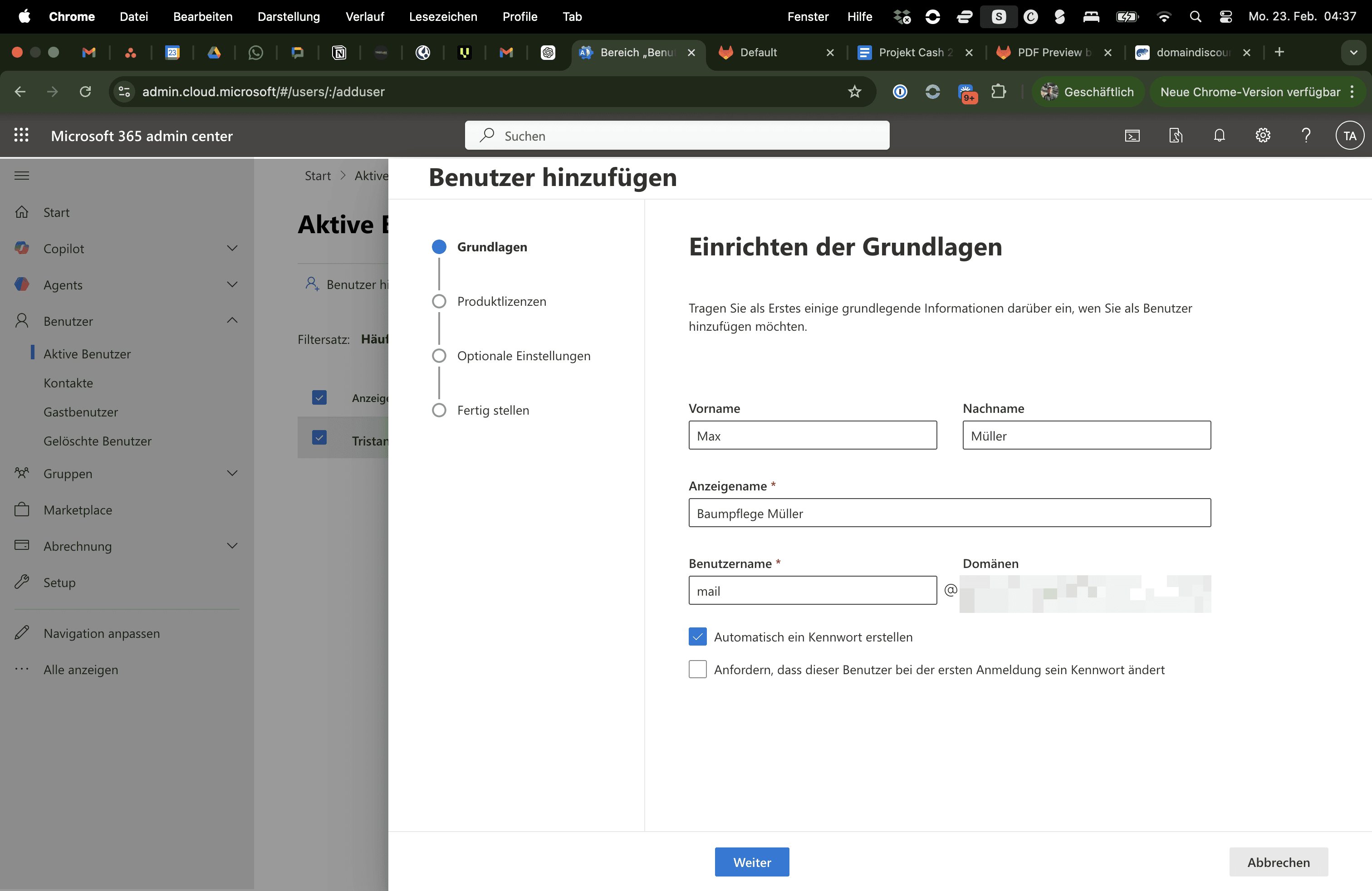
4. Weise dem Benutzer eine Lizenz und reguläre Benutzerrechte zu (kein Verwaltungszugriff)
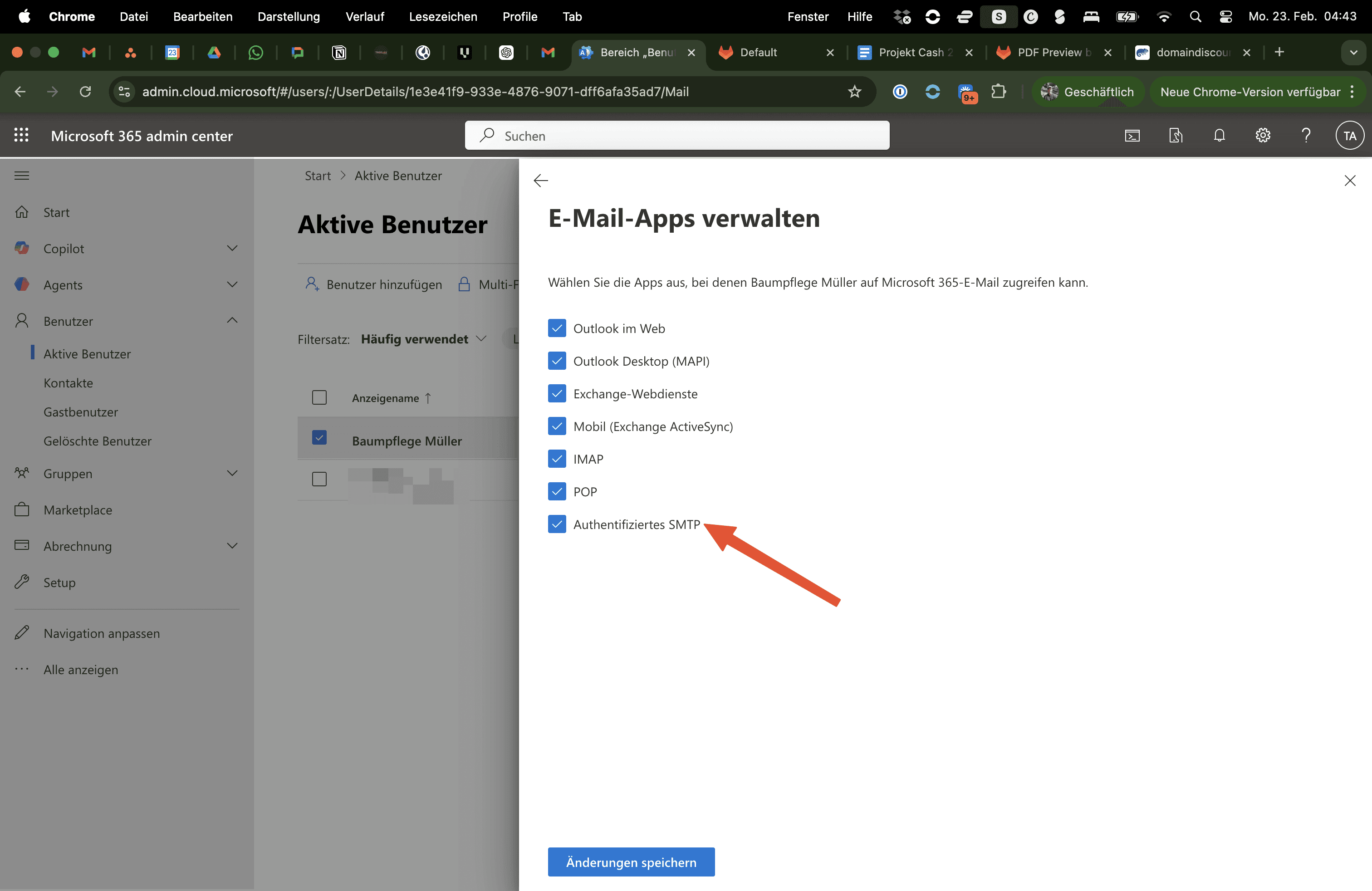
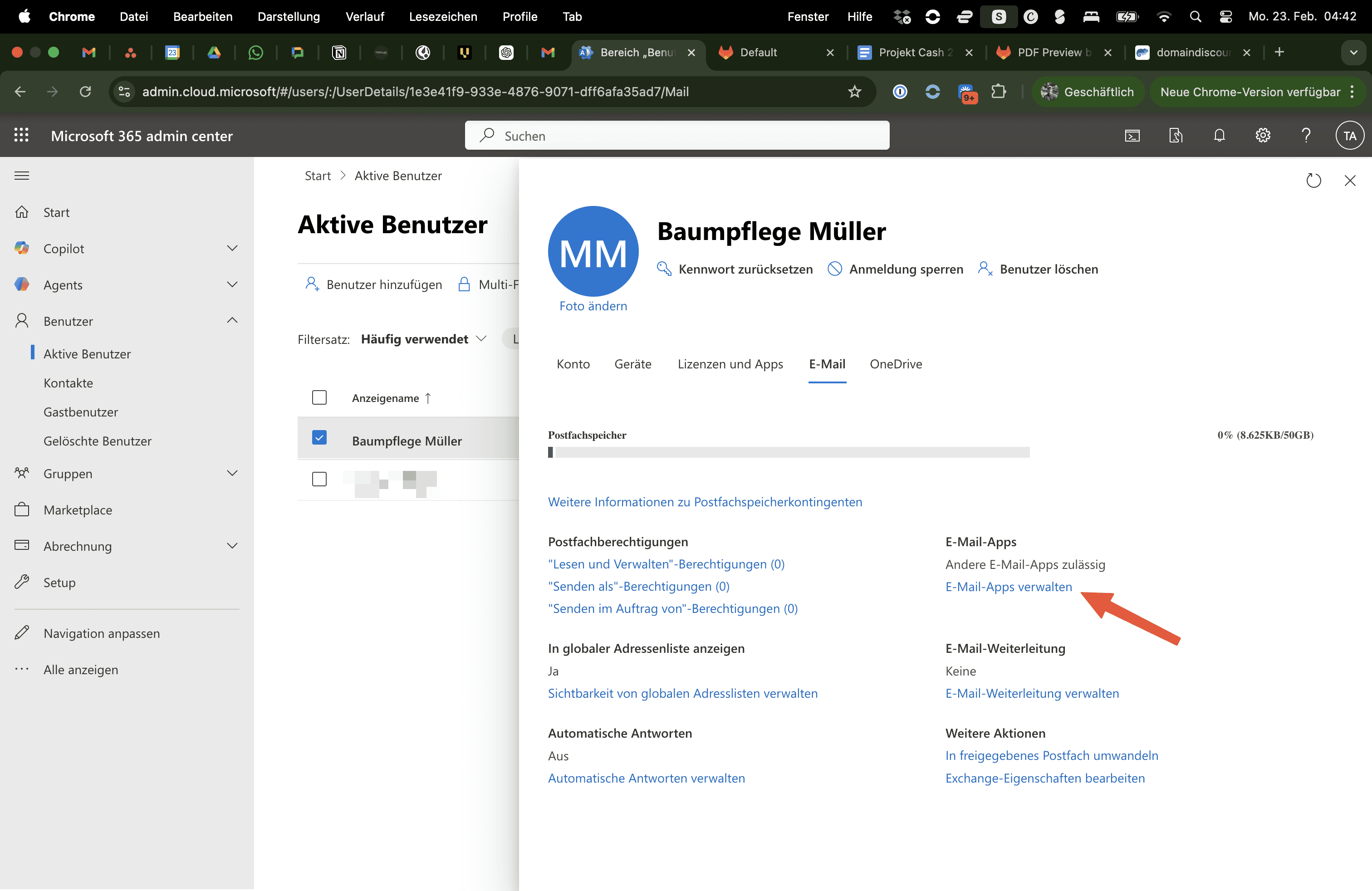
5. SMTP-Auth für den neu angelegten Benutzer aktivieren:
App erstellen
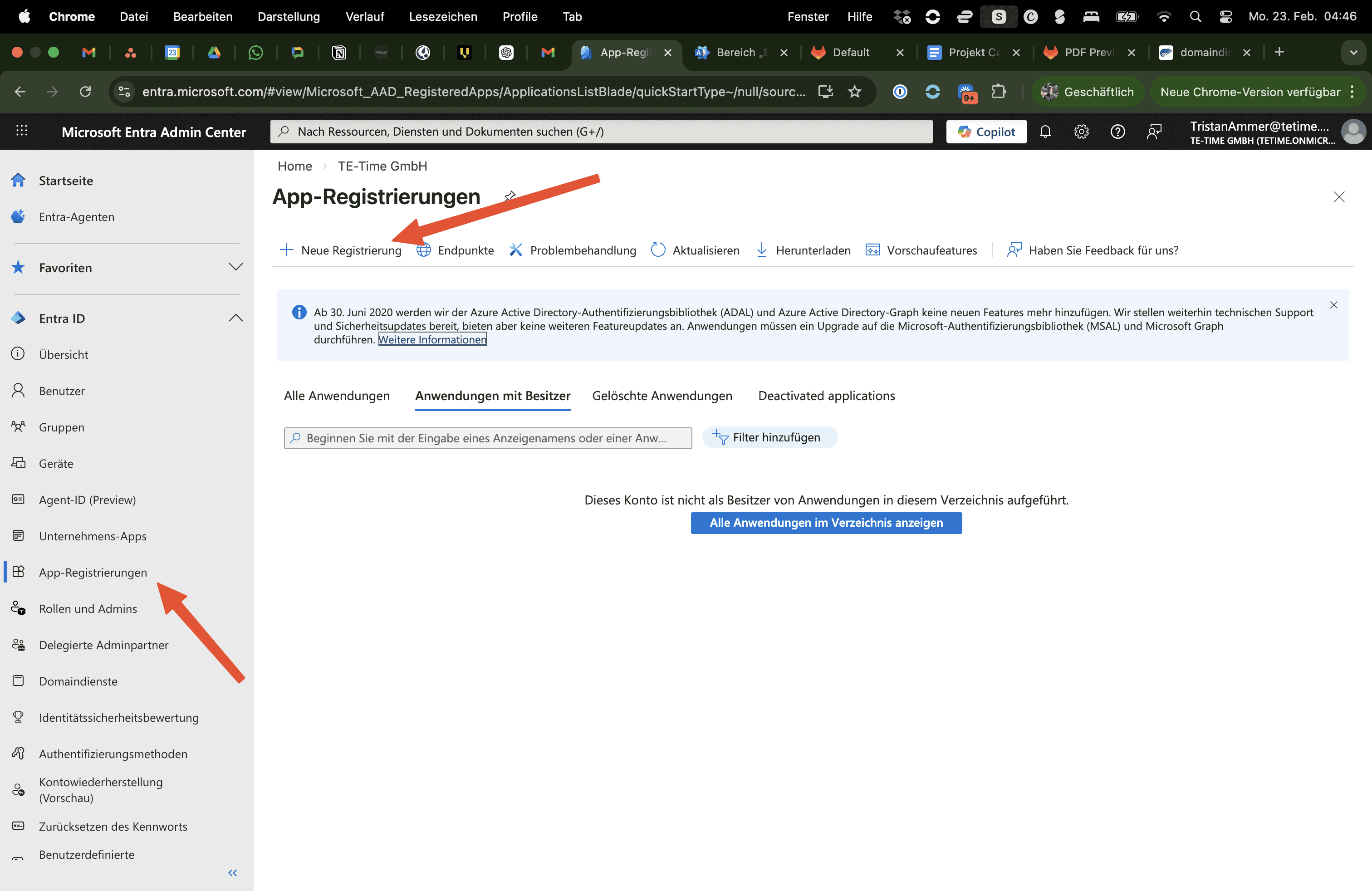
1. Gehe in das Microsoft Entra ID Admin Center zu https://entra.microsoft.com/
2. Gehe zu App-Registrierungen und registriere eine neue App
3. Benenne die App "TREELAX Partner" und wähle als unterstützten Kontotypen "Alle Konten von Entra-ID-Mandanten und persönliche Microsoft-Konten"
4. Lege die Umleitungs-URI fest: Typ Web, Name: https:///microsoft_outlook/confirm — die Web Base URL entspricht der URL deines TREELAX Partner Systems.
5. Registriere die App
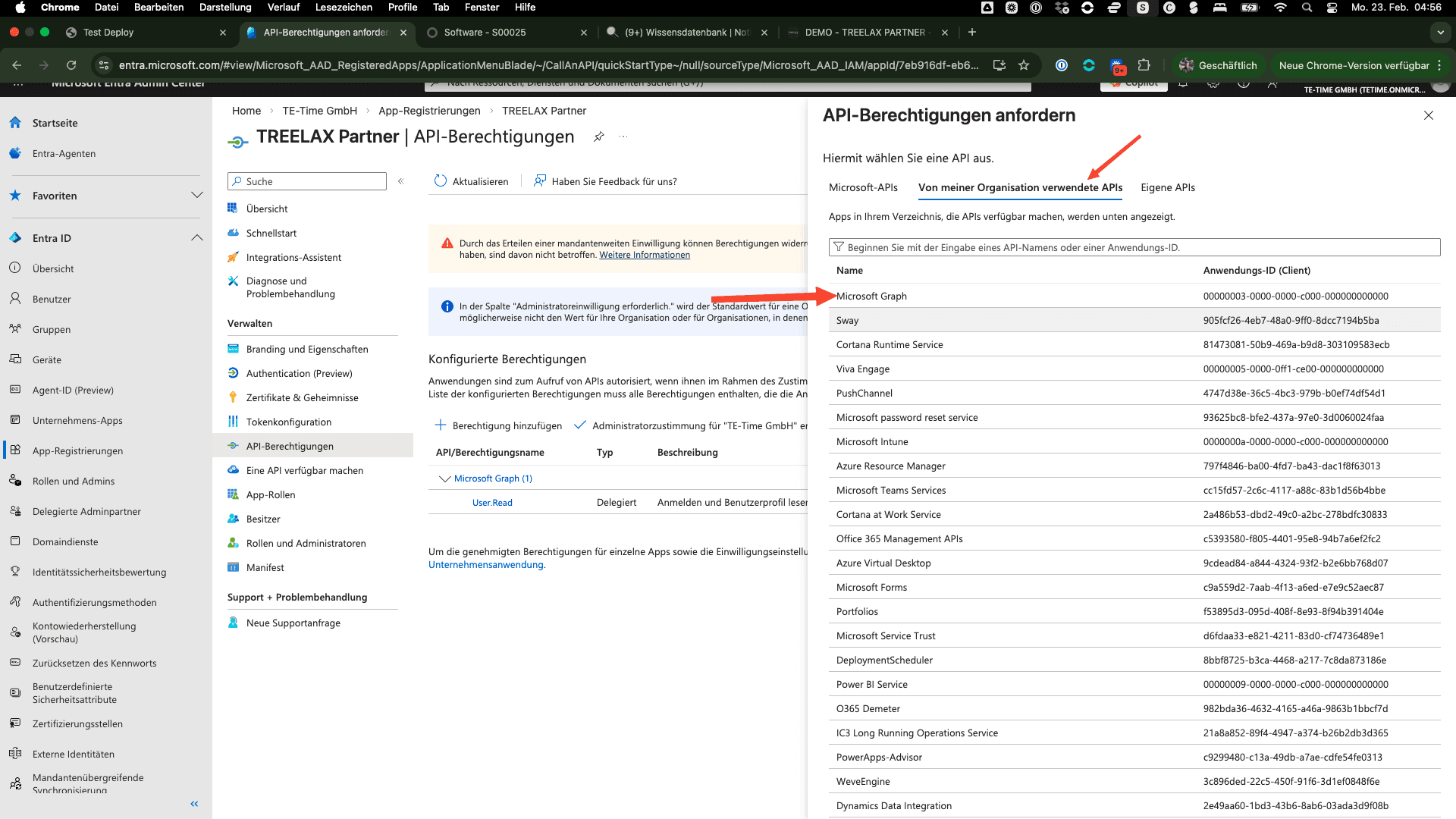
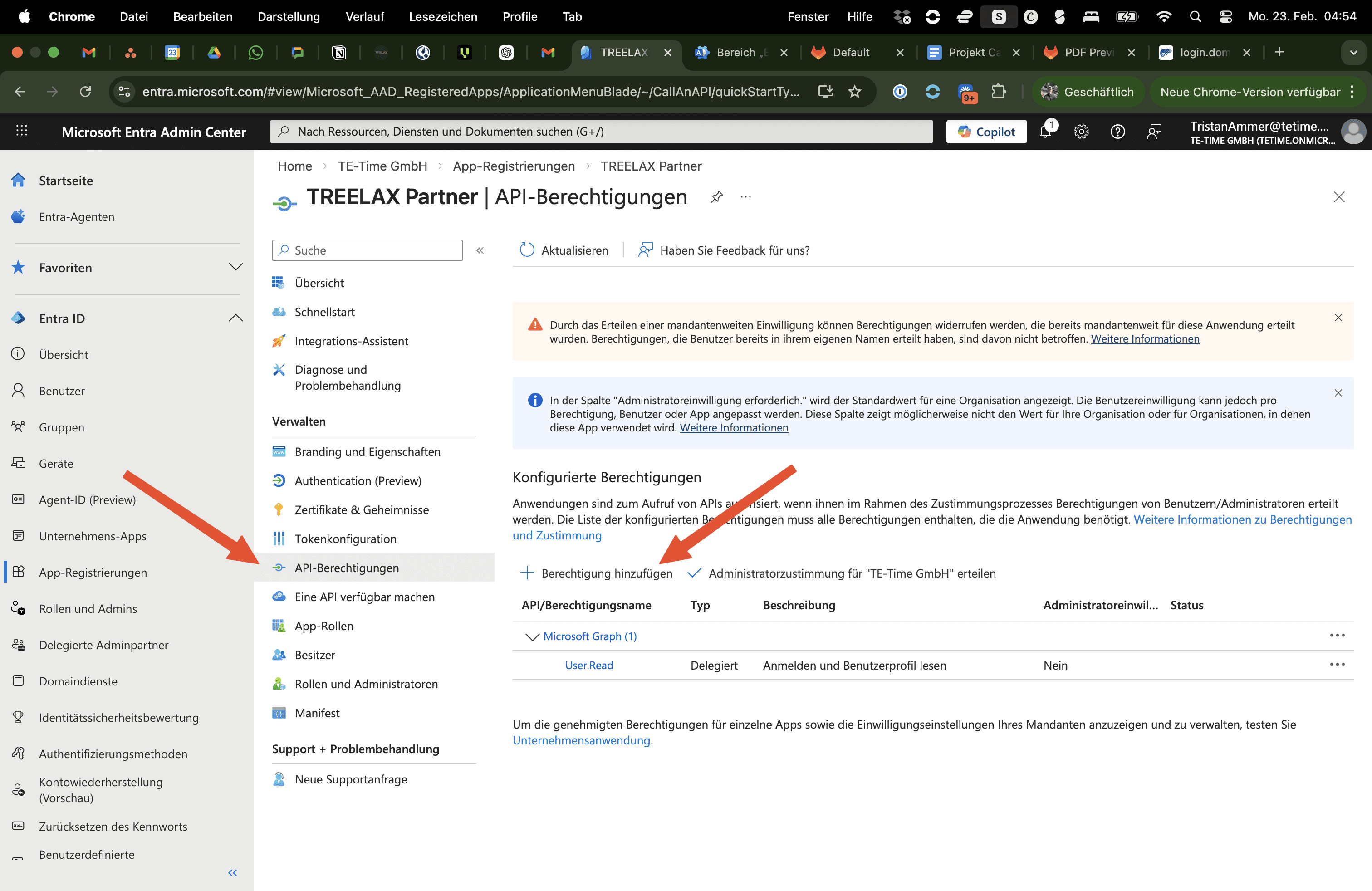
6. Setze die notwendigen API-Berechtigungen: Damit TREELAX Partner über das neu angelegte Postfach Mails versenden (SMTP) und empfangen (IMAP) kann, müssen die passenden Berechtigungen gesetzt werden. Klicke unter API-Berechtigungen auf Berechtigungen hinzufügen.
7. Wähle Microsoft Graph und anschließend Delegierte Berechtigungen
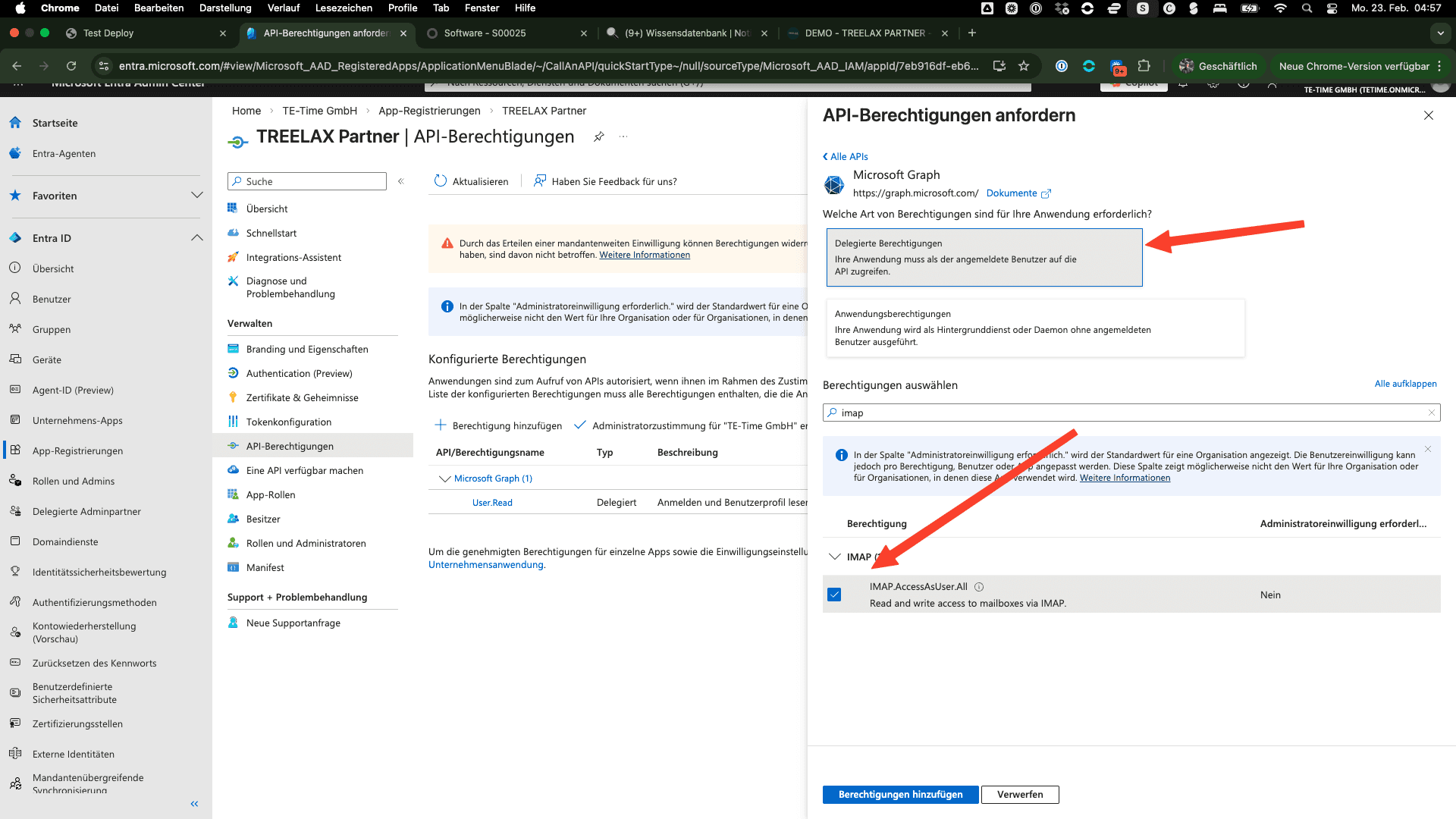
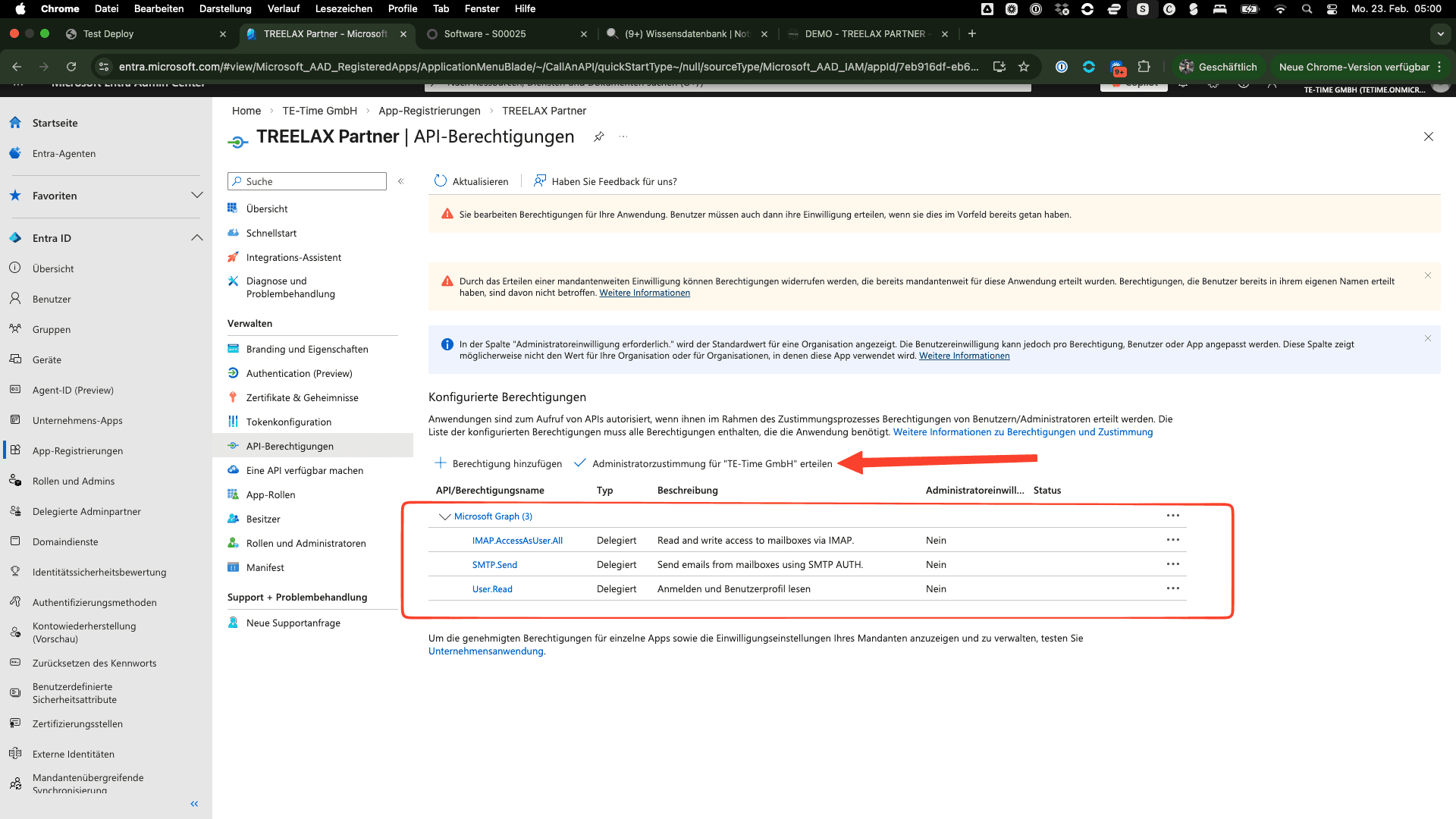
8. Suche nach den folgenden Berechtigungen und füge sie hinzu: IMAP.AccessAsUser.All, SMTP.Send, User.Read
9. Klicke auf Administratorzustimmung erteilen
10. Füge der App einen Benutzer hinzu: Gehe auf die App-Übersicht und klicke auf die verwaltete Anwendung
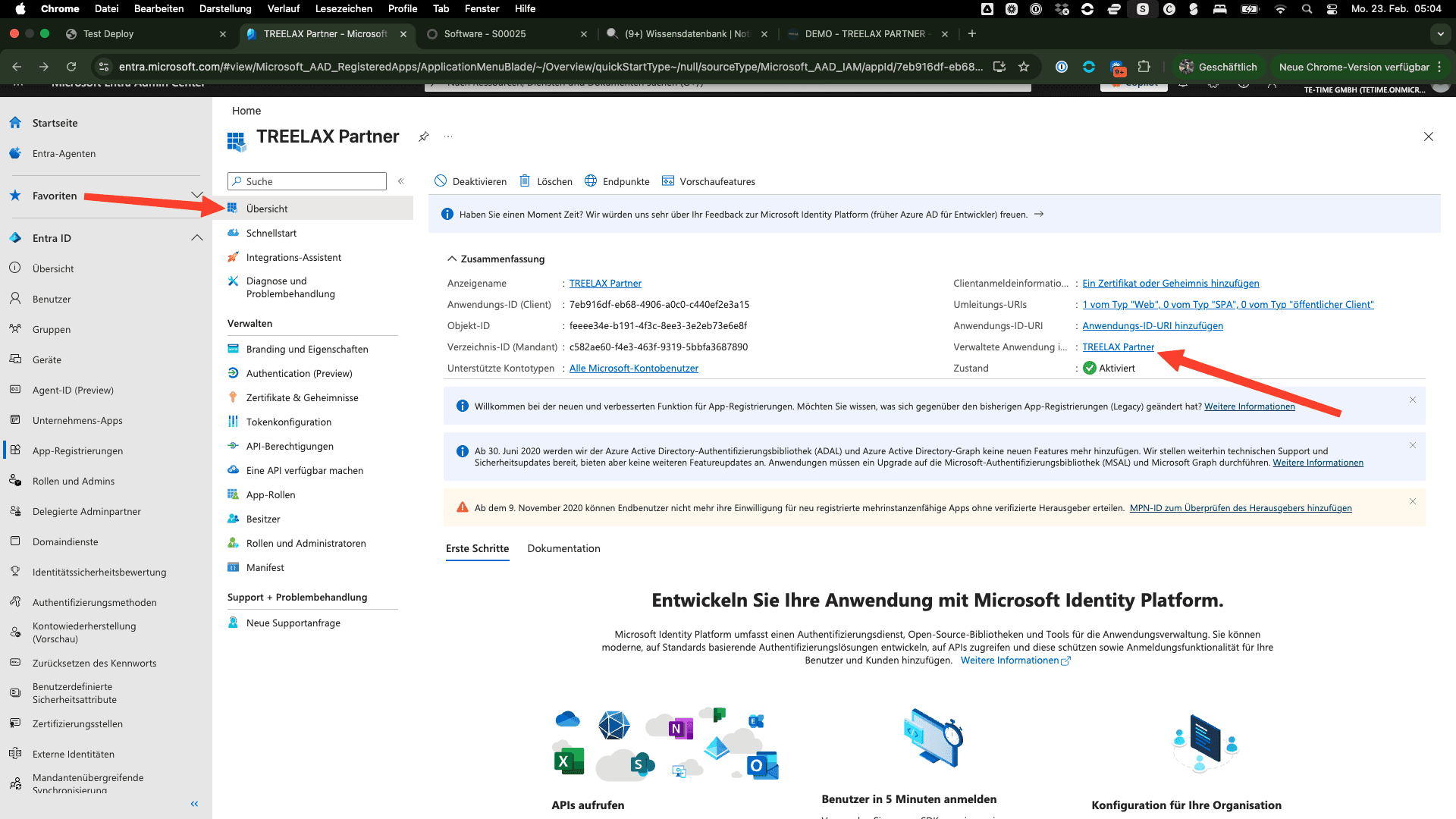
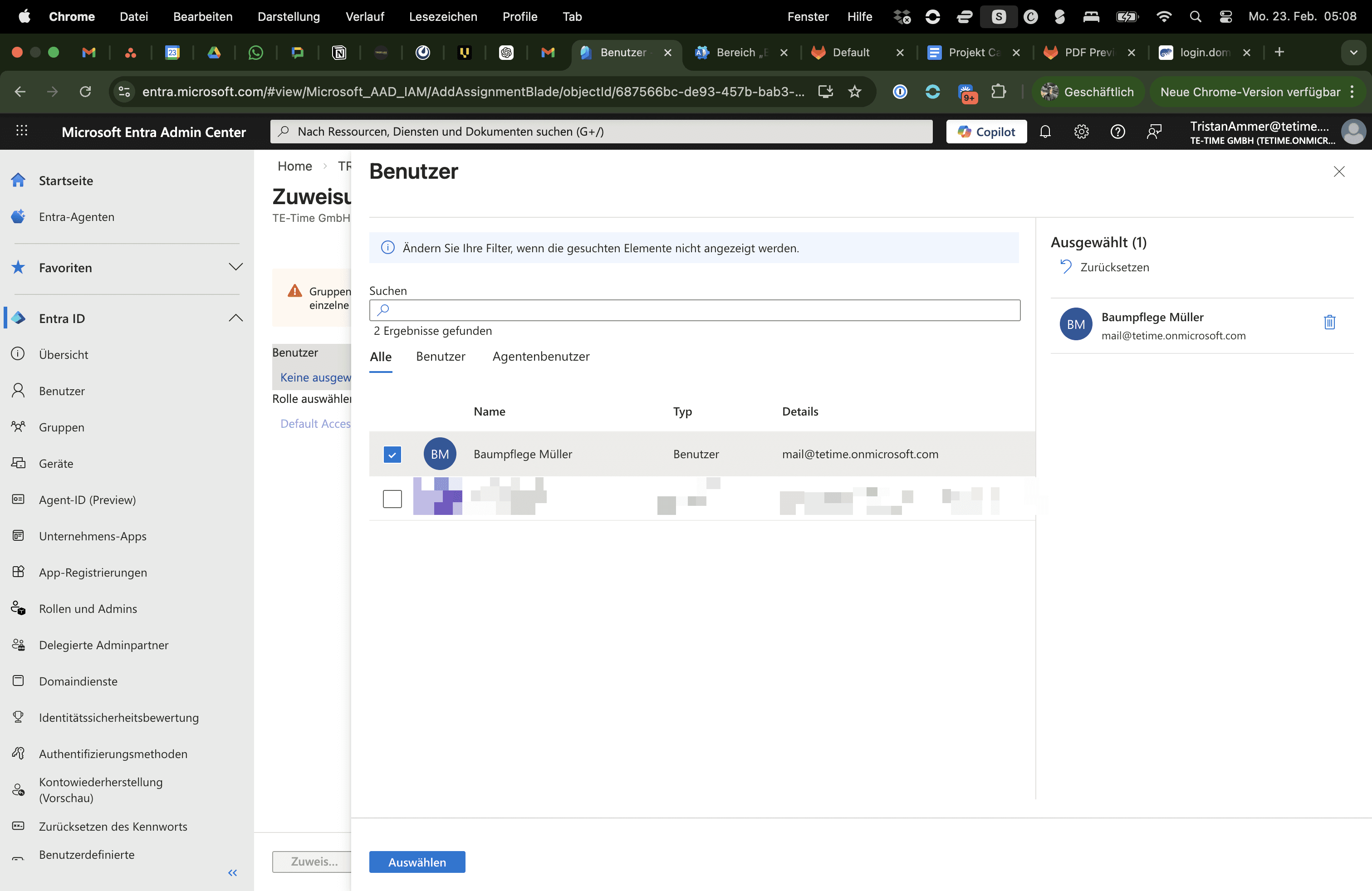
11. Gehe zu Benutzer und Gruppen und füge alle Benutzer hinzu, die über das Mail-Postfach versenden dürfen. Besonders wichtig: das neu angelegte TREELAX Partner Systempostfach.
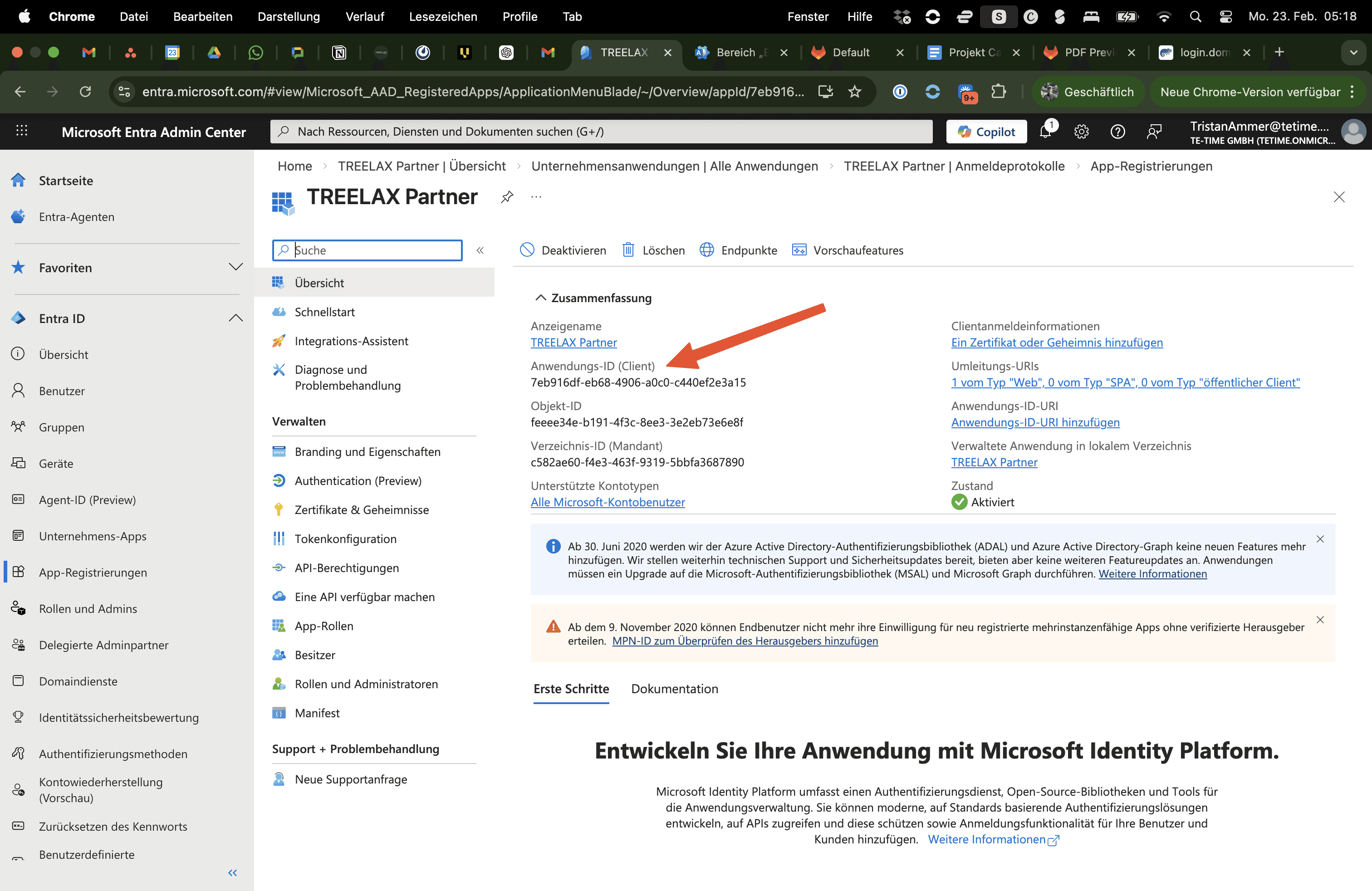
12. Erstelle die Anmeldedaten für die App: Die Anwendungs-ID kannst du direkt auf der App-Übersicht einsehen und kopieren:
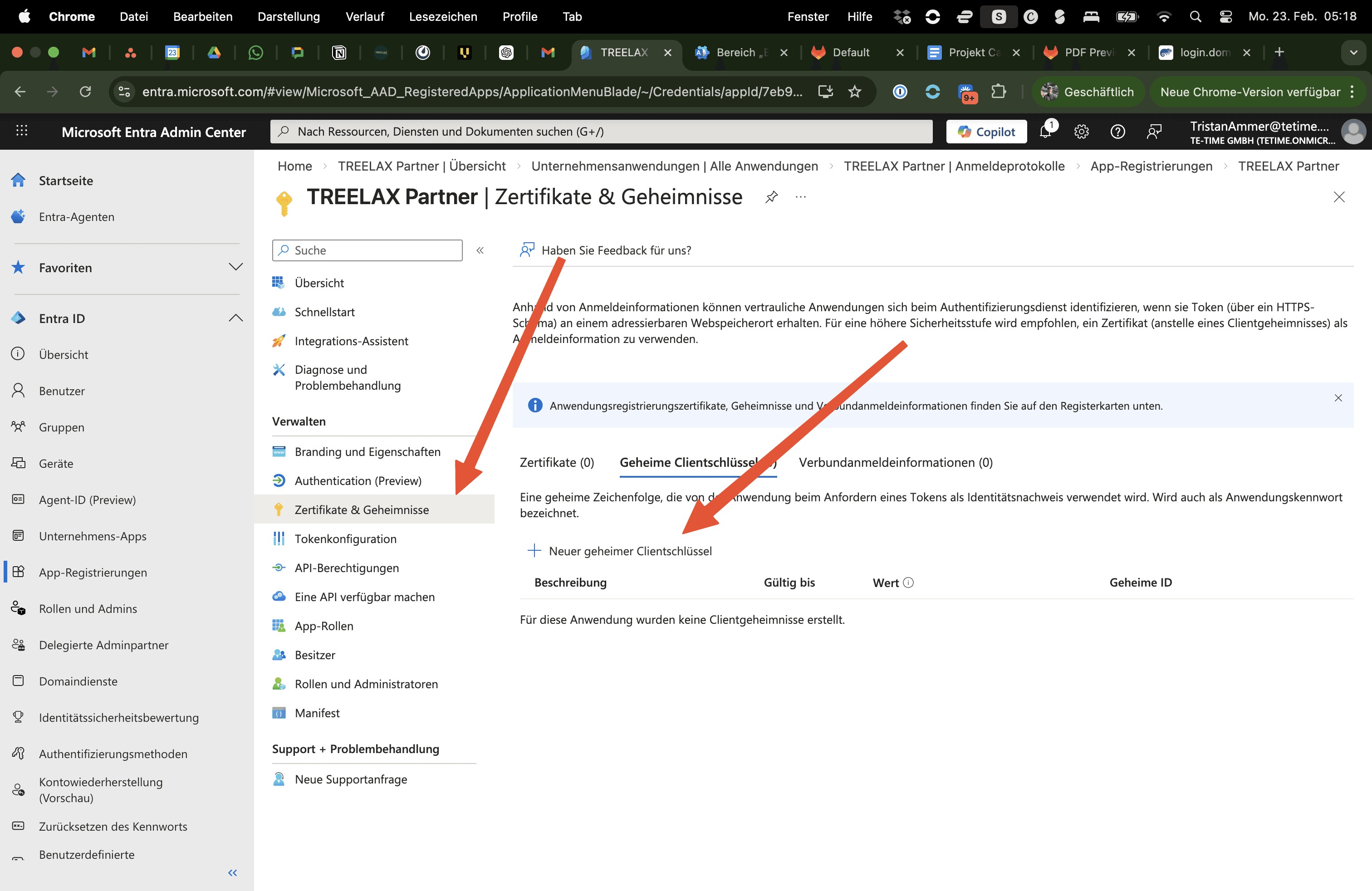
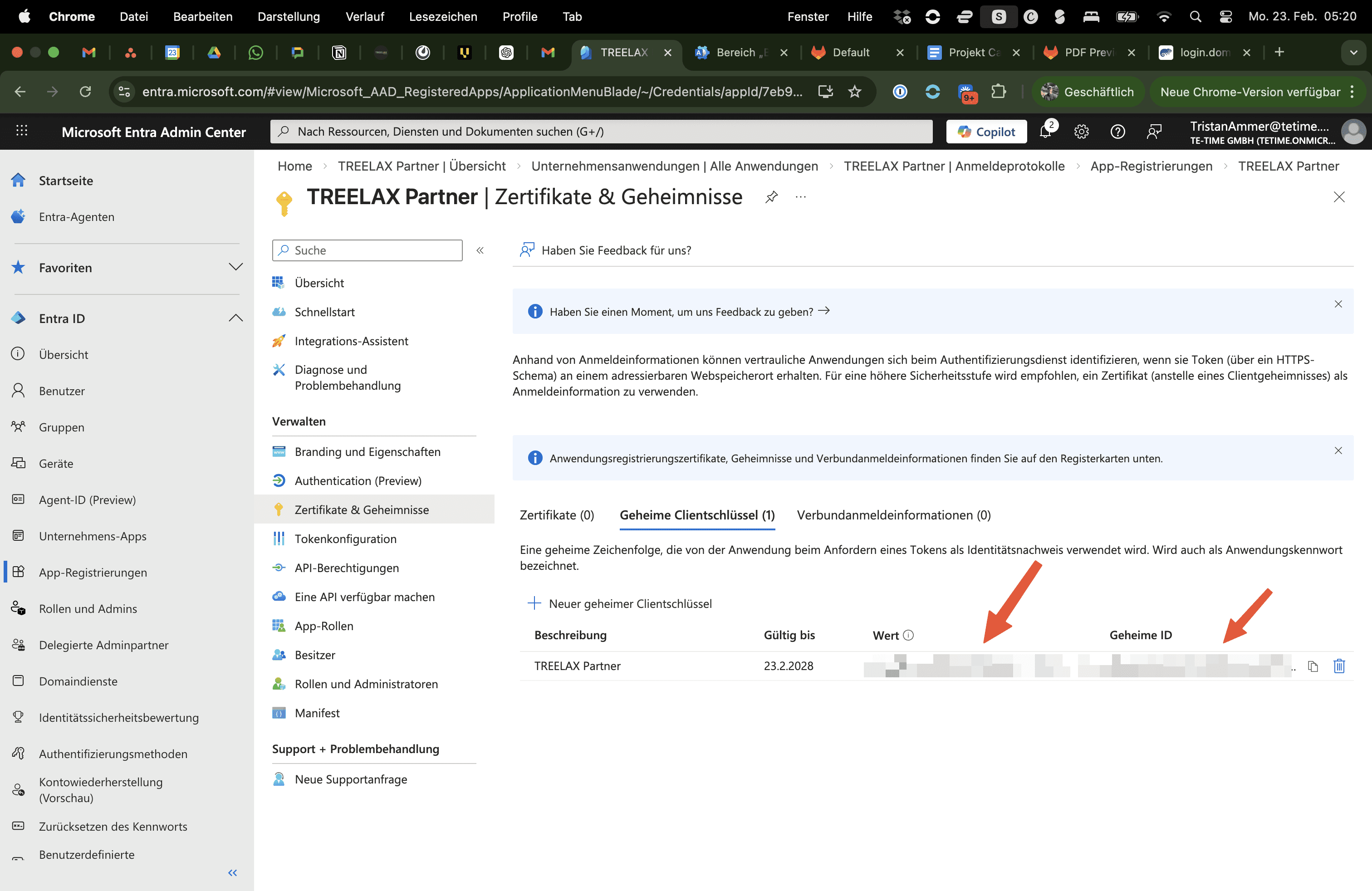
13. Das Client-Geheimnis muss neu erstellt werden: Gehe auf Zertifikate & Geheimnisse, klicke auf Neuer geheimer Clientschlüssel, benenne ihn "TREELAX Partner" und lege die längstmögliche Gültigkeit fest.
14. Sende deinem Digitalisierungsexperten bei TREELAX Partner die folgenden drei Werte: Anwendungs-ID, Wert des geheimen Clientschlüssels, Mail-Login-Passwort des TREELAX Partner Systempostfachs.
Gruppen anlegen
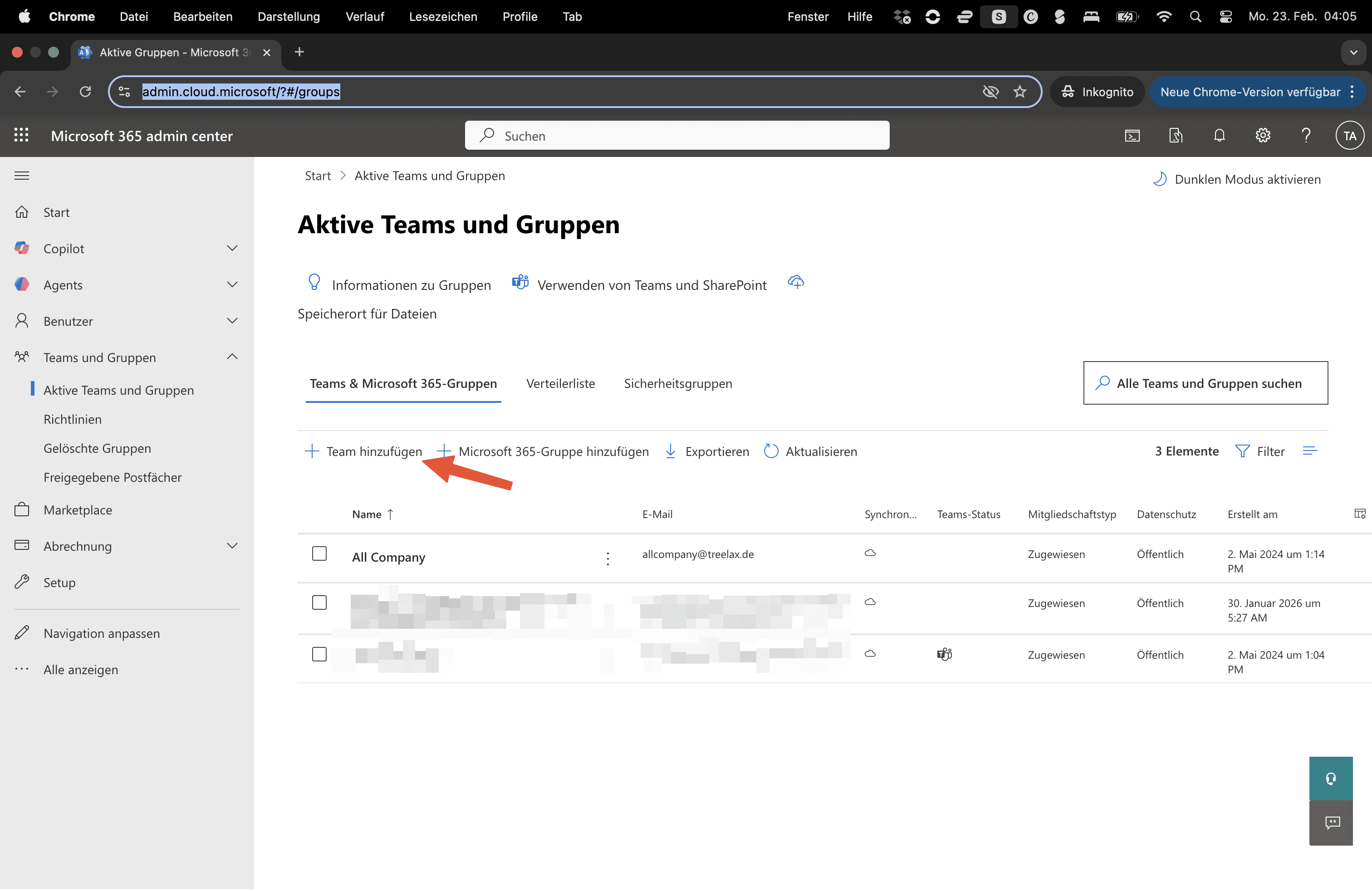
1. Gehe in das Microsoft Admin Center zu https://admin.cloud.microsoft/?#/groups
2. Klicke auf “Team hinzufügen”
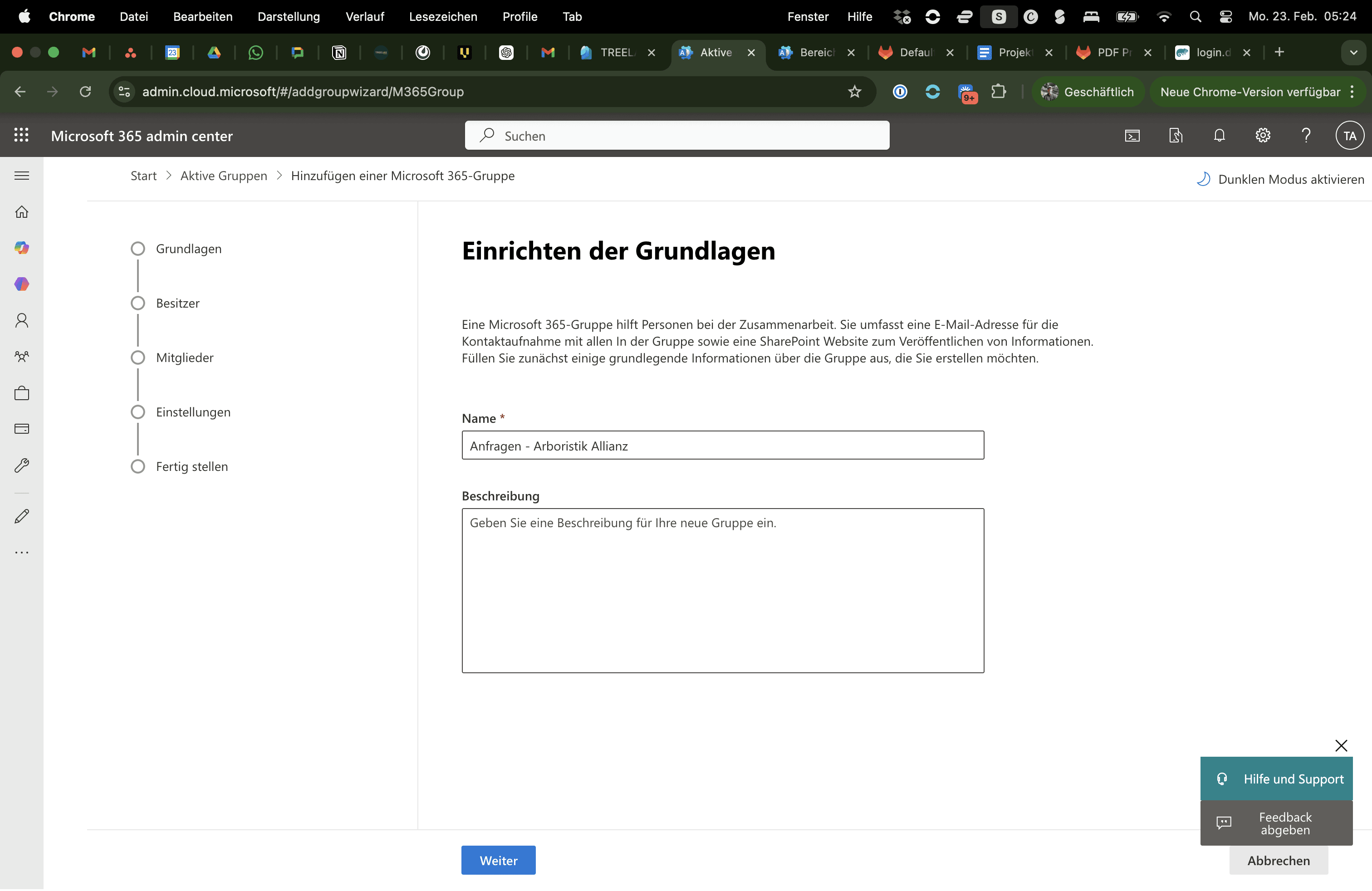
3. Lege einen Team Namen fest
Bsp. Anfragen - Dein Betriebsname
4. Lege als Besitzer das zuvor angelegte TREELAX Partner Systempostfach fest
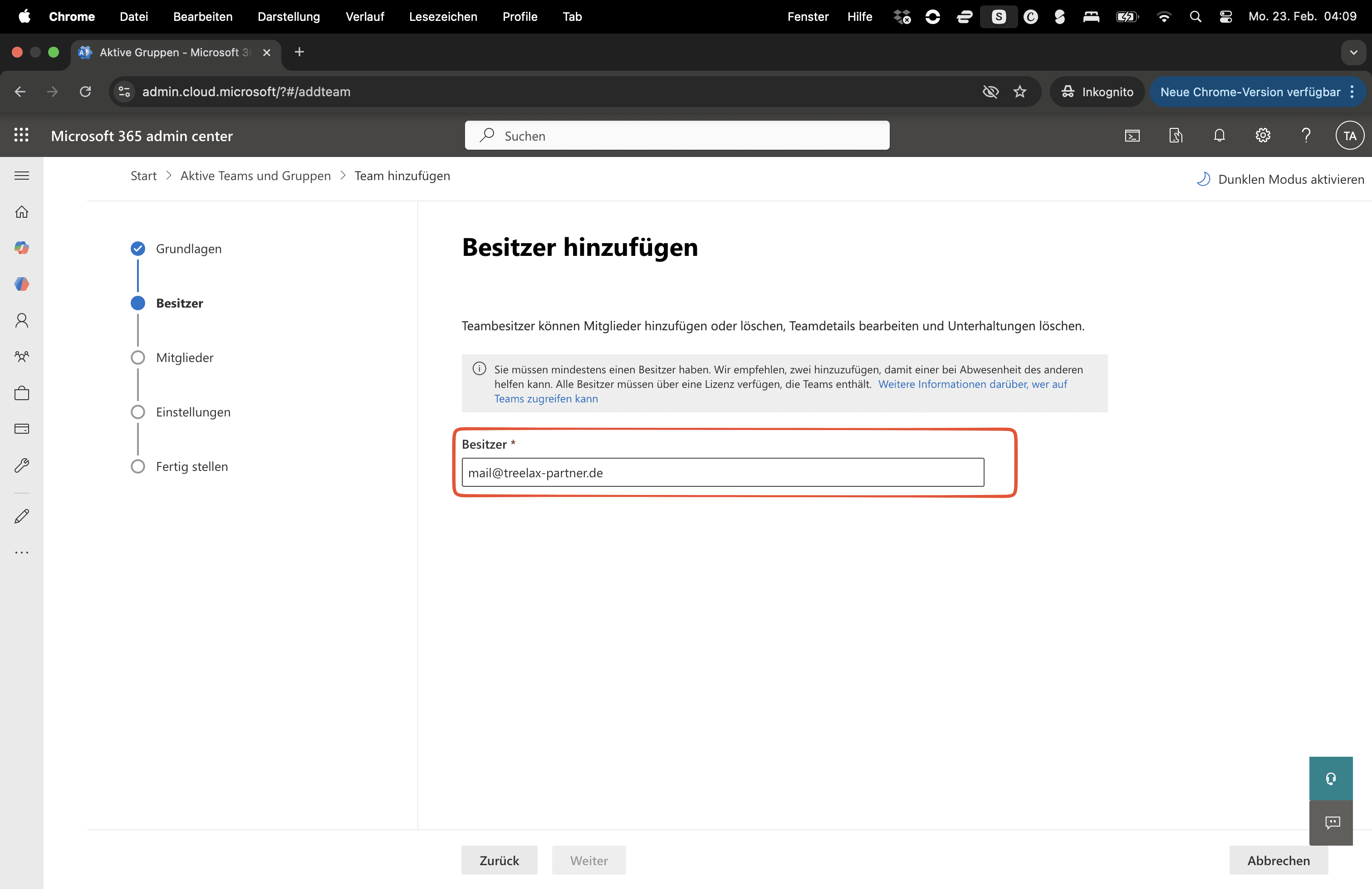
5. Füge alle Benutzer zu, die auf die Gruppe Zugriff erhalten sollen.
WICHTIG: der zuvor festgelegte Gruppenbesitzer muss ebenfalls als Mitglied hinzugefügt werden.
6. Gruppen-Einstellungen: Lege die E-Mail-Adresse der Gruppe fest. Du benötigst zwei Gruppen (eine nach der anderen anlegen): anfragen@deinbaumpflegebetrieb.de und rechnungsablage@deinbaumpflegebetrieb.de. Setze die Privatsphäre-Einstellungen auf Privat und erstelle die Gruppe.
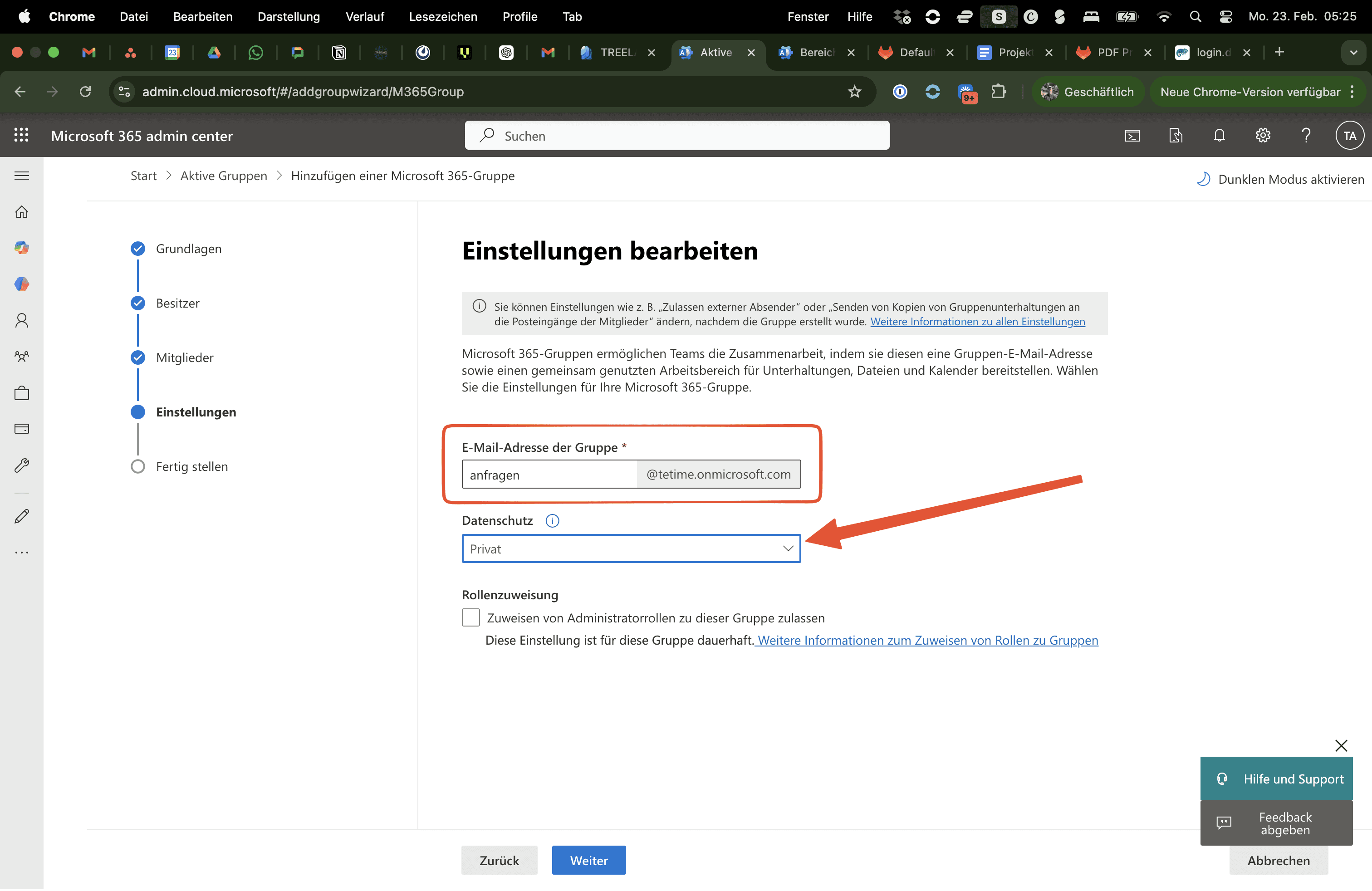
7. Gehe zu den Gruppen-Einstellungen und setze die Häkchen für die folgenden beiden Einstellungen:

8. Öffne den Outlook E-Mail Account deines TREELAX-Systempostfachs und überprüfe, ob die Gruppe angelegt wurde und du Zugriff hast. Gehe zu den Gruppeneinstellungen und stelle sicher, dass der folgende Haken gesetzt ist:
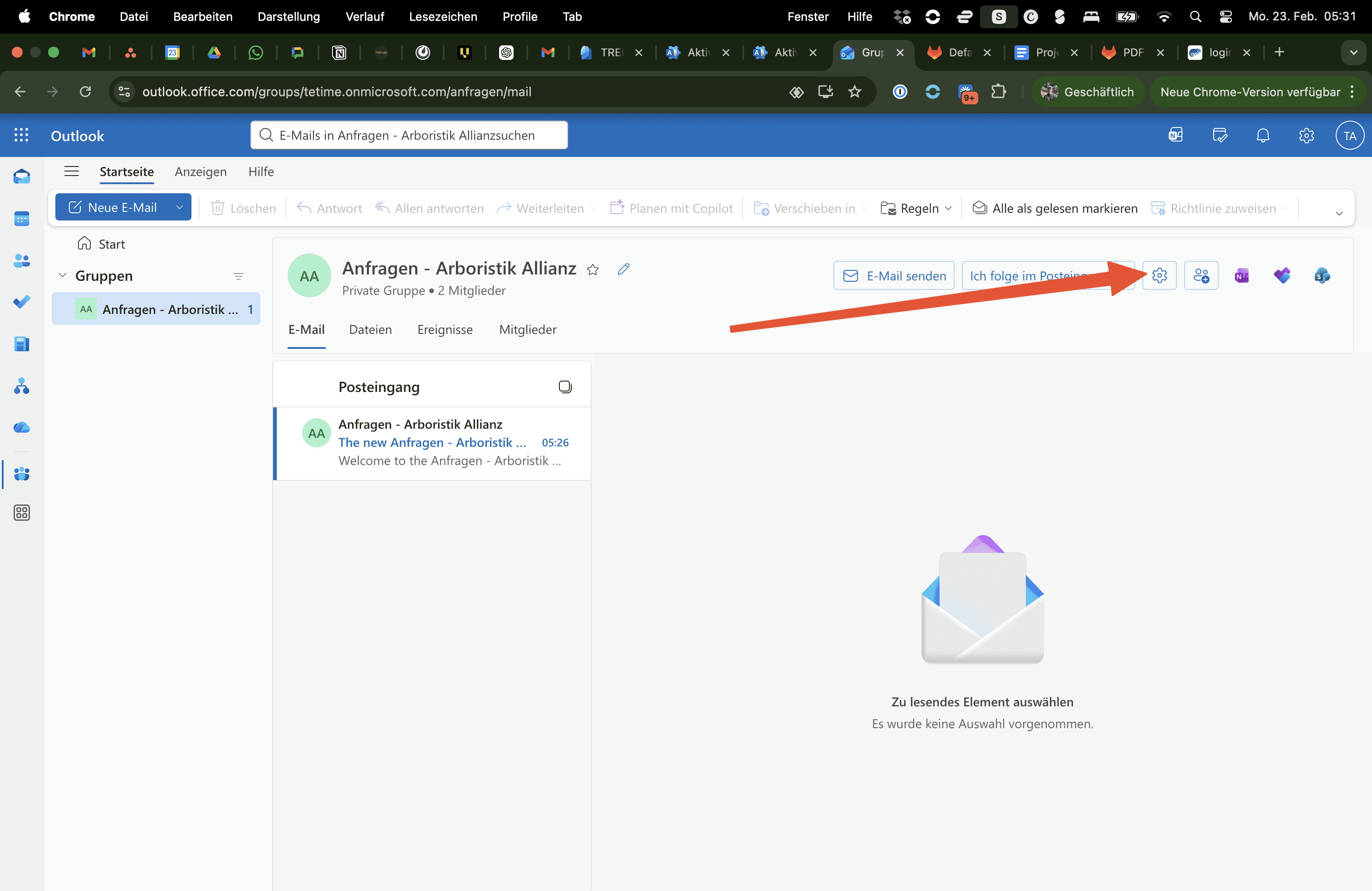
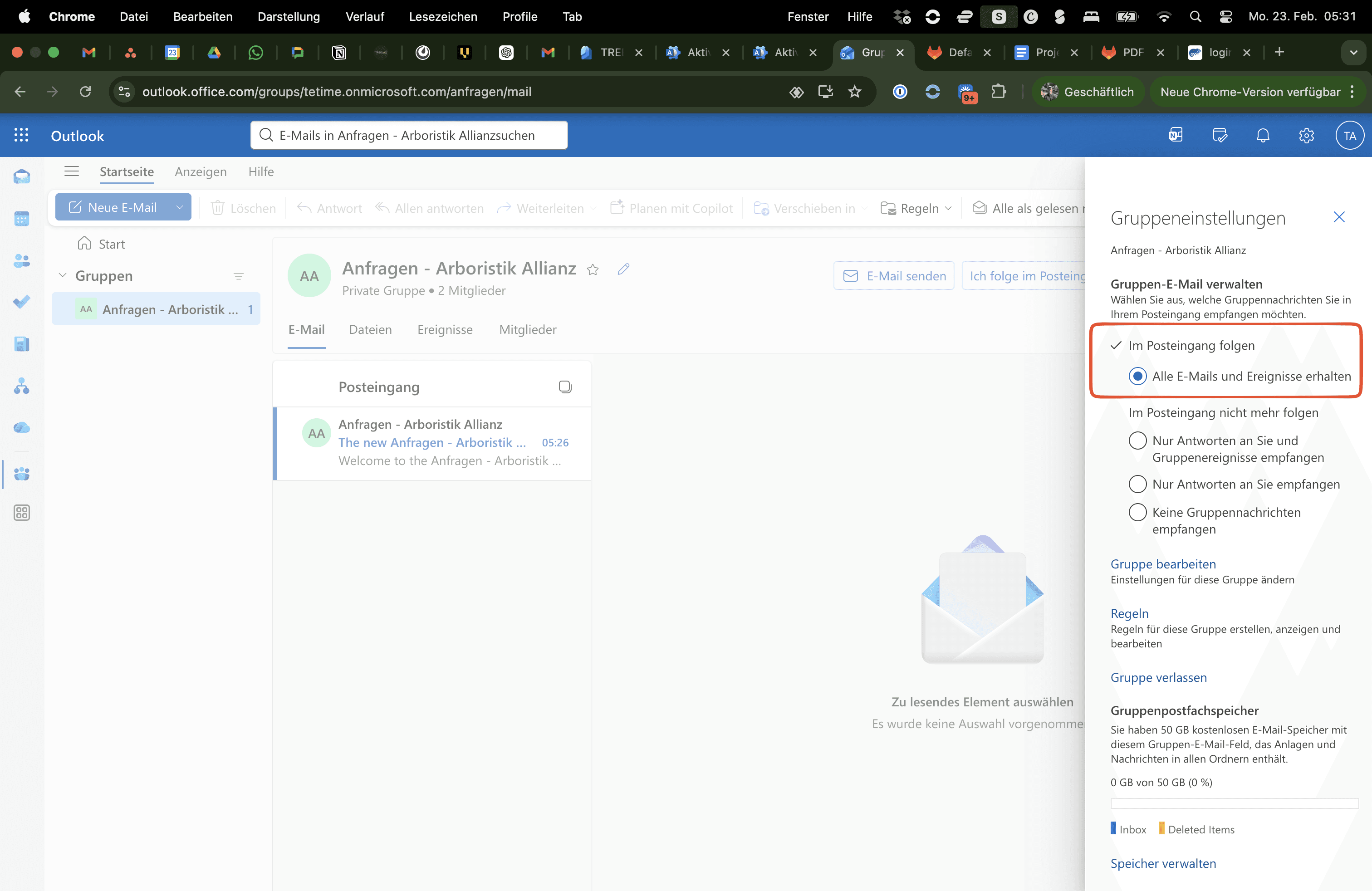
9. Wiederhole den Prozess für die zweite Gruppe. Folgende Gruppen müssen angelegt sein: anfragen@deinbaumpflegebetrieb.de und rechnungsablage@deinbaumpflegebetrieb.de.
Weiterführende Artikel
E-Mail-Anbindung selbst vorbereiten: Systempostfach und Aliasse anlegen