
Outlook-Kalender mit TREELAX Partner verbinden
Was du in diesem Artikel lernst
Du nutzt Microsoft 365 und richtest die Verbindung zwischen deinem Outlook-Kalender und TREELAX Partner ein, damit Termine in beide Richtungen laufen.
Wann dir das hilft
Du planst am Montagmorgen die Woche in TREELAX Partner: Baustelle Meier am Dienstag, Besichtigung Schmidt am Mittwoch. Dein Vorarbeiter soll das auf dem Handy sehen, ohne sich extra einloggen zu müssen — in dem Kalender, den er ohnehin den ganzen Tag offen hat. Umgekehrt hat er am Donnerstag einen Zahnarzttermin in Outlook eingetragen, und du willst ihn beim Planen nicht versehentlich verplanen. Genau das leistet die Kalenderanbindung: TREELAX Partner und Outlook gleichen sich ab, in beide Richtungen.
Die Einrichtung machst du einmal in den Microsoft-Admin-Centern, den Rest übernimmt danach dein Digitalisierungsexperte. Plane rund 20 Minuten ein und halte deine Microsoft-Admin-Zugangsdaten bereit. Wenn ein externer IT-Dienstleister dein Microsoft 365 betreut: Leite ihm diesen Artikel weiter, er enthält alles, was er braucht.
Warum es eine eigene App-Registrierung braucht
TREELAX Partner meldet sich bei Microsoft mit einer eigenen App an — so wie sich ein Mitarbeiter mit seinem Konto anmeldet. Für die E-Mail-Anbindung gibt es in vielen Betrieben bereits eine App namens TREELAX Partner. Die Kalenderanbindung braucht trotzdem eine eigene, zweite Registrierung: Sie arbeitet mit anderen Berechtigungen und einer anderen Rücksprungadresse. Lege sie getrennt an, dann stören sich Mail und Kalender nicht gegenseitig.
So richtest du die App in Microsoft Entra ein
1. Gehe in das Microsoft Entra Admin Center zu https://entra.microsoft.com/
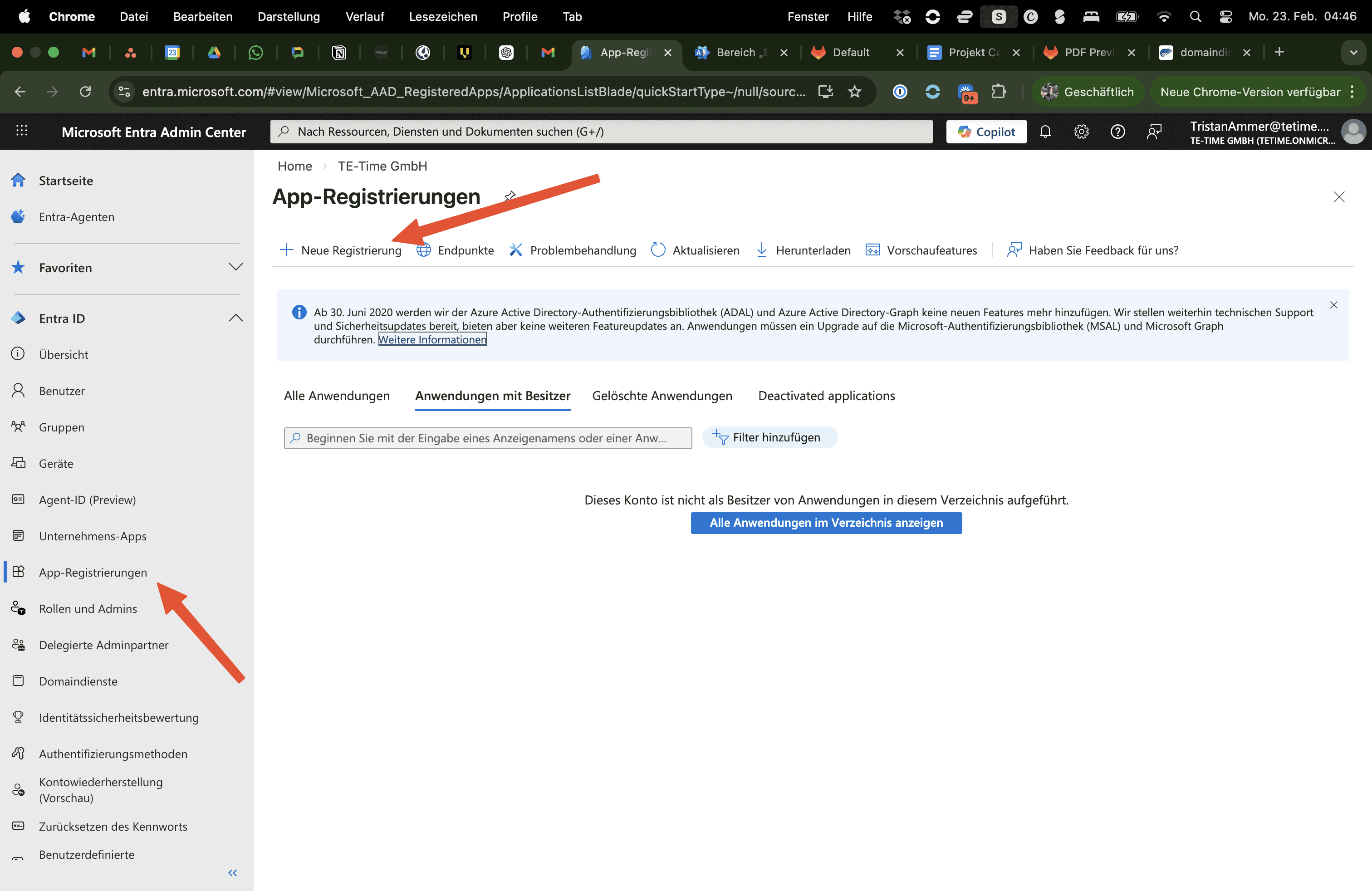
2. Gehe zu App-Registrierungen und registriere eine neue App
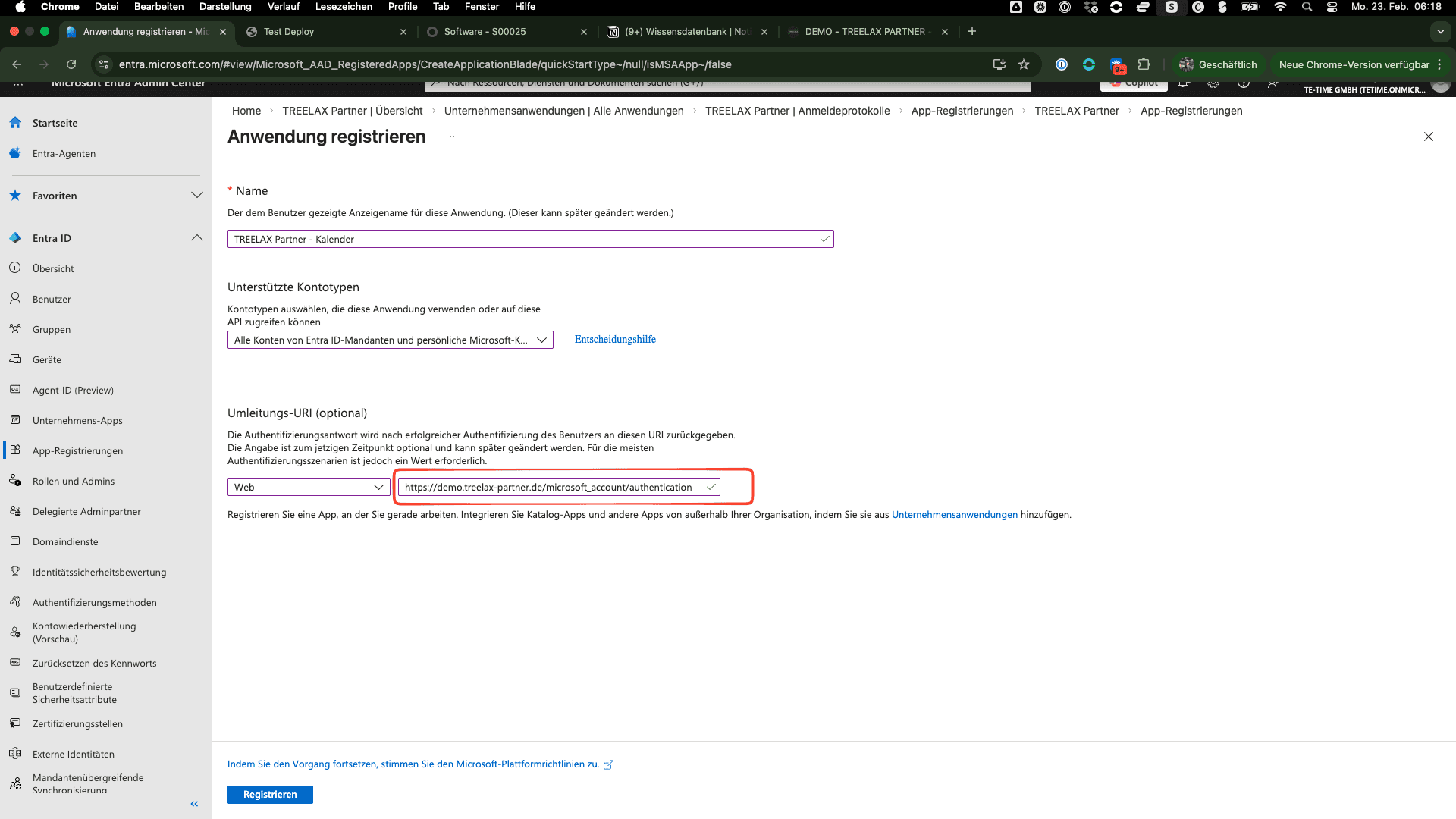
3. Benenne die App TREELAX Partner - Kalender und wähle als unterstützten Kontotyp Alle Konten von Entra-ID-Mandanten und persönliche Microsoft-Konten
4. Lege die Umleitungs-URI fest: Typ Web, Adresse https:///microsoft_account/authentication — die Web Base URL entspricht der Adresse deines TREELAX Partner Systems. Die Adresse muss exakt stimmen, sonst bricht die Anmeldung später mit einer Fehlermeldung ab.
5. Registriere die App
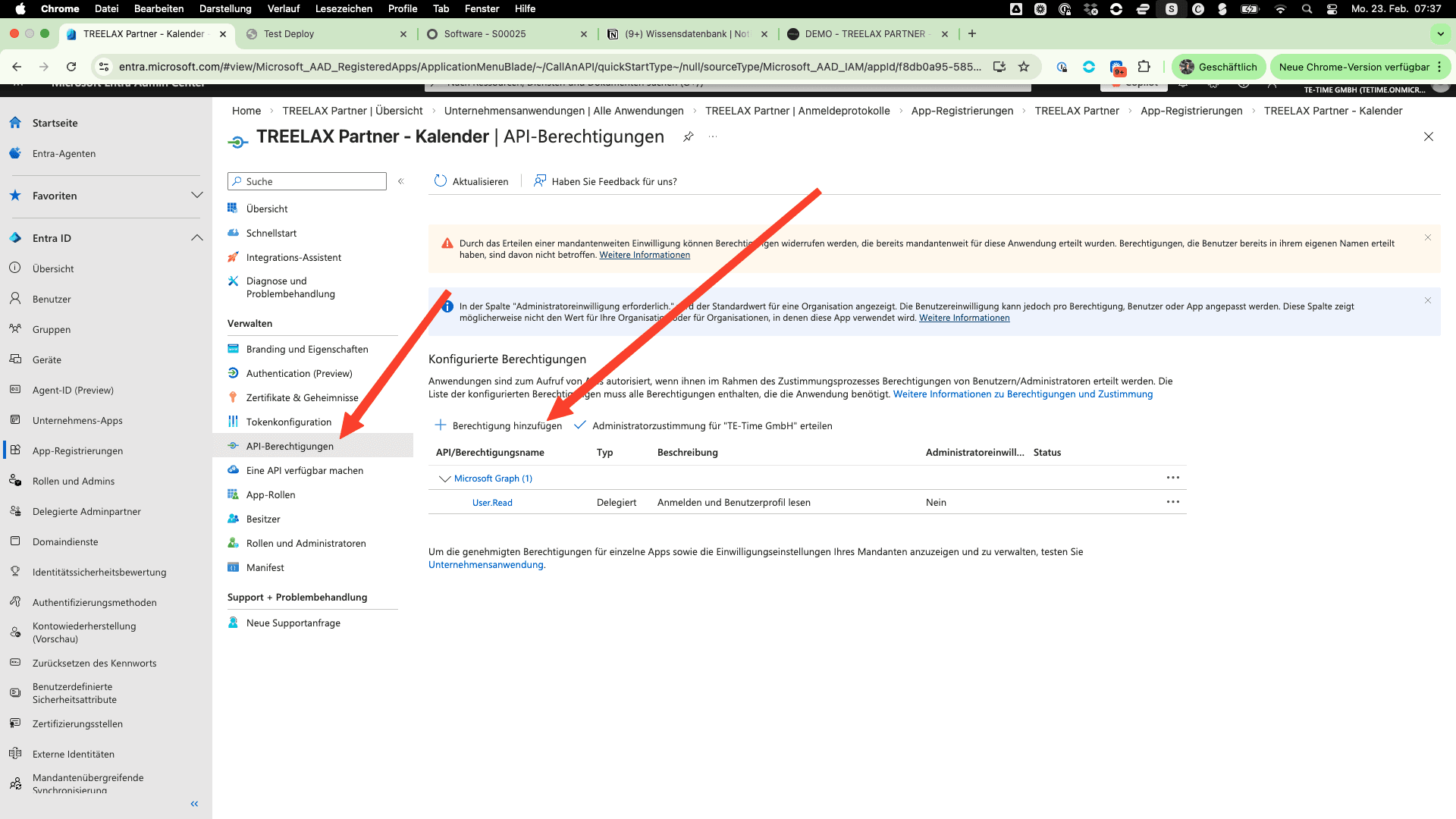
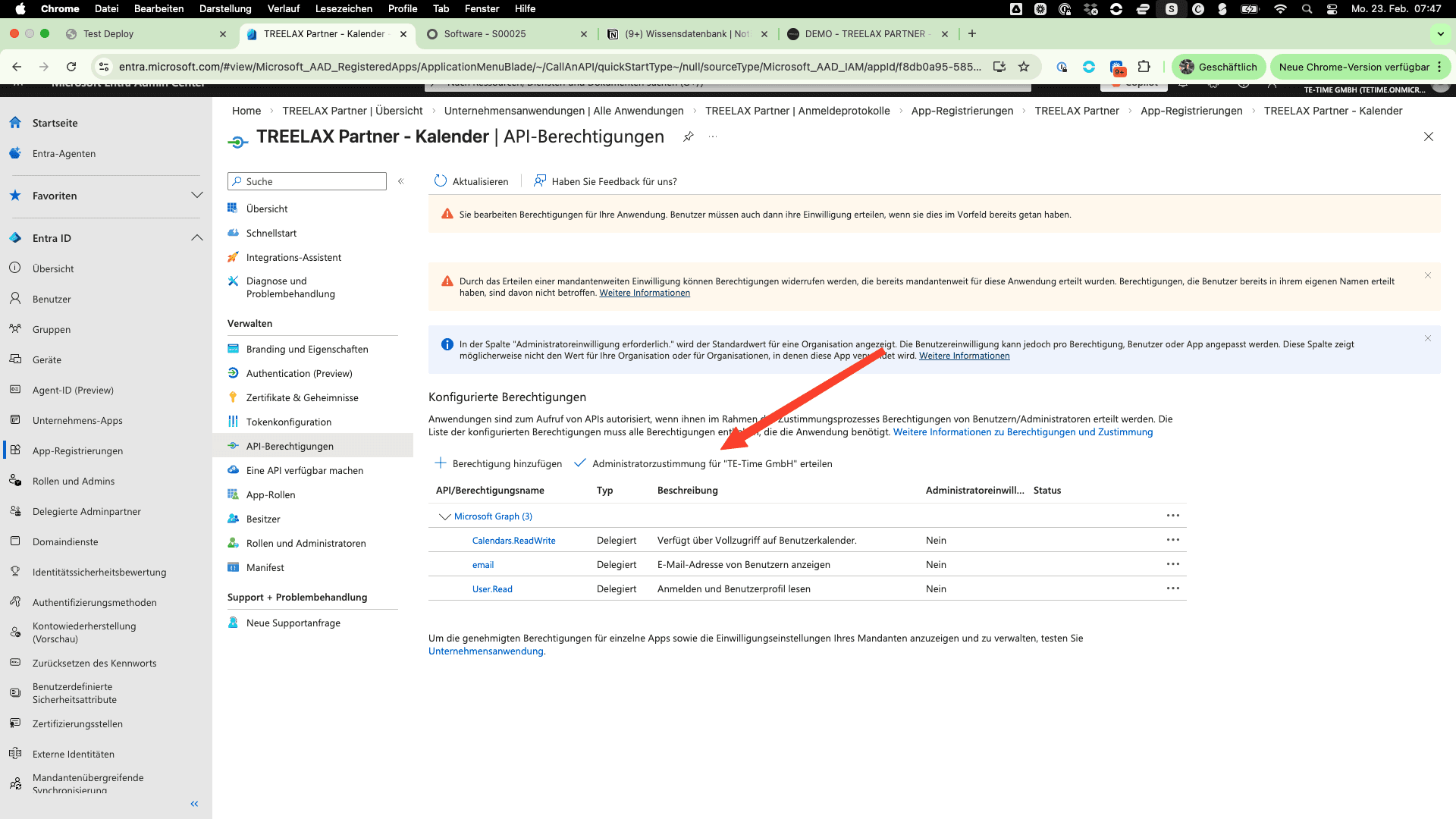
6. Setze die notwendigen API-Berechtigungen: Klicke unter API-Berechtigungen auf Berechtigung hinzufügen
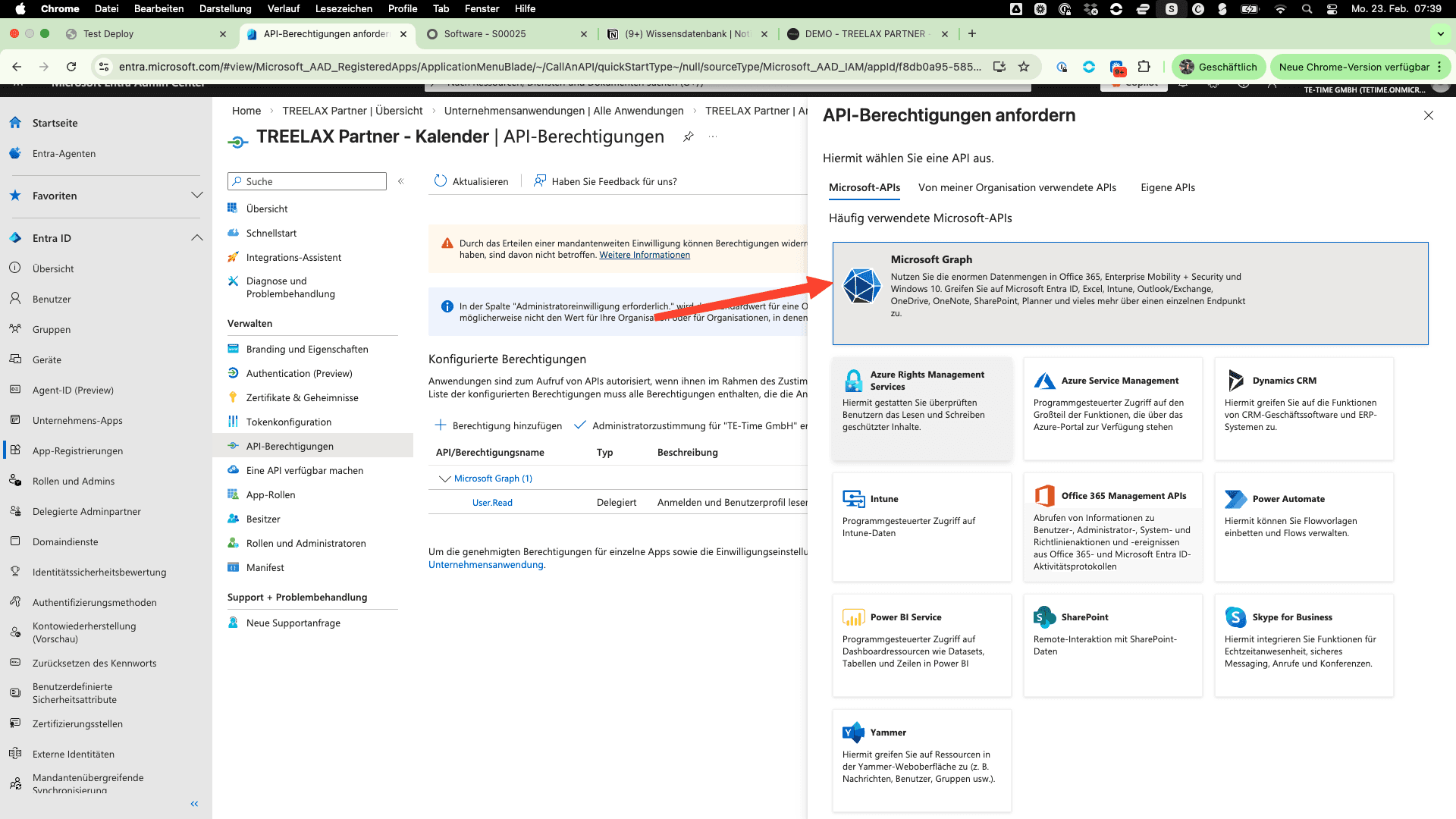
7. Wähle Microsoft Graph und anschließend Delegierte Berechtigungen. Suche nach Calendars.ReadWrite und email und füge beide hinzu
8. Klicke auf Administratorzustimmung erteilen. Ohne diesen Schritt kann sich später kein Mitarbeiter verbinden
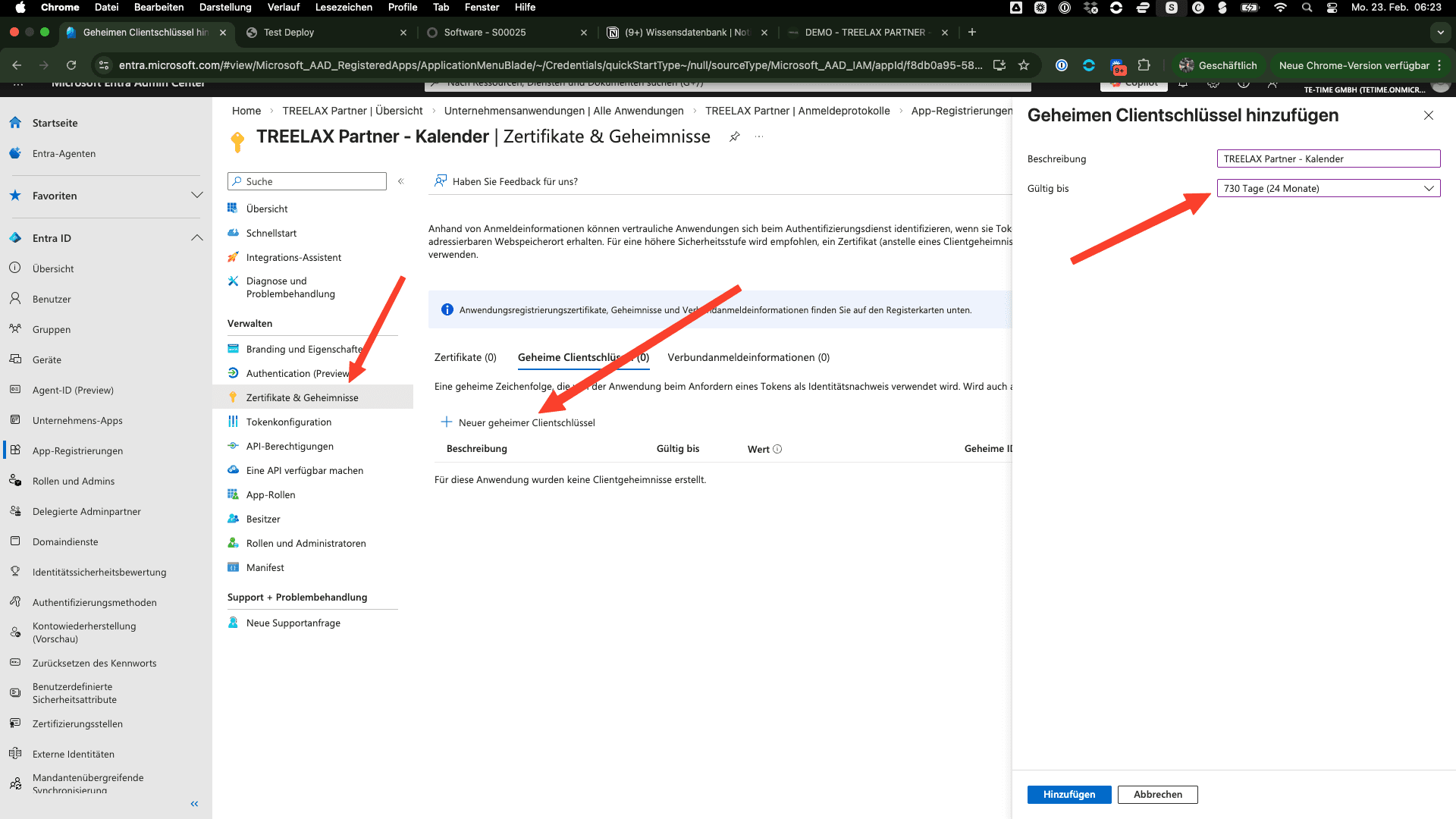
9. Erstelle das Client-Geheimnis: Gehe auf Zertifikate & Geheimnisse, klicke auf Neuer geheimer Clientschlüssel, benenne ihn TREELAX Partner - Kalender und lege die längstmögliche Gültigkeit fest (730 Tage / 24 Monate)
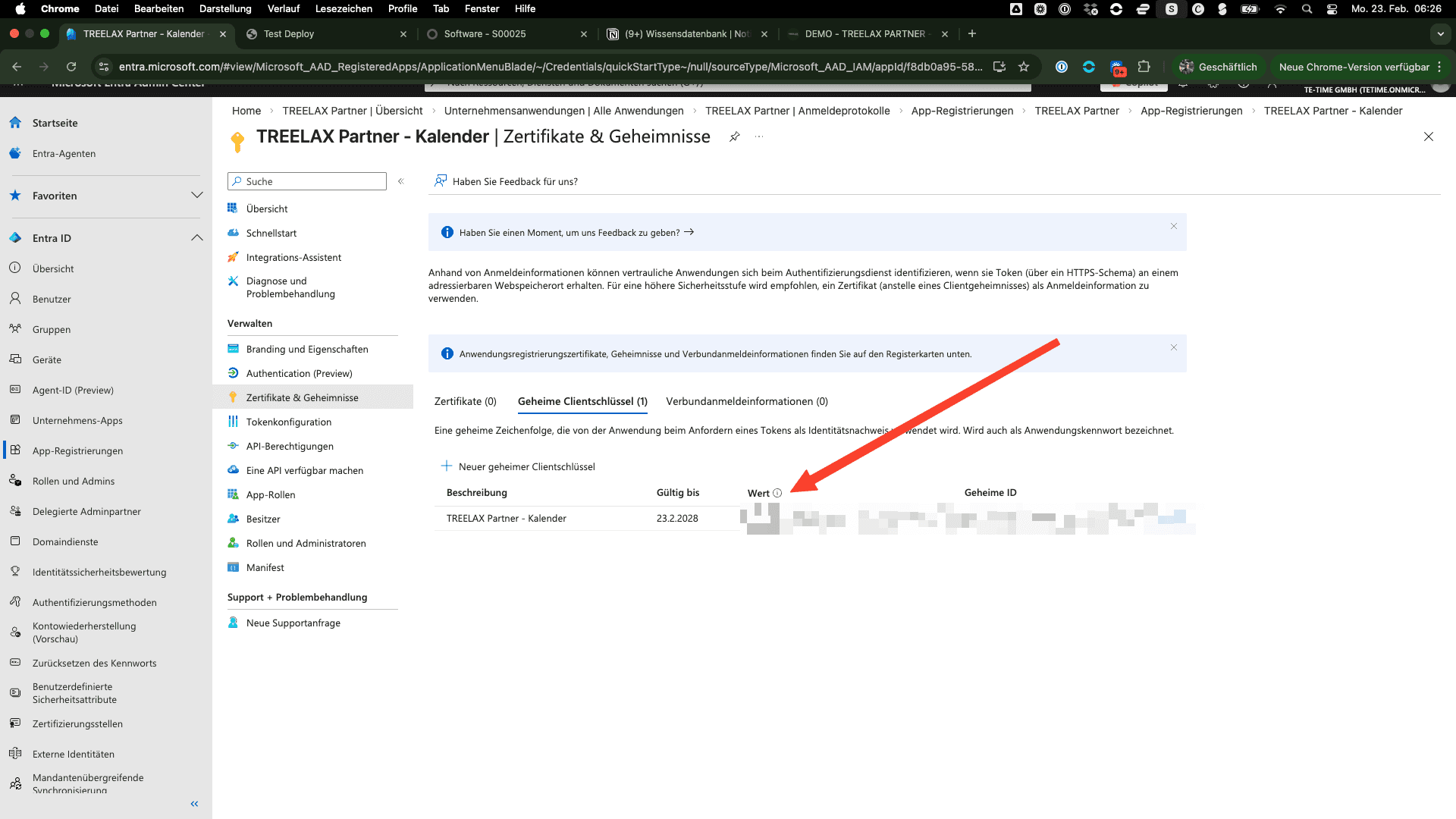
10. Kopiere den Wert des geheimen Clientschlüssels sofort. Sobald du die Seite verlässt, zeigt Microsoft ihn nicht mehr an — dann musst du einen neuen erstellen
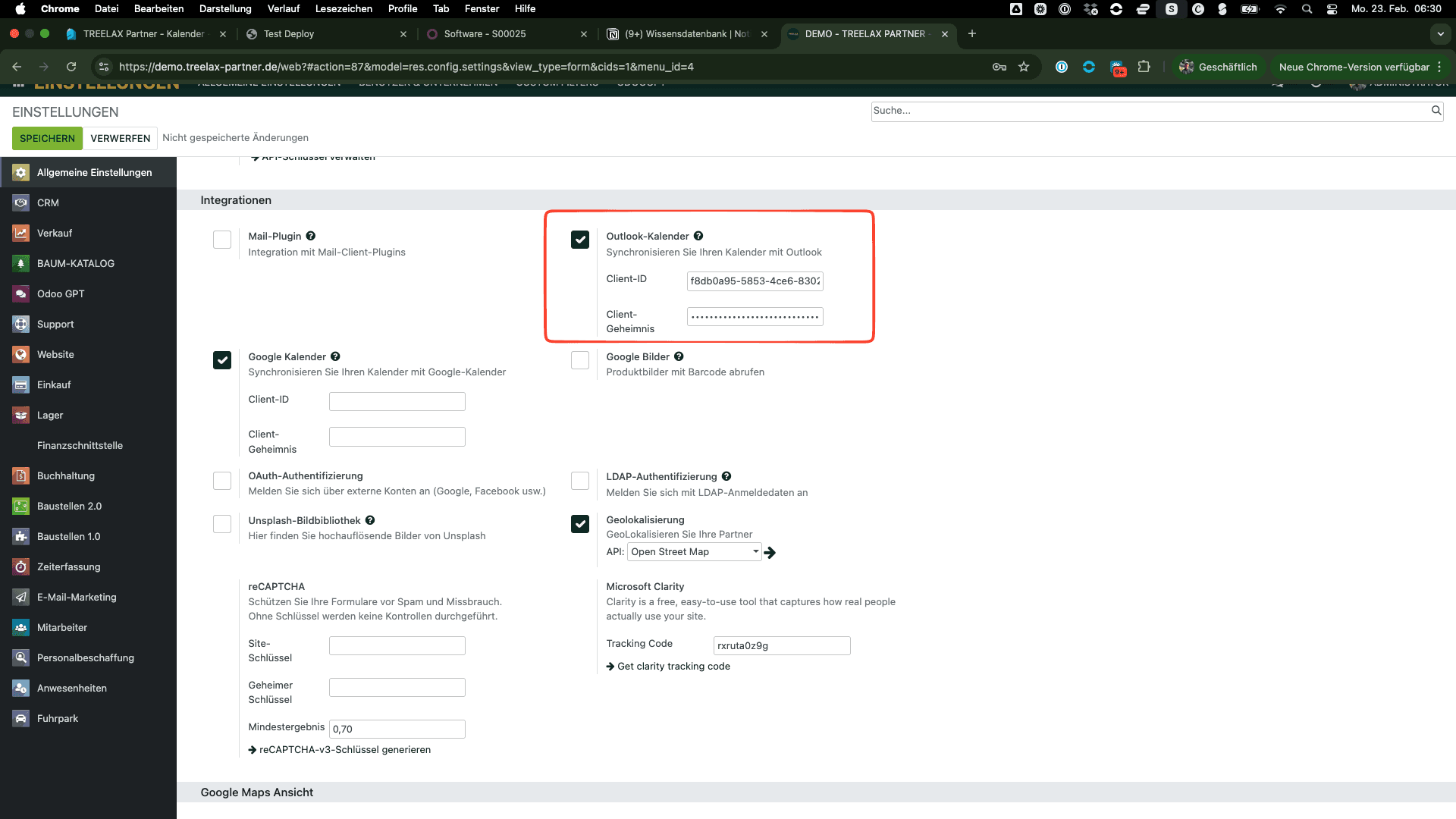
11. Kopiere die Anwendungs-ID (Client) aus der App-Übersicht
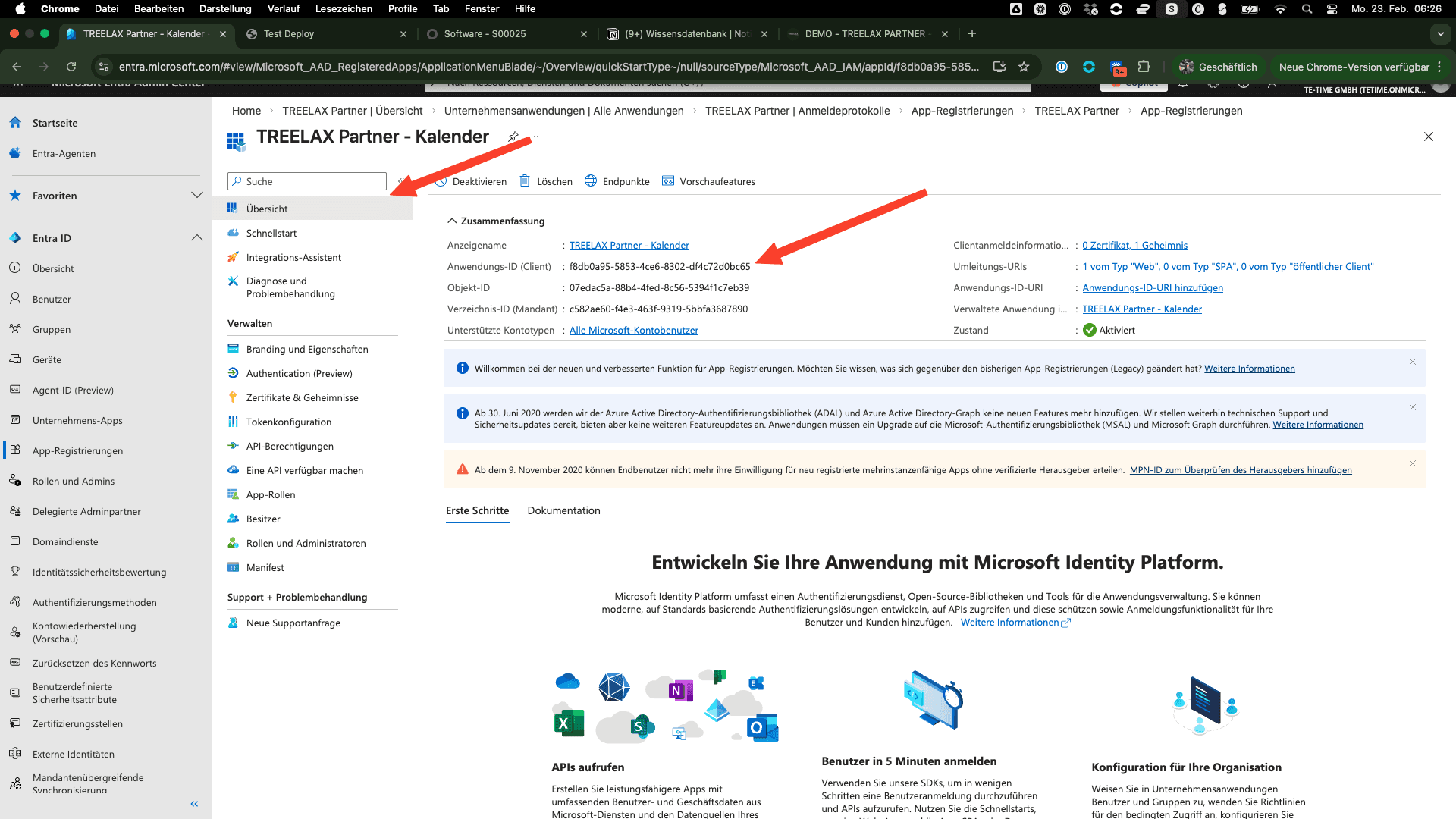
12. Sende deinem Digitalisierungsexperten bei TREELAX Partner die beiden Werte: Anwendungs-ID und Wert des geheimen Clientschlüssels
So verbindet jeder Mitarbeiter seinen Kalender
Die Einrichtung in Microsoft machst du einmal für den ganzen Betrieb. Verbinden muss sich danach aber jeder Mitarbeiter einmal selbst — das dauert keine Minute.
1. Mit dem eigenen TREELAX Partner Login anmelden
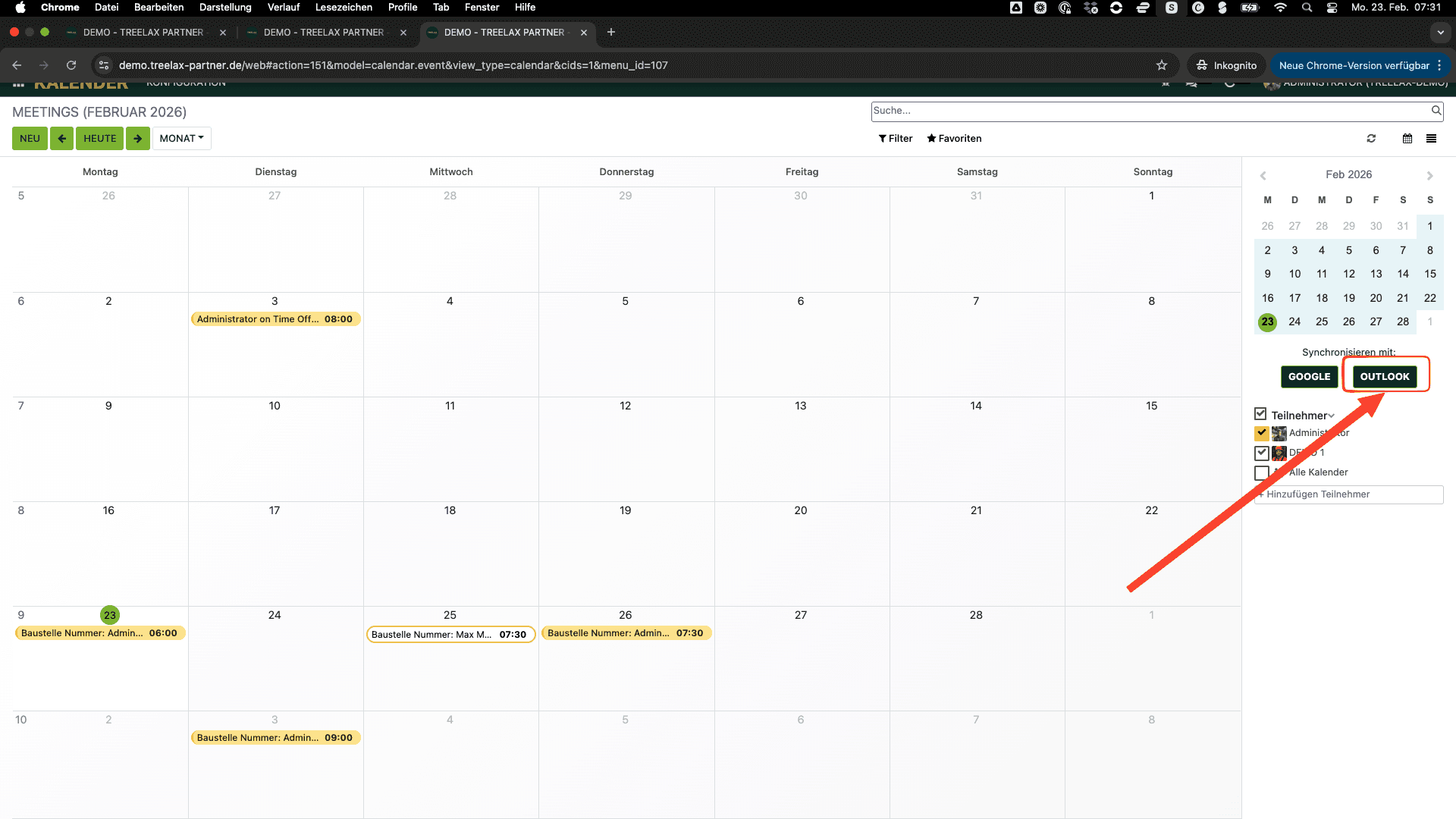
2. Die App Kalender öffnen und links unter dem Monatskalender auf Outlook klicken
3. Bei Microsoft anmelden und den Zugriff bestätigen
4. Fertig: Der Kalender ist verbunden, sobald das Outlook-Symbol lila angezeigt wird

Gut zu wissen
Teste die erste Synchronisation mit einem leeren Kalender. Hat ein Mitarbeiter vor der Verbindung bereits Termine in TREELAX Partner, behandelt Outlook diese beim ersten Abgleich als brandneue Termine — und verschickt Einladungen an alle Teilnehmer, auch für längst vergangene Termine. Wer das vermeiden will, trägt bestehende Termine vorher von Hand in Outlook ein, löscht sie in TREELAX Partner und verbindet erst dann.
Outlook informiert bei jeder Änderung. Legst du in TREELAX Partner einen Termin an, löschst ihn, archivierst ihn oder fügst einen Teilnehmer hinzu, schickt Outlook eine Einladung oder Absage an alle Beteiligten — ausnahmslos. Das ist eine Eigenheit von Microsoft, die sich von TREELAX Partner aus nicht abstellen lässt.
Termine mit Baustellenbezug gehören in TREELAX Partner. Ein Termin, den du in Outlook anlegst, kommt zwar in TREELAX Partner an — das System kann ihn aber nur über die E-Mail-Adresse einem Kunden zuordnen. Bei mehreren Baustellen pro Kunde weiß es nicht, welche gemeint ist. Lege solche Termine deshalb direkt in TREELAX Partner an.
Notiere dir das Ablaufdatum des Clientschlüssels. Nach Ablauf bricht die Synchronisation ab, und alle Mitarbeiter müssen sich neu verbinden. Deshalb bei der Erstellung immer die längste Gültigkeit wählen.
Der Kalender lässt sich auch vorher schon befüllen. Termine, die bereits in Outlook stehen, werden beim ersten Abgleich nach TREELAX Partner übertragen.