
›
DATEV und Steuerberater
Was du in diesem Artikel lernst
Du erfährst, welche Angaben dein Steuerberater braucht, damit jeder DATEV-Export von allein die richtige Berater- und Mandantennummer trägt, und wie du sie bei uns hinterlegen lässt.
Wann dir das hilft
Der Monat ist abgerechnet, die Rechnungen für die Fällungen und Kronenpflegen sind raus, und deine Steuerkanzlei bittet um die Buchungsdaten. Du willst zum ersten Mal einen DATEV-Export erzeugen, und im Formular fehlen Berater- und Mandantennummer. Beides steht auf einem Schreiben deines Steuerberaters. Einmal hinterlegt, füllen sich alle künftigen Exporte von allein, und du musst die Nummern nie wieder heraussuchen.
Warum wir das einrichten
Berater- und Mandantennummer und die Verknüpfung mit deiner Kanzlei sitzen in einem Systembereich, den nur wir pflegen. Du sammelst die Angaben, wir tragen sie ein.
So kommen die Angaben ins System
1. Leg deine Steuerkanzlei als Kontakt an, falls es sie noch nicht gibt: Öffne das Modul Kontakte und erfass die Kanzlei als neuen Kontakt. Wichtig ist vor allem das Feld E-Mail. An diese Adresse gehen später deine Exporte.
2. Frag in der Kanzlei nach Beraternummer und Mandantennummer. Beide stehen auf fast jedem Schreiben deiner Steuerkanzlei, oft direkt im Briefkopf.
3. Schick uns beides zusammen mit dem Namen des Kanzlei-Kontakts über den Support. Wir tragen die Angaben ein und melden uns, sobald sie stehen.
Den Namen des Steuerberaters übernimmt das System aus dem Kontakt. Steht dort etwas Falsches, korrigierst du es selbst im Kontakt.
Was danach einfacher wird
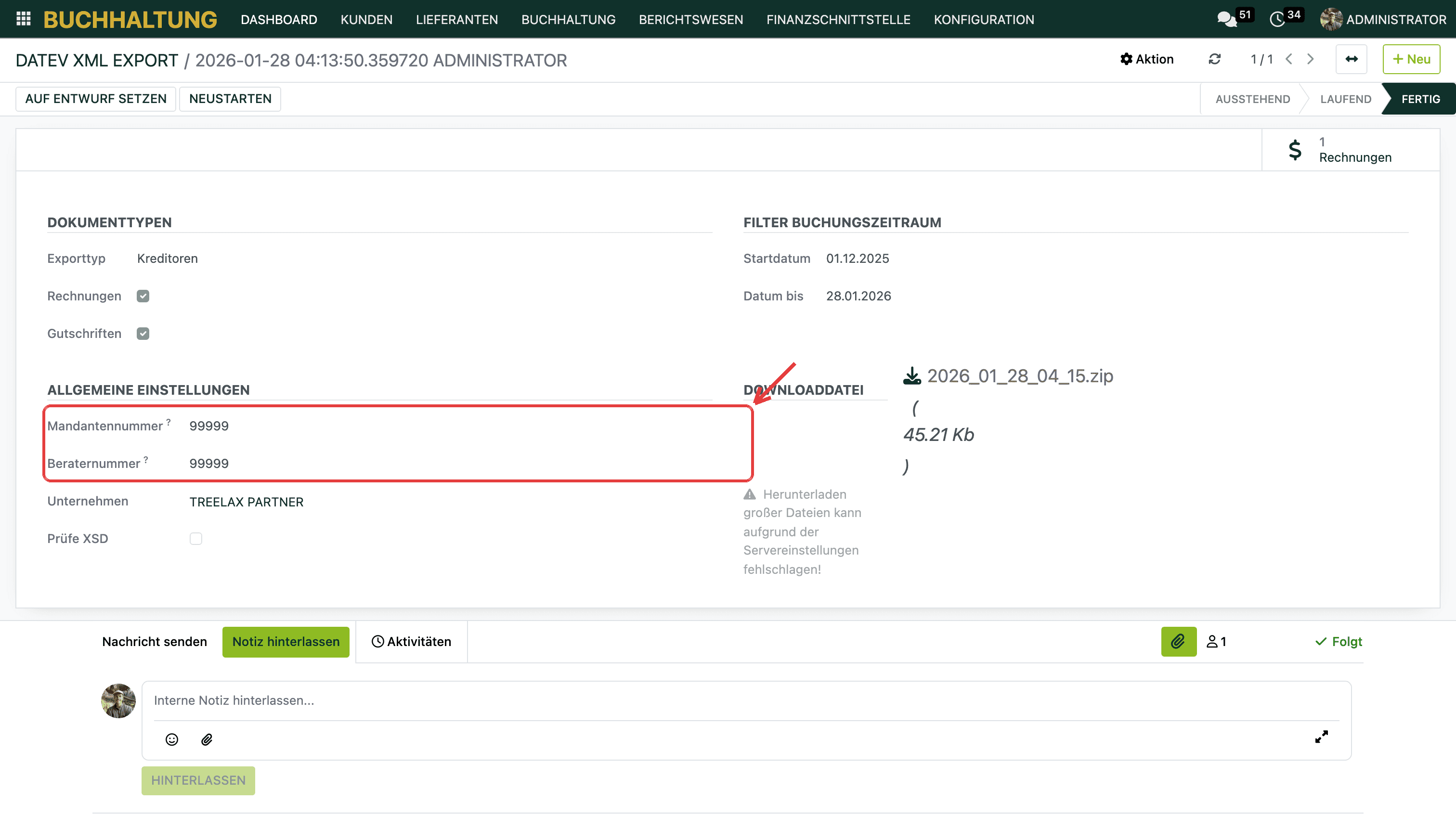
Beim DATEV-Export sind Beraternummer und Mandantennummer bereits vorbelegt. Du siehst sie im Exportformular unter Allgemeine Einstellungen.
Den fertigen Export schickst du direkt an den hinterlegten Kontakt, ohne die Adresse jedes Mal herauszusuchen.
Gut zu wissen
Die Nummern pflegen wir nur einmal. Sie gelten für alle künftigen DATEV-Exporte.
Wechselst du die Kanzlei, meldest du dich noch einmal beim Support: neuer Kontakt, neue Nummern. Bereits erstellte Exporte bleiben davon unberührt.
Sollen deine Ausgangsrechnungen automatisch an DATEV gehen, ist das ein eigener Schritt. Wie das geht, zeigt der Artikel Ausgangsrechnungen automatisch an DATEV schicken.
Weiterführende Artikel
Hat dir dieser Artikel geholfen?
Buchhaltung
DATEV und Steuerberater