
›
Urlaub und Abwesenheiten
Was du in diesem Artikel lernst
Du erfährst, wie du Betriebsurlaub und Betriebsschließungen einträgst und wo die Sammelbuchung für alle Mitarbeiter an ihre Grenze stößt. Kurz vorweg: Tage, die vom Urlaubskonto abgehen sollen, buchst du je Mitarbeiter. Für freie Tage ohne Urlaubsabzug reicht ein einziger Eintrag für alle.
Wann dir das hilft
Zwischen Weihnachten und Neujahr steht dein Betrieb still. Vierzehn Leute, vierzehn Urlaubskonten. Du willst nicht vierzehnmal dasselbe Formular ausfüllen, nur weil alle dieselben Tage frei haben. Ob das mit einem Eintrag geht, hängt an einer Frage: Sollen die Tage vom Urlaubsanspruch abgehen oder nicht?
Was geht und was nicht
Betriebsurlaub mit Abzug vom Urlaubskonto: geht nicht als Sammelbuchung. Du buchst die Tage je Mitarbeiter einzeln, wie im Artikel Urlaub für Mitarbeiter buchen beschrieben.
Schließtage ohne Abzug vom Urlaubskonto: gehen mit einem einzigen Eintrag für alle oder für eine Abteilung. Wie, steht weiter unten.
Der Grund: Bei einer Sammelbuchung steht keine einzelne Person fest. Das System kann also nicht ausrechnen, wie viele Urlaubstage noch übrig sind. Sobald ein Eintrag mehr als eine Person betrifft, bietet dir die Abwesenheitsart deshalb nur noch Arten an, die nicht vom Urlaubskonto abgehen. In der Grundausstattung sind das Krankheit, Unbezahlt und Fortbildung. Urlaub steht dann nicht mehr in der Liste.
Für Schließtage ohne Urlaubsabzug lohnt sich eine eigene Abwesenheitsart, zum Beispiel „Betriebsschließung“, die du ohne Urlaubsanspruch führst. Dann steht sie in der Sammelbuchung zur Auswahl, und im Kalender ist klar, warum niemand da ist. Wie du eine Art anlegst, steht in Abwesenheitsarten anpassen, z.B. Fortbildung hinzufügen.
So legst du die Sammelbuchung ohne Urlaubsabzug an
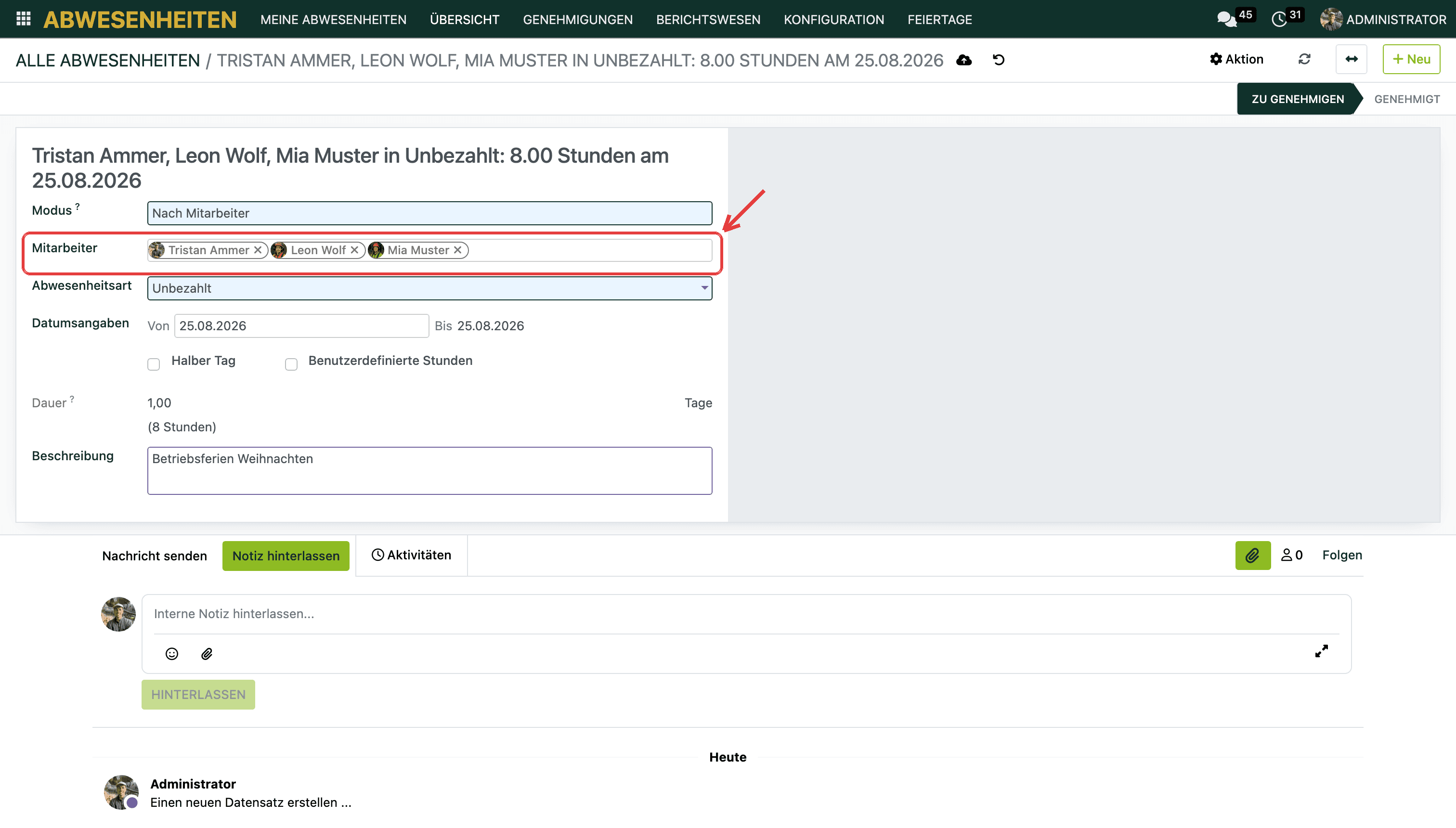
Über das Feld Modus legst du fest, für wen ein Eintrag gilt: Nach Mitarbeiter (auch mehrere gleichzeitig), Nach Abteilung (zum Beispiel eine ganze Kolonne), Nach Unternehmen (alle) oder Nach Mitarbeiter-Stichwort.
1. Öffne das Modul Abwesenheiten und geh auf Genehmigungen und dort auf Abwesenheiten.
2. Klick oben links auf Neu.

3. Stell Modus auf Nach Unternehmen. Betrifft die Schließung nur eine Kolonne, nimm Nach Abteilung.

4. Wähle die Abwesenheitsart. Hier stehen nur Arten ohne Urlaubsanspruch zur Auswahl.

5. Klick bei Datumsangaben auf Von. Im Kalender wählst du den ersten und den letzten Tag der Schließung und bestätigst mit Anwenden.
6. Schreib unter Beschreibung, worum es geht, zum Beispiel „Betriebsschließung Weihnachten“. Das sehen deine Leute später im Kalender.
7. Sichere den Eintrag über das Wolken-Symbol oben und klick dann auf Genehmigen. Daraus entsteht für jeden betroffenen Mitarbeiter eine eigene Abwesenheit. Schau danach kurz in die Liste Alle Abwesenheiten und zähl nach, ob alle drinstehen.
Nur ein Teil der Mannschaft
Ist nur eine Kolonne oder eine Handvoll Leute betroffen, lass Modus auf Nach Mitarbeiter stehen und trag mehrere Namen ins Feld Mitarbeiter ein. Der Rest läuft genauso. Die Einschränkung bei der Abwesenheitsart greift auch hier, sobald mehr als ein Name im Feld steht.
Gut zu wissen
Siehst du das Feld Modus gar nicht, fehlen dir die Rechte zum Genehmigen von Abwesenheiten.
Das Gegenstück zur Schließung ist die Sperre: Mit Pflichtanwesenheitstagen hältst du deine Hochsaison frei.
Weiterführende Artikel
Hat dir dieser Artikel geholfen?
Zeiten & Abwesenheiten
Urlaub und Abwesenheiten