
›
Prüfen und dokumentieren
Was du in diesem Artikel lernst
Du ziehst deinen Werkzeug- und PSAgA-Bestand als CSV-Datei heraus und öffnest ihn in Excel.
Wann dir das hilft
Die Berufsgenossenschaft kündigt einen Besuch an und will vorab eine Liste der geprüften Betriebsmittel. Oder deine Versicherung fragt nach dem Bestand. In beiden Fällen willst du eine Tabelle, keine Bildschirmfotos. Die hast du in zehn Sekunden.
So exportierst du deine Liste
1. Öffne den Bereich Werkzeuge oder PSA. Jeder Bereich exportiert nur seinen eigenen Bestand.
2. Klick oben auf CSV Export.
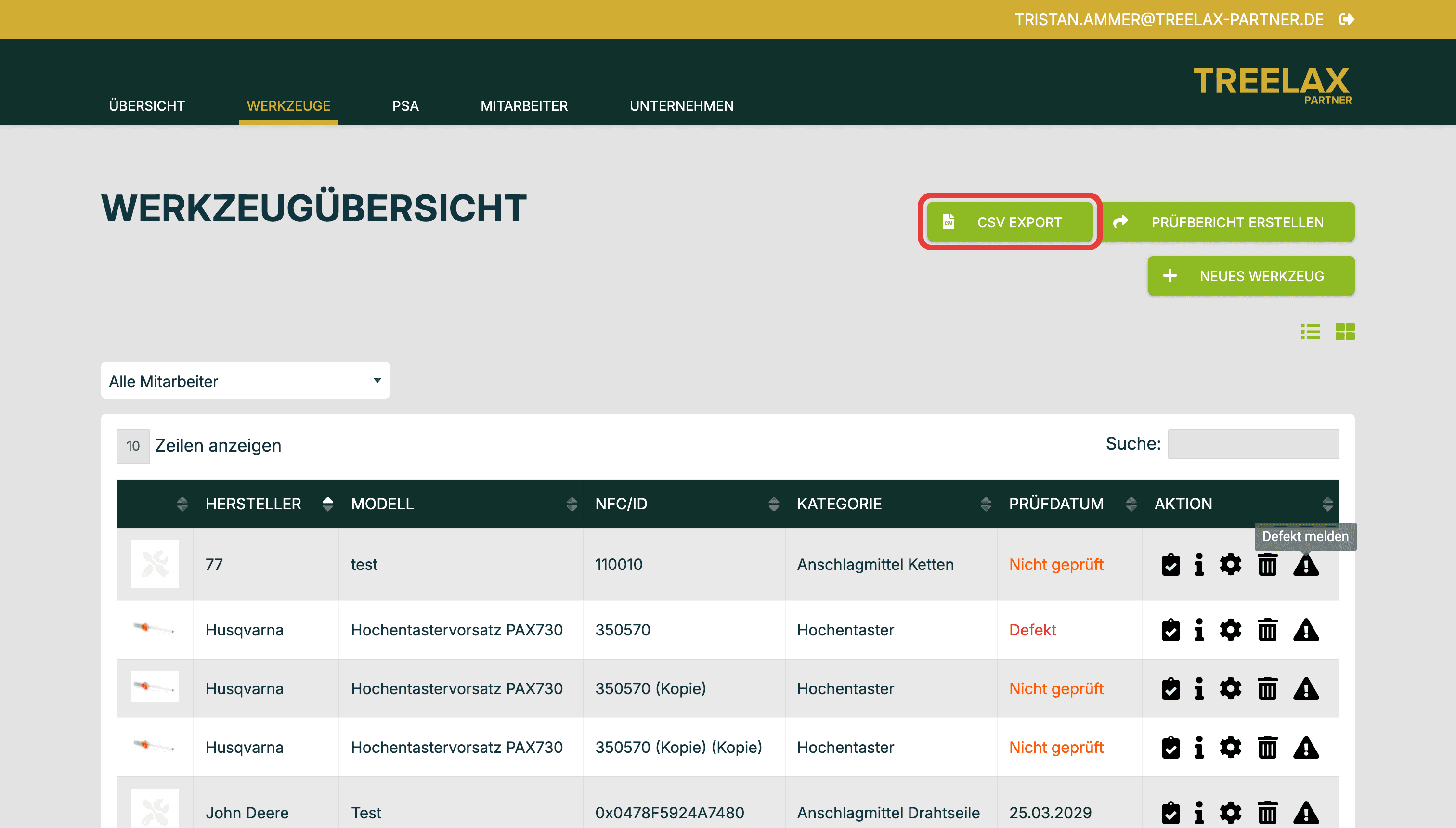
3. Die Datei wird heruntergeladen. Öffne sie in Excel oder einem anderen Tabellenprogramm. Von dort druckst du sie aus oder schickst sie weiter.
Was in der Datei steht
Der Export bildet die Übersicht ab, die du auf dem Bildschirm siehst: bei Werkzeugen Hersteller, Modell, NFC/ID, Kategorie und Prüfdatum, bei PSAgA dasselbe mit Kennung (Nr.) statt der NFC/ID. In der Spalte Prüfdatum steht entweder das Datum, bis zu dem das Teil geprüft ist, oder der Status Nicht geprüft beziehungsweise Defekt.
Zwei Exporte, nicht einer
Werkzeuge und PSAgA werden getrennt exportiert. Es gibt keine Datei, die beides enthält. Brauchst du eine Gesamtliste, exportierst du beide Bereiche und legst die Tabellen in Excel untereinander.
Gut zu wissen
Willst du nur die Ausrüstung einer Person, setz vor dem Export den Filter über der Liste auf den Mitarbeiter.
Der Export enthält den Bestand, nicht die Prüfprotokolle. Für die Prüfungen selbst nutz Prüfbericht erstellen oder das PDF am einzelnen Gerät.
Öffnet Excel die Datei mit allem in einer Spalte, importier sie über „Daten" → „Aus Text/CSV" statt per Doppelklick.
Hat dir dieser Artikel geholfen?
PSA/Werkzeuge
Prüfen und dokumentieren