
›
Prüfen und dokumentieren
Was du in diesem Artikel lernst
Du meldest ein Werkzeug als defekt, hinterlegst, was kaputt ist, und gibst es nach der Reparatur wieder frei.
Wann dir das hilft
Der Hochentaster kommt mit abgefallenem Blatt von der Baustelle zurück. Wenn das nur mündlich weitergegeben wird, steht das Gerät am nächsten Morgen wieder auf dem Anhänger. Meldest du es in der App als defekt, sieht es jeder sofort auf der Übersicht, ganz oben in der ersten Liste.
So meldest du einen Defekt
1. Öffne den Bereich Werkzeuge und such das Gerät.
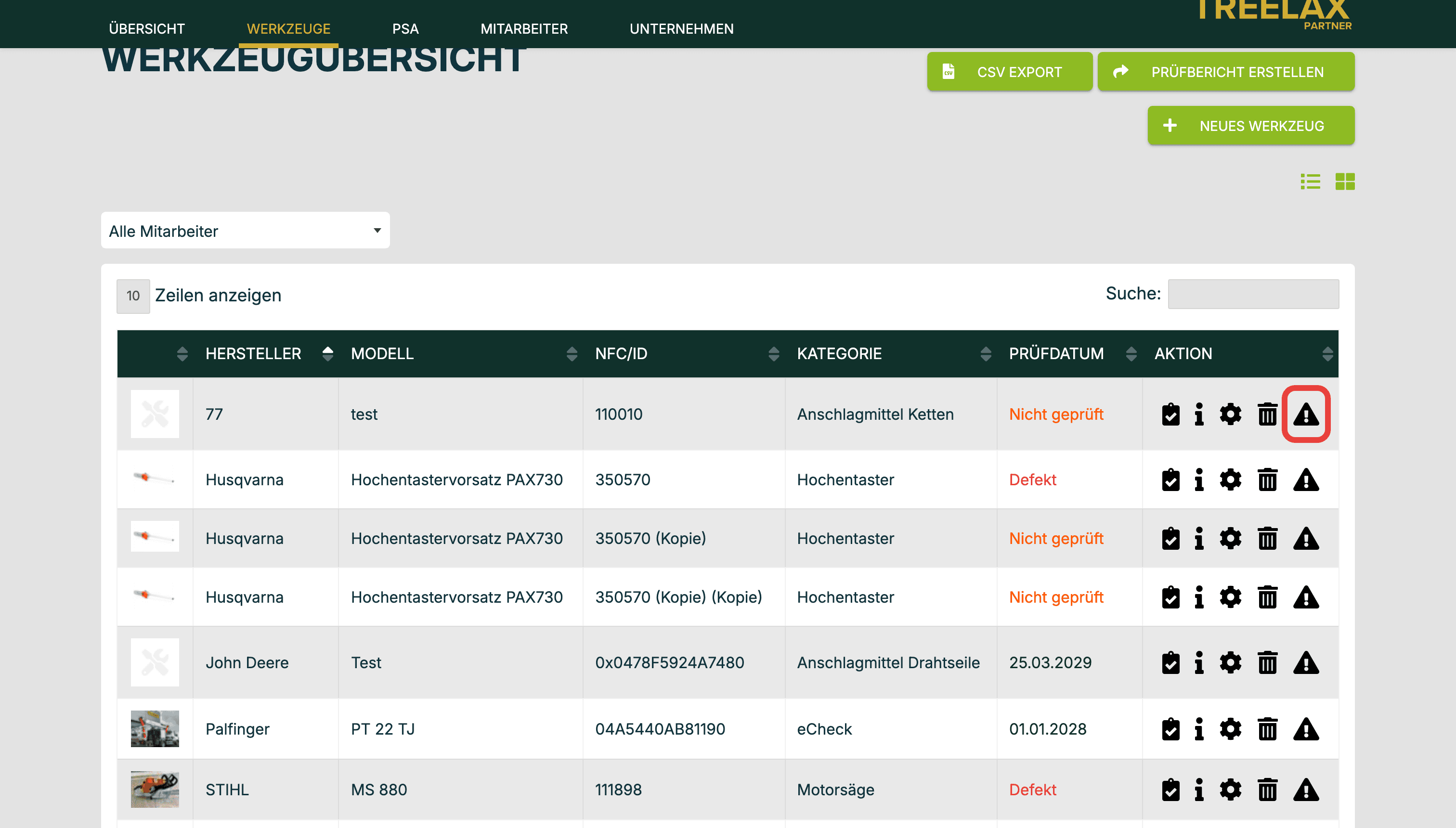
2. Klick in der Zeile ganz rechts auf das Warndreieck.
3. Es öffnet sich das Fenster Werkzeug defekt melden. Schreib in die Interne Notiz, was nicht in Ordnung ist. Halte es kurz und konkret, zum Beispiel „Blatt abgefallen" oder „Kettenbremse greift nicht".
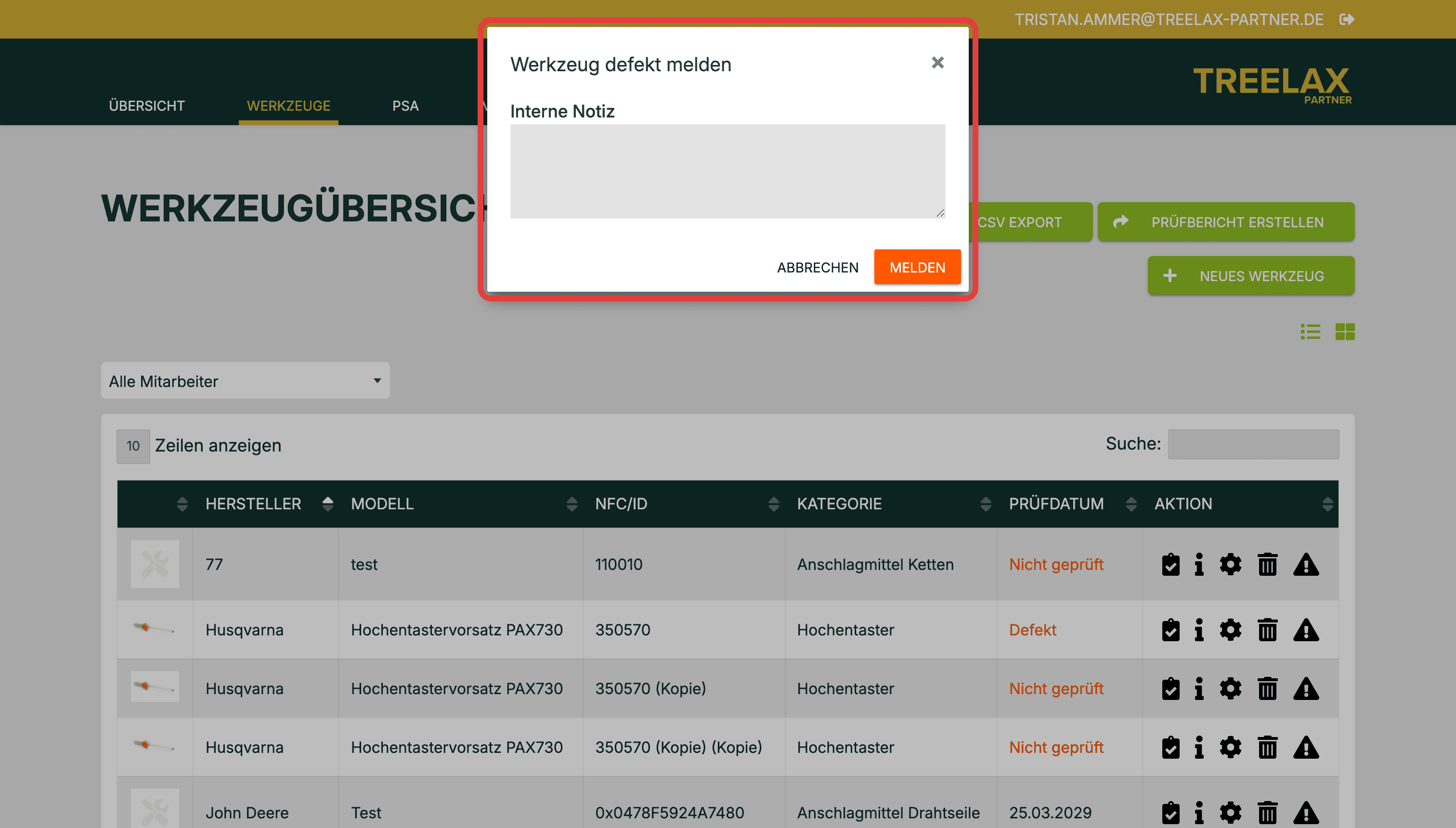
4. Bestätige die Meldung. Das Gerät trägt in der Übersicht ab sofort den Status Defekt und steht in der Liste Defekt ganz oben auf dem Dashboard.
Wo die Notizen später stehen
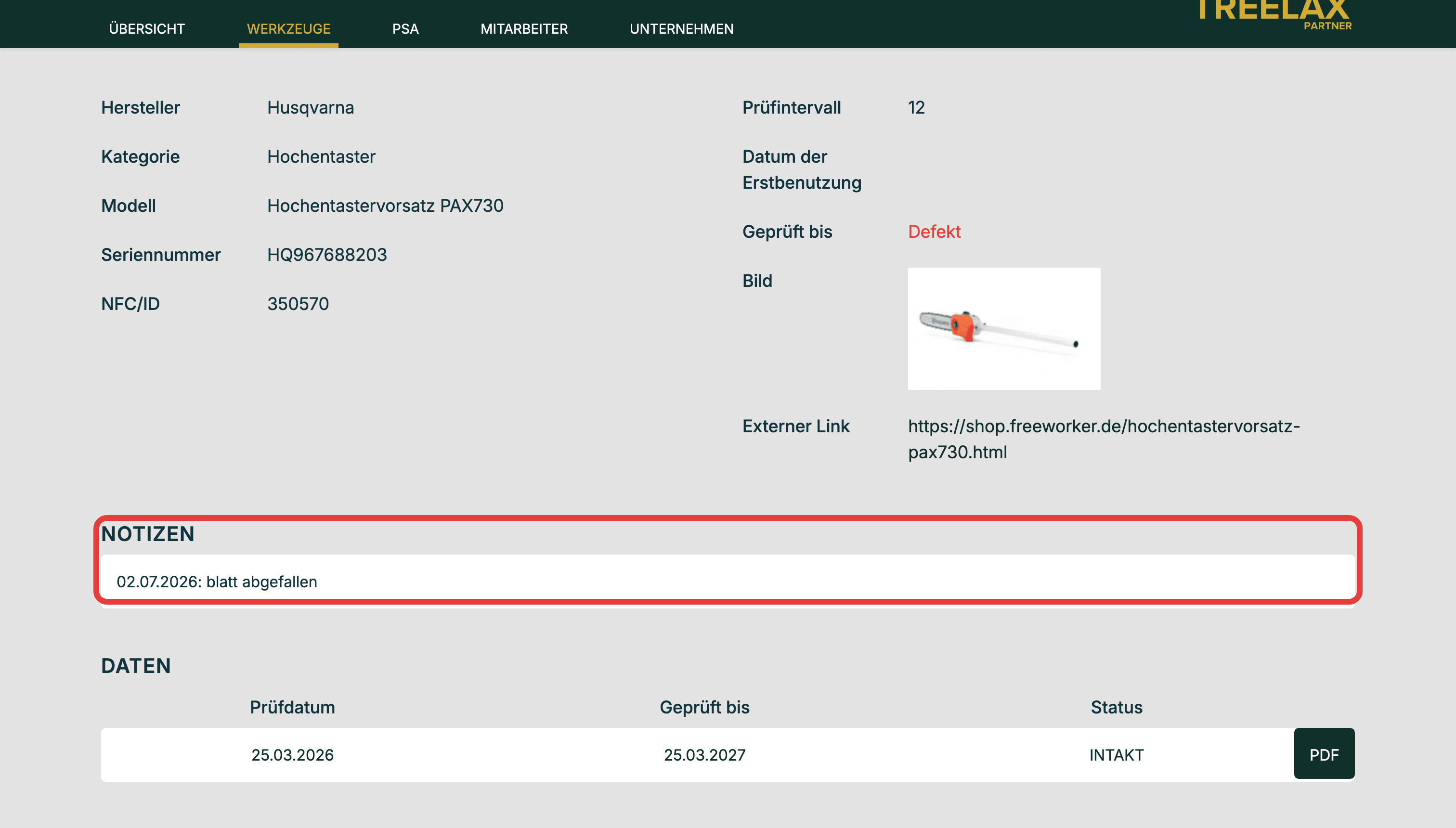
Öffne das Gerät über das Info-Symbol. Unter Notizen stehen alle Defektmeldungen mit Datum. So bleibt nachvollziehbar, was dem Gerät schon alles gefehlt hat. Das hilft bei der Frage, ob sich die nächste Reparatur noch lohnt.
So gibst du das Gerät wieder frei
Ein defektes Gerät lässt sich nicht per Knopfdruck wieder heil melden. Es wird neu geprüft. Das ist Absicht: Nach einer Reparatur muss ohnehin jemand draufschauen.
1. Repariere das Gerät oder lass es reparieren.
2. Öffne den Bereich Werkzeuge und starte über das Klemmbrett-Symbol eine neue Prüfung.
3. Arbeite den Prüfbogen durch und beantworte die Schlussfrage Werkzeug in einem sicheren Zustand mit ja.
4. Klick auf Bestätigen. Der Status wechselt zurück auf Intakt, und in der Prüfhistorie steht das neue Prüfdatum mit PDF.
Gut zu wissen
Bei PSA funktioniert es genauso: Warndreieck in der Zeile, interne Notiz, danach über die Prüfung wieder freigeben.
Defekte Geräte bleiben im Bestand und zählen weiter zu deiner Auslastung. Wirklich ausgemustertes Equipment löschst du über das Papierkorb-Symbol. Dann sind aber auch die Prüfprotokolle weg.
Die Notiz heißt „intern", weil sie nur in der App sichtbar ist. Auf dem Prüfbericht für die Berufsgenossenschaft taucht sie nicht auf.
Hat dir dieser Artikel geholfen?
PSA/Werkzeuge
Prüfen und dokumentieren