
›
Ausrüstung erfassen
Was du in diesem Artikel lernst
Du legst ein Werkzeug in der PSA-App an (mit NFC/ID, Prüfart, Kategorie und Prüfintervall) und weißt, welche Felder Pflicht sind.
Wann dir das hilft
Du hast drei neue Motorsägen bekommen. Bevor sie das erste Mal auf die Baustelle gehen, sollen sie sauber im Bestand stehen: mit Seriennummer, Prüfintervall und einem Chip, über den dein Prüfer sie in Zukunft in zwei Sekunden aufruft. Fünf Minuten jetzt sparen dir später die Sucherei im Ordner.
So legst du ein Werkzeug an
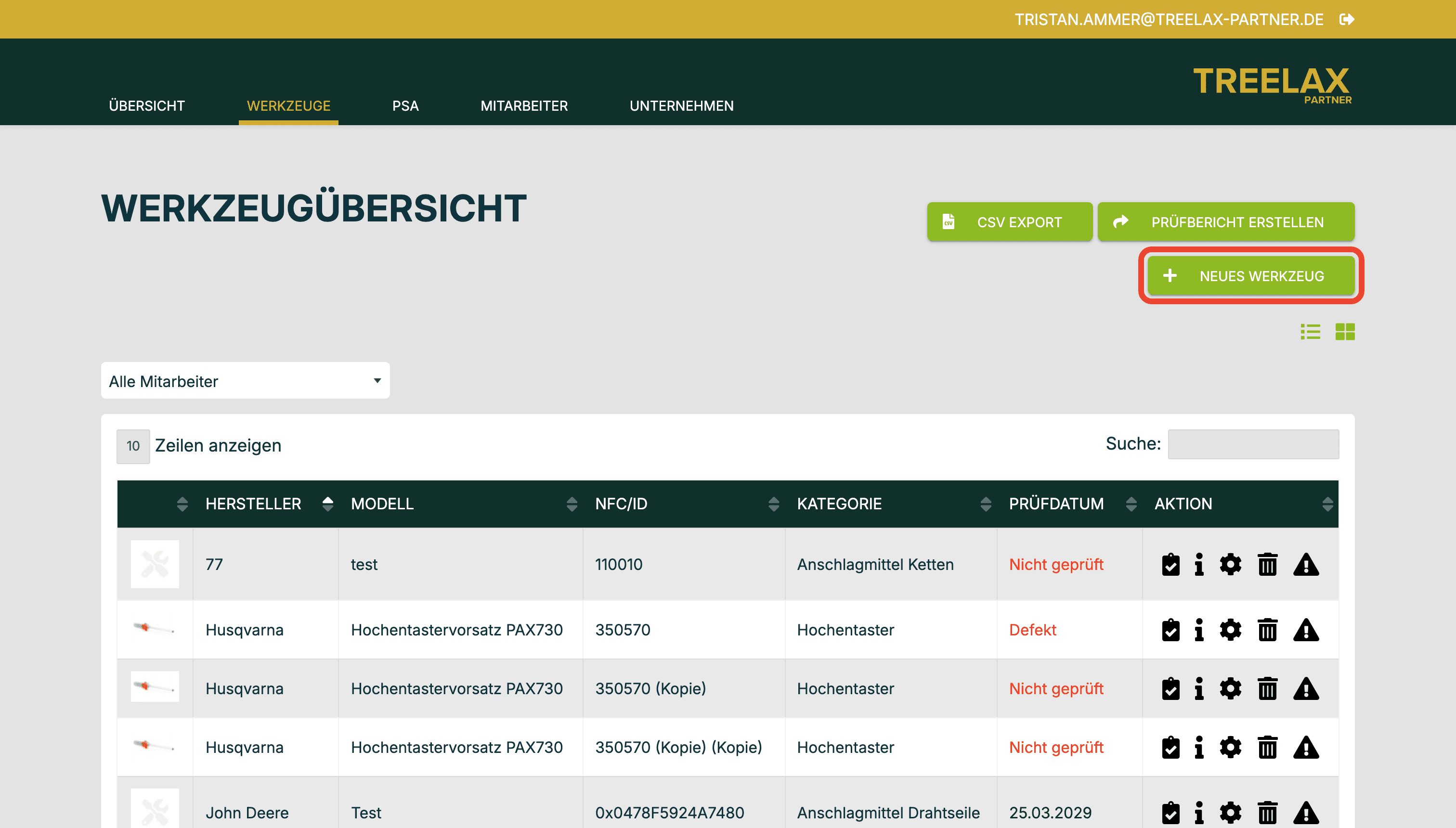
1. Öffne den Bereich Werkzeuge und klick oben rechts auf Neues Werkzeug.
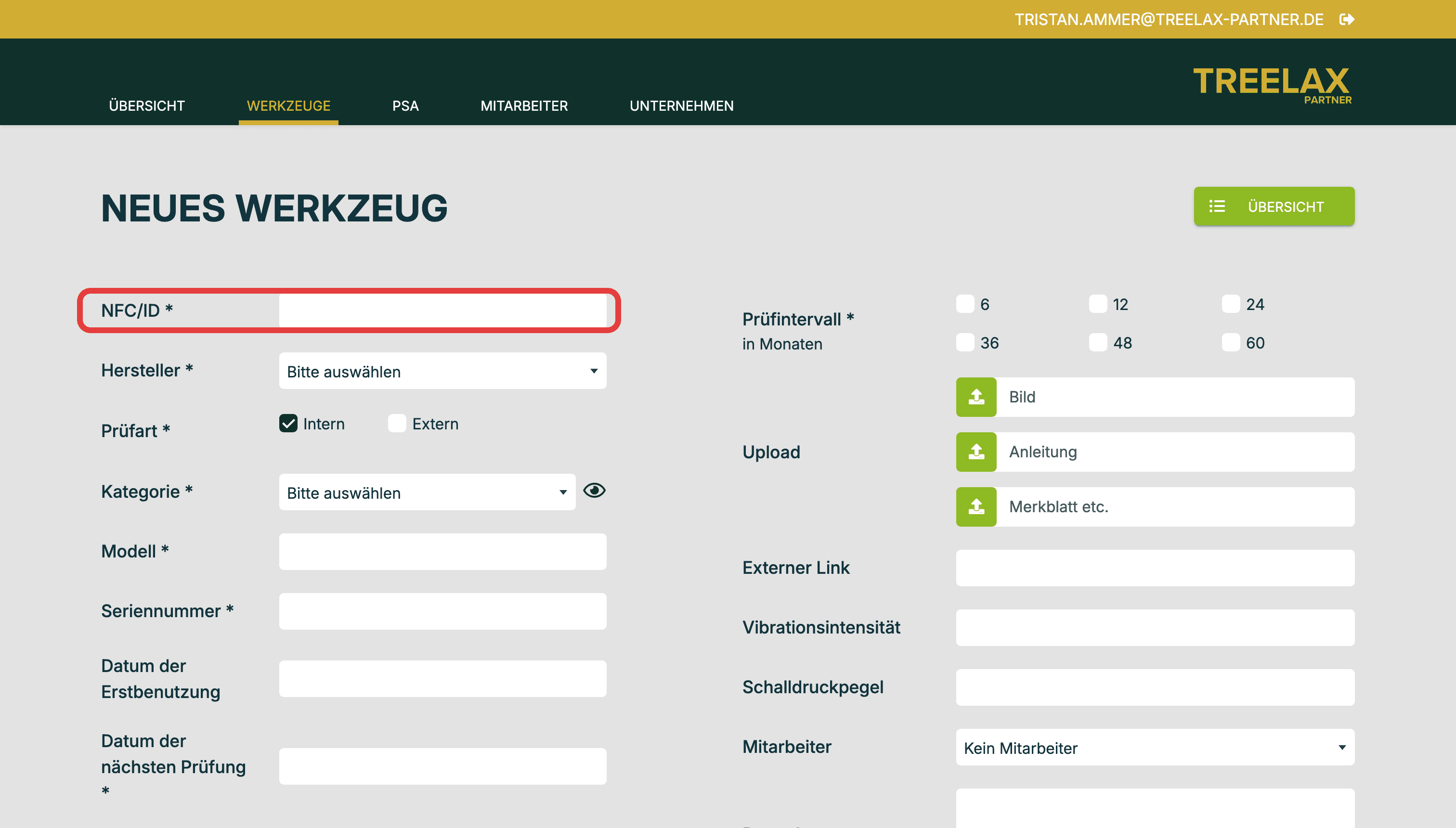
2. Trag unter NFC/ID die Nummer ein, über die das Gerät identifiziert wird: die Nummer des NFC-Chips oder die eingravierte Nummer. Sie muss eindeutig sein.
3. Wähl den Hersteller aus der Liste.
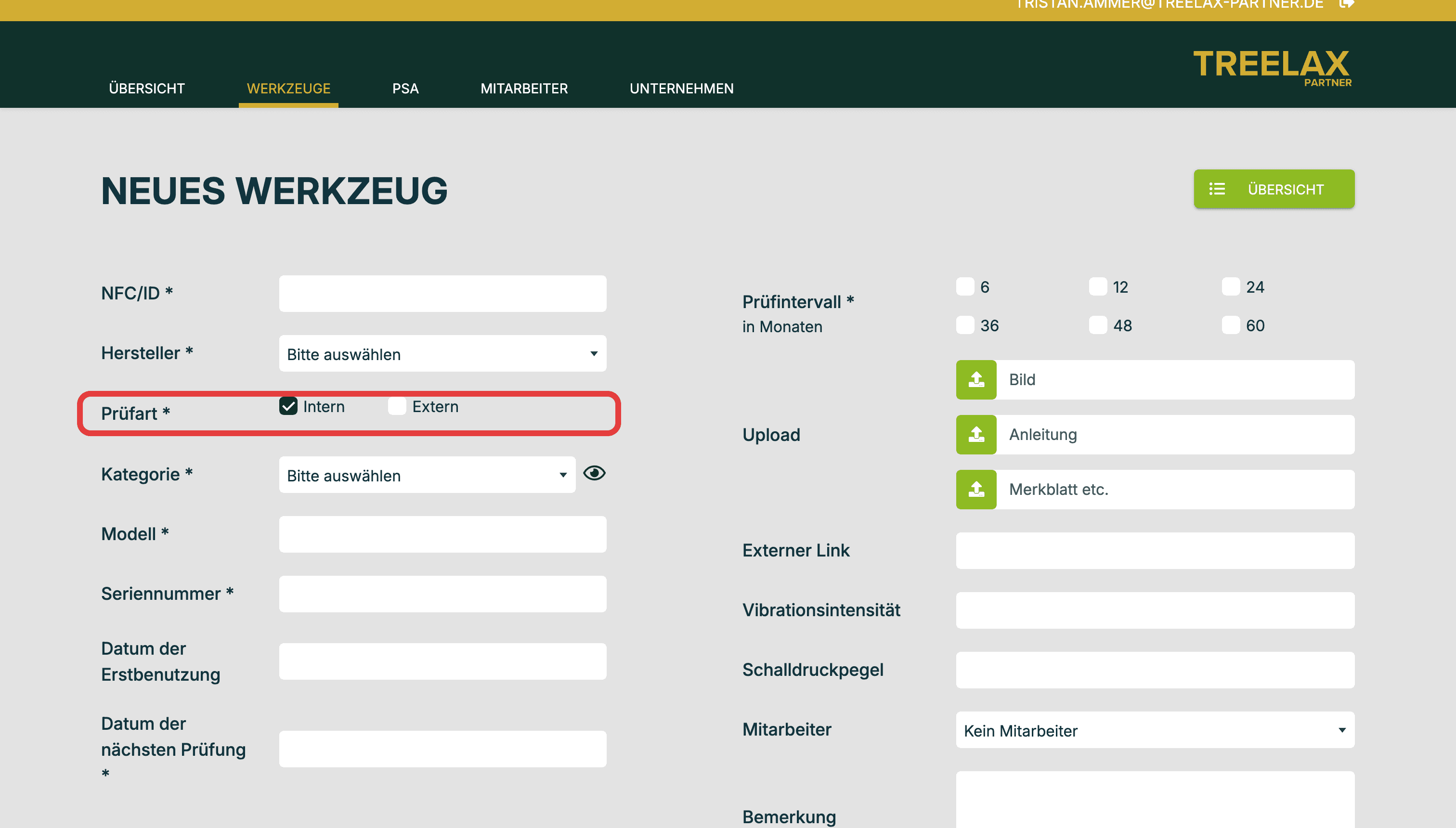
4. Setz die Prüfart: Intern, wenn deine eigenen Prüfer das Gerät prüfen, oder Extern, wenn eine Fremdfirma prüft. Bei Extern kommt ein zusätzliches Feld dazu, in dem du zwischen eCheck, TÜV, UVV und Sonstiges wählst. Vorbelegt ist Intern.
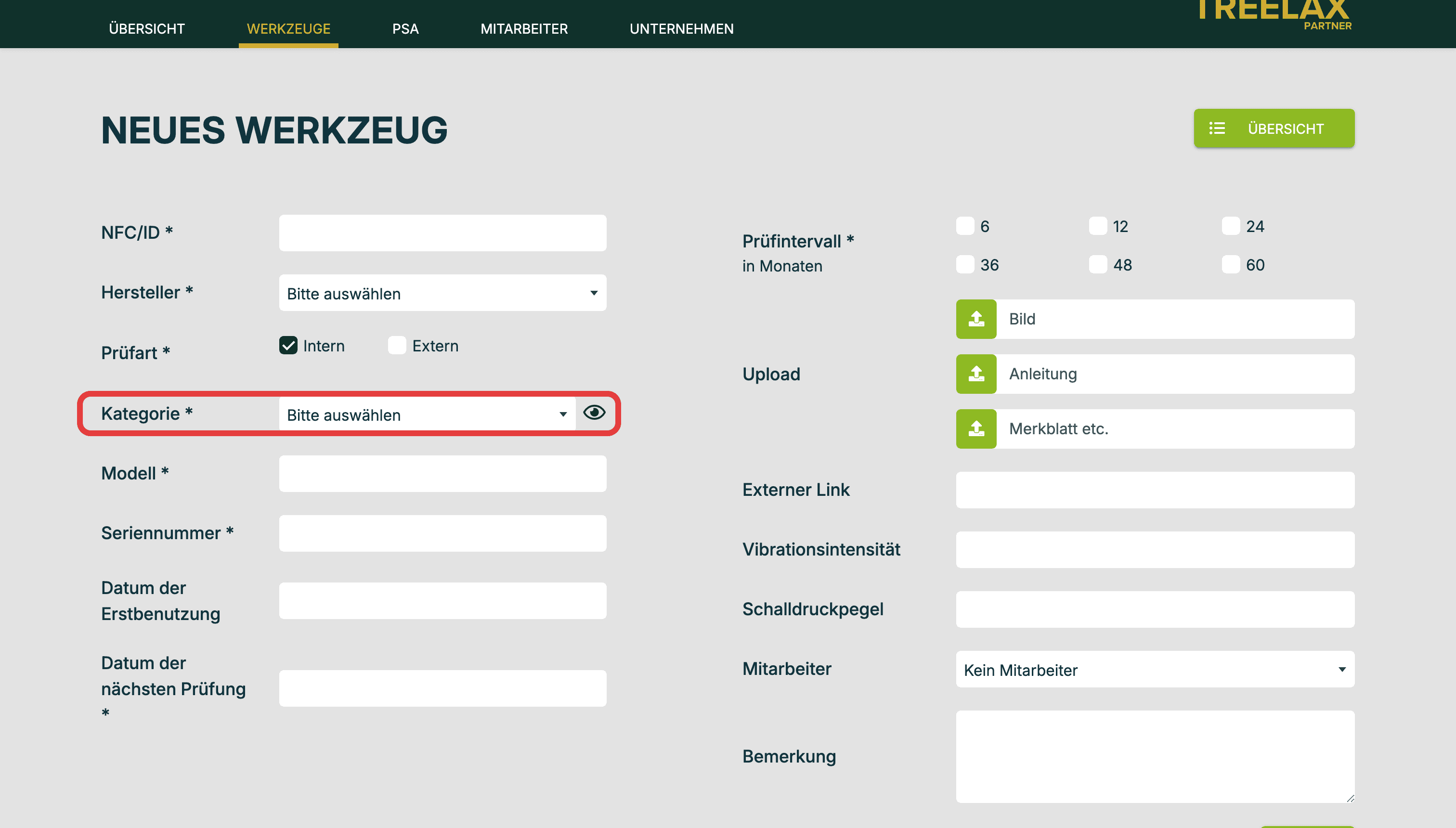
5. Wähl die Kategorie. Sie ist der wichtigste Wert im Formular: Aus ihr baut die App später den Prüfbogen. Eine Motorsäge bekommt andere Prüfpunkte als eine Anschlagkette.
6. Trag Modell und Seriennummer ein. Beides ist Pflicht.
7. Setz das Datum der nächsten Prüfung und wähl das Prüfintervall in Monaten: 6, 12, 24, 36, 48 oder 60. Aus beidem rechnet die App die Folgetermine.

8. Optional: Lad ein Bild, die Anleitung und ein Merkblatt hoch, hinterleg einen Externen Link zum Shop des Herstellers und trag Vibrationsintensität und Schalldruckpegel ein.
9. Ordne das Gerät unter Mitarbeiter einer Person zu, wenn es fest zu jemandem gehört.
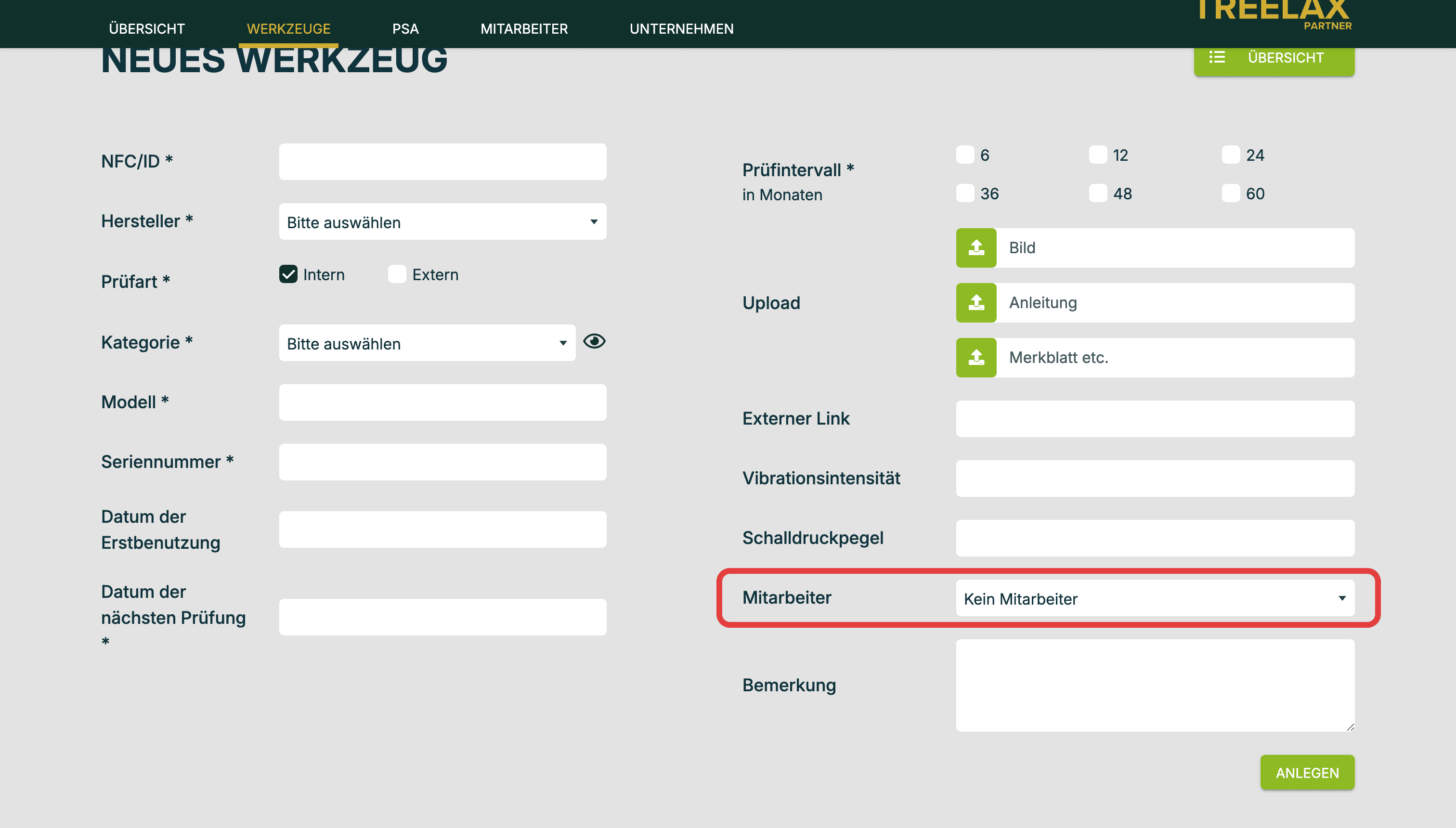
10. Klick auf Anlegen. Das Werkzeug steht danach in der Werkzeugübersicht.
Mehrere gleiche Geräte auf einmal
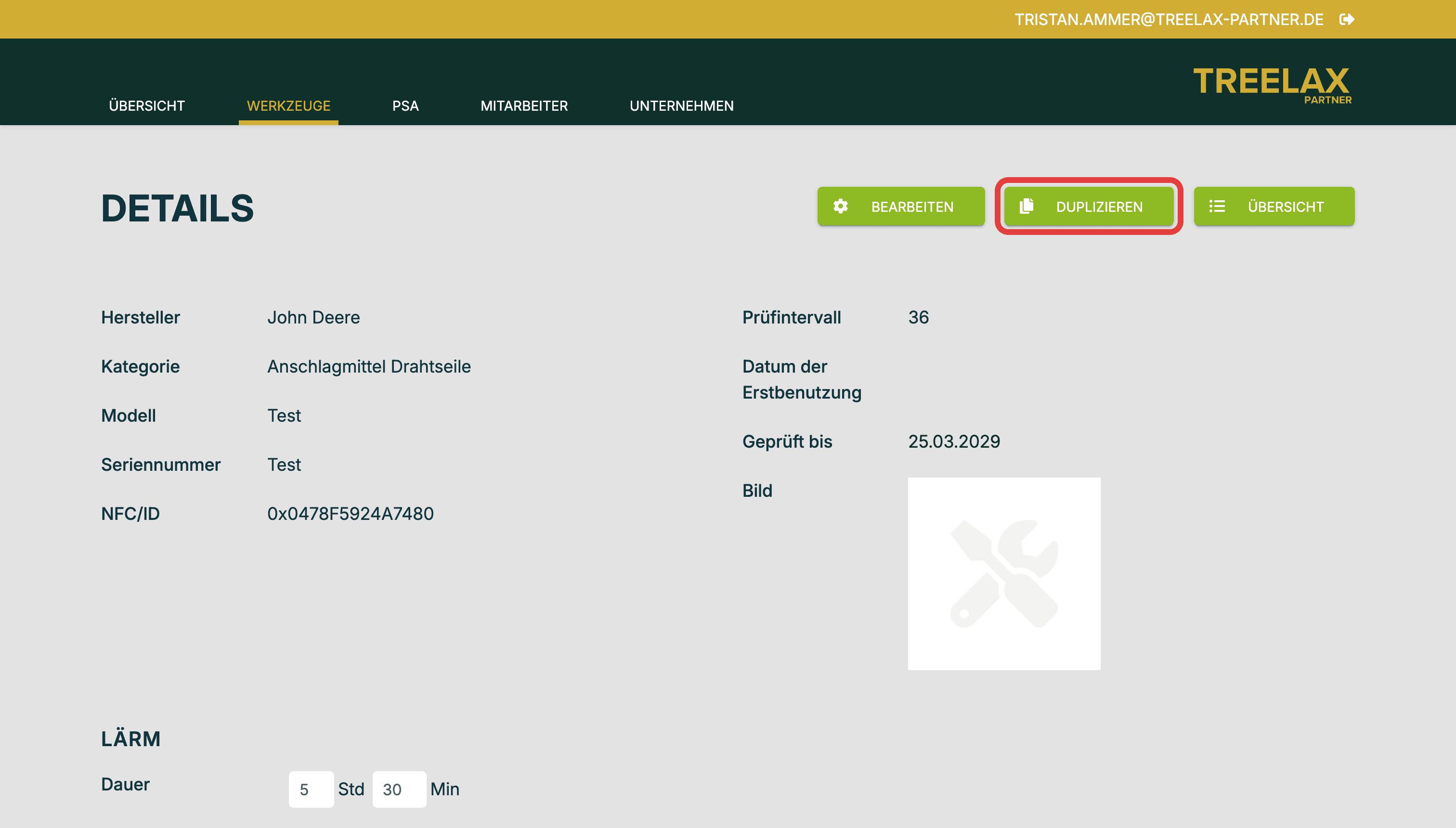
Hast du zehn baugleiche Karabiner oder fünf identische Sägen, legst du das erste Gerät vollständig an und öffnest es danach über das Info-Symbol. Auf der Detailseite gibt es Duplizieren. Die Kopie übernimmt alle Angaben, du änderst nur noch die NFC/ID.
Gut zu wissen
Frisch angelegte Werkzeuge stehen sofort unter Abgelaufen und tragen den Status „Nicht geprüft", bis die erste Prüfung in der App dokumentiert ist.
Hersteller und Kategorien sind feste Auswahllisten. Fehlt dir ein Eintrag, meld dich beim Support.
Wie viele Werkzeuge du anlegen darfst, ist pro Betrieb begrenzt. Wie voll dein Kontingent ist, siehst du in der Übersicht unter Auslastung.
Hat dir dieser Artikel geholfen?