
Ringover einführen: Erste Schritte mit der KI-Telefonie in TREELAX Partner
Was du in diesem Artikel lernst
Du erfährst, was sich mit Ringover an deinem Telefonieren ändert, wie du Ringover auf Handy und Rechner startklar machst und was das System danach automatisch für dich in TREELAX Partner erledigt.
Wann dir das hilft
Bisher klingelt dein Handy, du gehst ran, und was besprochen wurde, steht bestenfalls auf einem Zettel im Auto. Abends weißt du noch ungefähr, dass jemand wegen einer Fällung angerufen hat – aber wer war das, und hast du einen Termin zugesagt? Mit Ringover telefonierst du künftig über eine eigene Telefonie-App. Jedes Gespräch landet danach automatisch mit Zusammenfassung in TREELAX Partner, genau bei dem Kunden oder der Anfrage, um die es ging. Damit das klappt, richtest du Ringover einmal ein – das dauert etwa zehn Minuten.
Was sich für dich ändert
Ringover ist unser Telefonie-Partner. Statt über die normale Telefon-App deines Handys telefonierst du künftig über die Ringover-App – unterwegs auf dem Handy, im Büro am Rechner. Das ist der wichtigste Punkt: Nur Gespräche, die über Ringover laufen, landen in TREELAX Partner. Was du über die normale Telefon-App führst, bekommt das System nicht mit.
Die Verbindung zwischen Ringover und TREELAX Partner richten wir für dich ein. Du kümmerst dich nur um deine eigenen Geräte.
Bevor du startest
Du bekommst von Ringover eine E-Mail mit deinem Zugang. Darüber legst du dein Passwort fest. Melde dich am besten mit derselben E-Mail-Adresse an, mit der du dich auch in TREELAX Partner anmeldest – so ordnet Ringover deine Gespräche automatisch dir zu.
So machst du Ringover startklar
1. Lade auf deinem Handy die Ringover-App aus dem App Store bzw. Google Play Store und melde dich mit deinem Ringover-Zugang an.
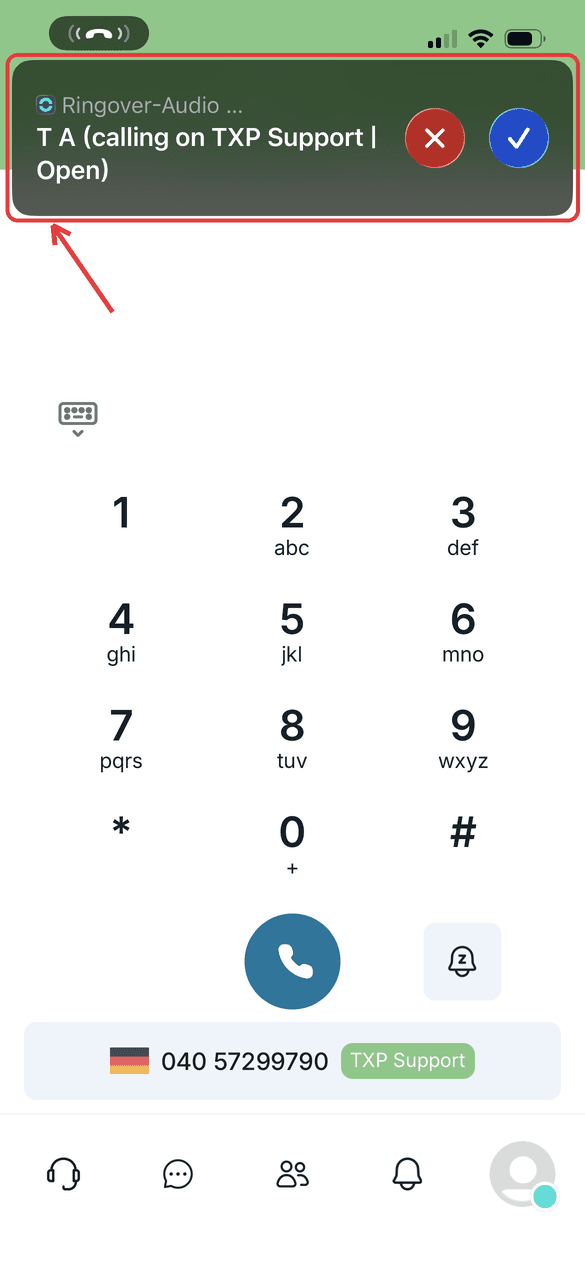
2. Erlaube der Ringover-App den Zugriff aufs Mikrofon und die Mitteilungen. Ohne Mitteilungen klingelt dein Handy bei eingehenden Anrufen nicht.
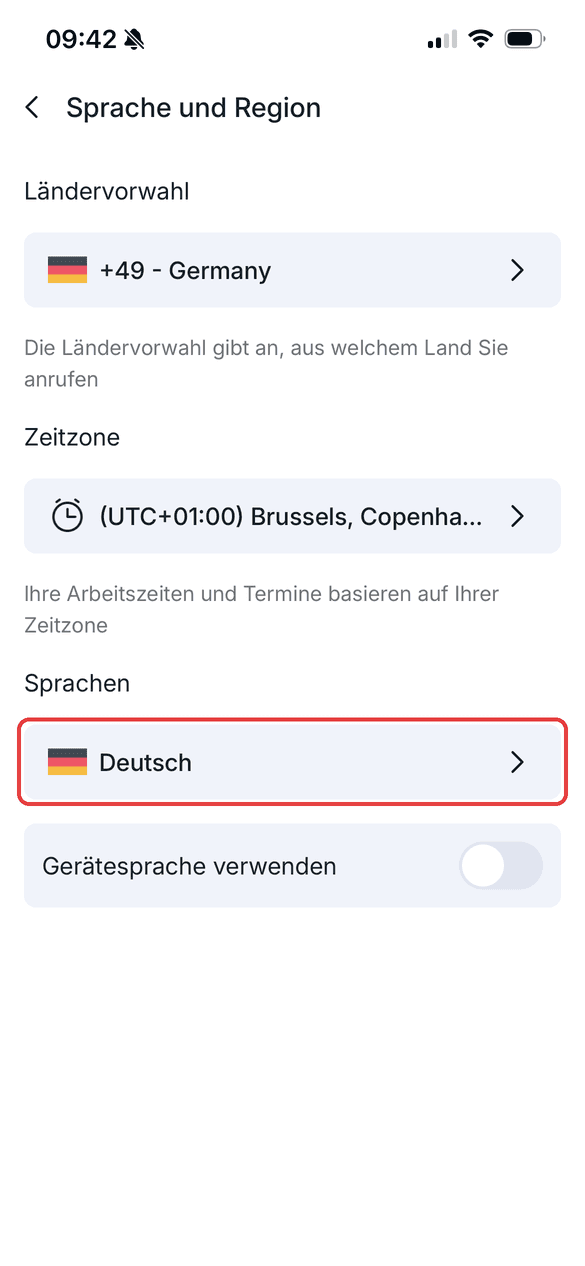
3. Stell Ringover auf Deutsch um: In der Ringover-App unter „Sprache und Region" wählst du „Deutsch". Alternativ übernimmt „Gerätesprache verwenden" die Sprache deines Handys.
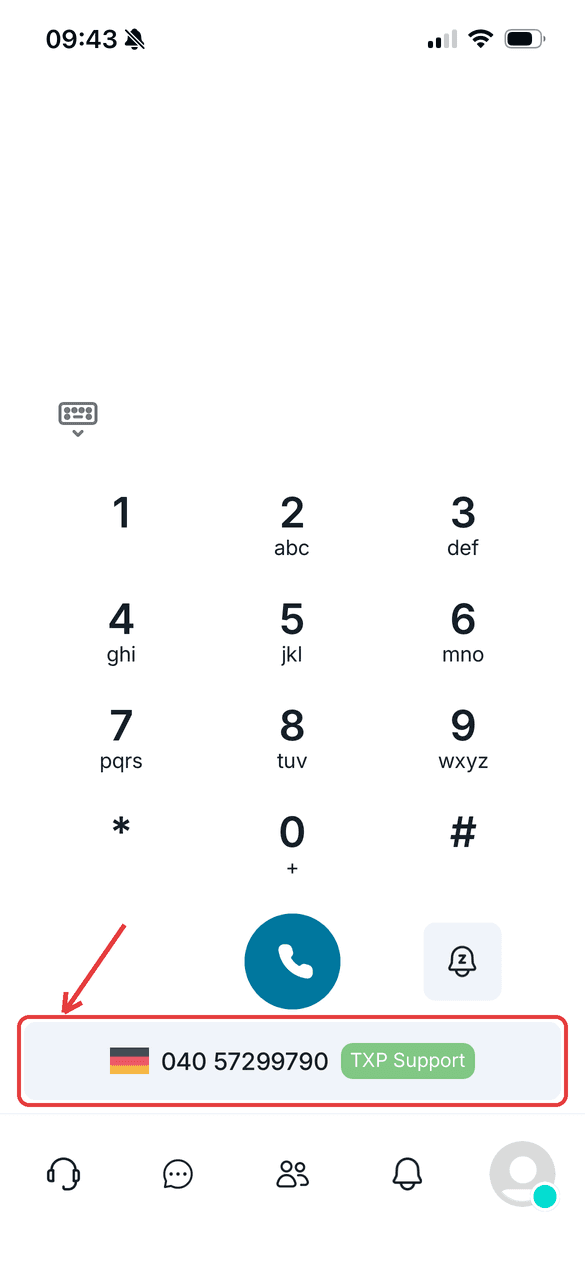
4. Prüf im Wählfeld, mit welcher Nummer du anrufst. Unten steht die Nummer, die deine Kunden sehen – meist deine Firmennummer oder deine bekannte Handynummer.
5. Am Rechner öffnest du Ringover im Browser unter app.ringover.com und meldest dich mit demselben Zugang an. Erlaube auch hier den Zugriff aufs Mikrofon.
6. Rufen dich Kunden bisher auf deiner Handynummer an? Dann richte eine Rufweiterleitung zu Ringover ein, damit auch diese Gespräche in TREELAX Partner ankommen. Wie das geht, steht im Artikel „Mit deiner Handynummer über Ringover telefonieren".
7. Mach einen Testanruf: Ruf dich von einem anderen Telefon an oder ruf über Ringover jemanden an. Öffne danach in TREELAX Partner die Anfrage bzw. den Kontakt – die Gesprächsnotiz sollte im Verlauf stehen.
Was das System danach für dich erledigt
Ringover kennt deine Kontakte. Die Kontakte aus TREELAX Partner werden zu Ringover übertragen. Ruft ein bekannter Kunde an, siehst du sofort, wer dran ist.
Jedes Gespräch wird protokolliert. Nach dem Auflegen steht im Verlauf der Anfrage bzw. des Kontakts eine Notiz: Richtung, Dauer, wer telefoniert hat und ein Link zur Aufnahme.
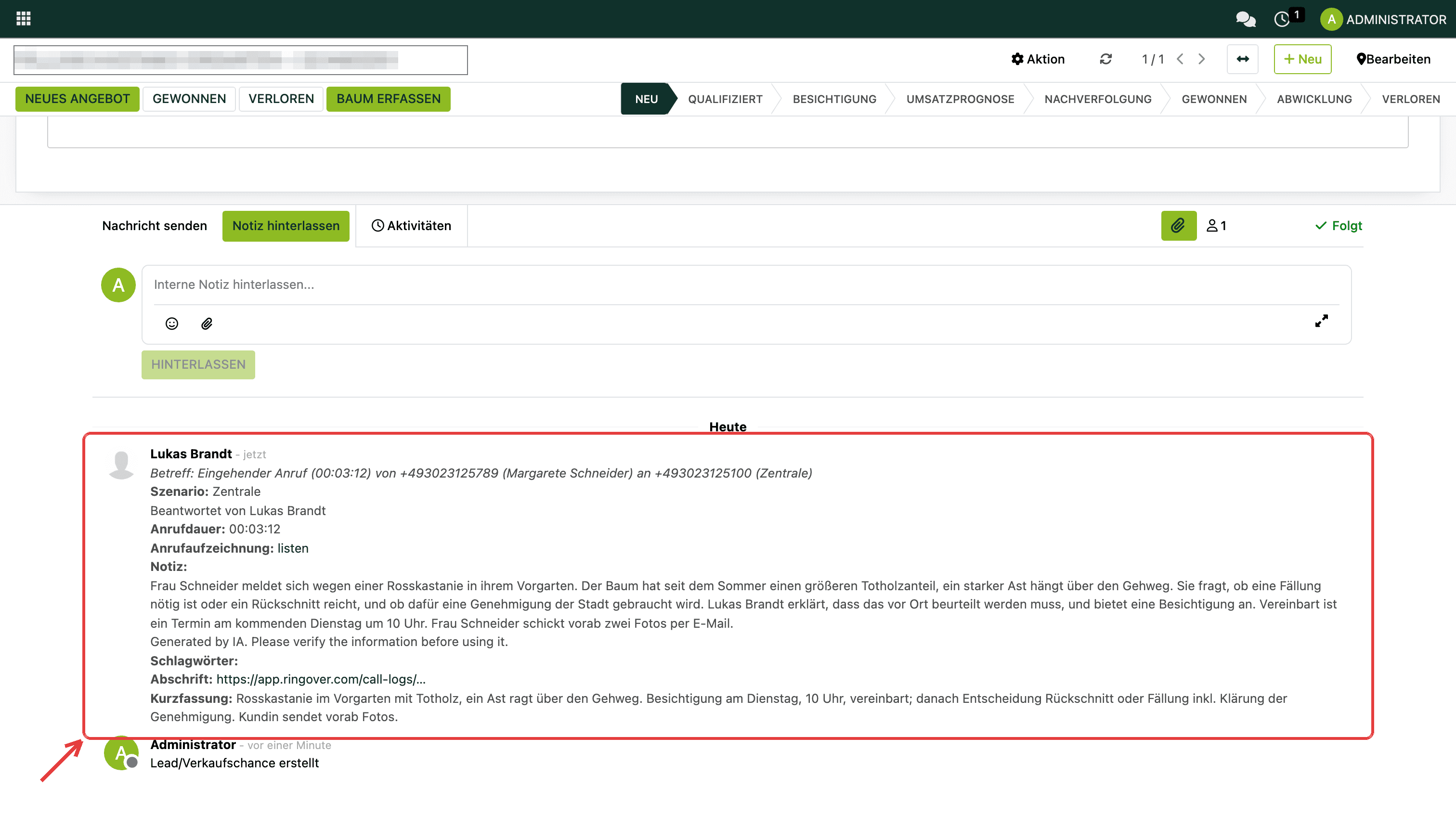
Die KI fasst das Gespräch zusammen. In der Notiz stehen eine ausführliche Zusammenfassung und eine Kurzfassung mit den nächsten Schritten – auf Deutsch.
Neue Anrufer werden zur Anfrage. Ruft eine Nummer an, die noch nicht im System ist, legt TREELAX Partner automatisch eine neue Anfrage an. Du ergänzt danach nur noch Name und Adresse.
Anfrage geht vor Kontakt. Gibt es zur Nummer einen Kontakt und eine Anfrage, landet das Gespräch bei der Anfrage – dort, wo du den Auftrag weiter bearbeitest.
Jeder Anruf hat einen Namen. Die Notiz läuft unter dem Mitarbeiter, der telefoniert hat. So sieht auch das Büro, wer mit wem gesprochen hat.
Gut zu wissen
Die Zusammenfassung schreibt eine KI. Sie ist meist sehr treffend, kann aber Namen oder Zahlen falsch verstehen. Wichtige Details wie Preise oder Termine prüfst du am besten kurz in der Aufnahme nach.
Ausgehende Anrufe an Nummern, die noch nicht im System sind (z. B. Lieferanten), erzeugen bewusst keine neue Anfrage – so bleibt deine Pipeline sauber.
Ringover braucht eine Internetverbindung. Unterwegs reicht mobiles Netz, im Funkloch klappt es aber genauso wenig wie beim normalen Telefonieren.
Soll ein weiterer Mitarbeiter über Ringover telefonieren, braucht er einen eigenen Ringover-Zugang. Sprich uns dafür einfach an.
Weiterführende Artikel
Mit deiner Handynummer über Ringover telefonieren
Telefonate in der Anfrage nachlesen: Gesprächsnotiz, KI-Zusammenfassung und Aufnahme
Anfragen & CRM