
›
Start und Zugänge
Was du in diesem Artikel lernst
Du setzt das Passwort eines Zugangs neu, entweder selbst über den Bereich Mitarbeiter oder über den Selfservice auf der Anmeldeseite.
Wann dir das hilft
Freitagnachmittag ruft dein Prüfer an: Er kommt nicht in die App, das Passwort ist weg, und die Anschlagmittel müssen bis Montag geprüft sein. Beide Wege unten lösen das in einer Minute, der eine ohne dich, der andere ohne den Support.
Weg 1: Der Nutzer setzt sein Passwort selbst zurück
1. Auf psa.treelax-partner.de unter der Anmeldemaske auf Passwort vergessen? klicken.
2. Die E-Mail-Adresse des Zugangs eintragen und auf Passwort zurücksetzen klicken.
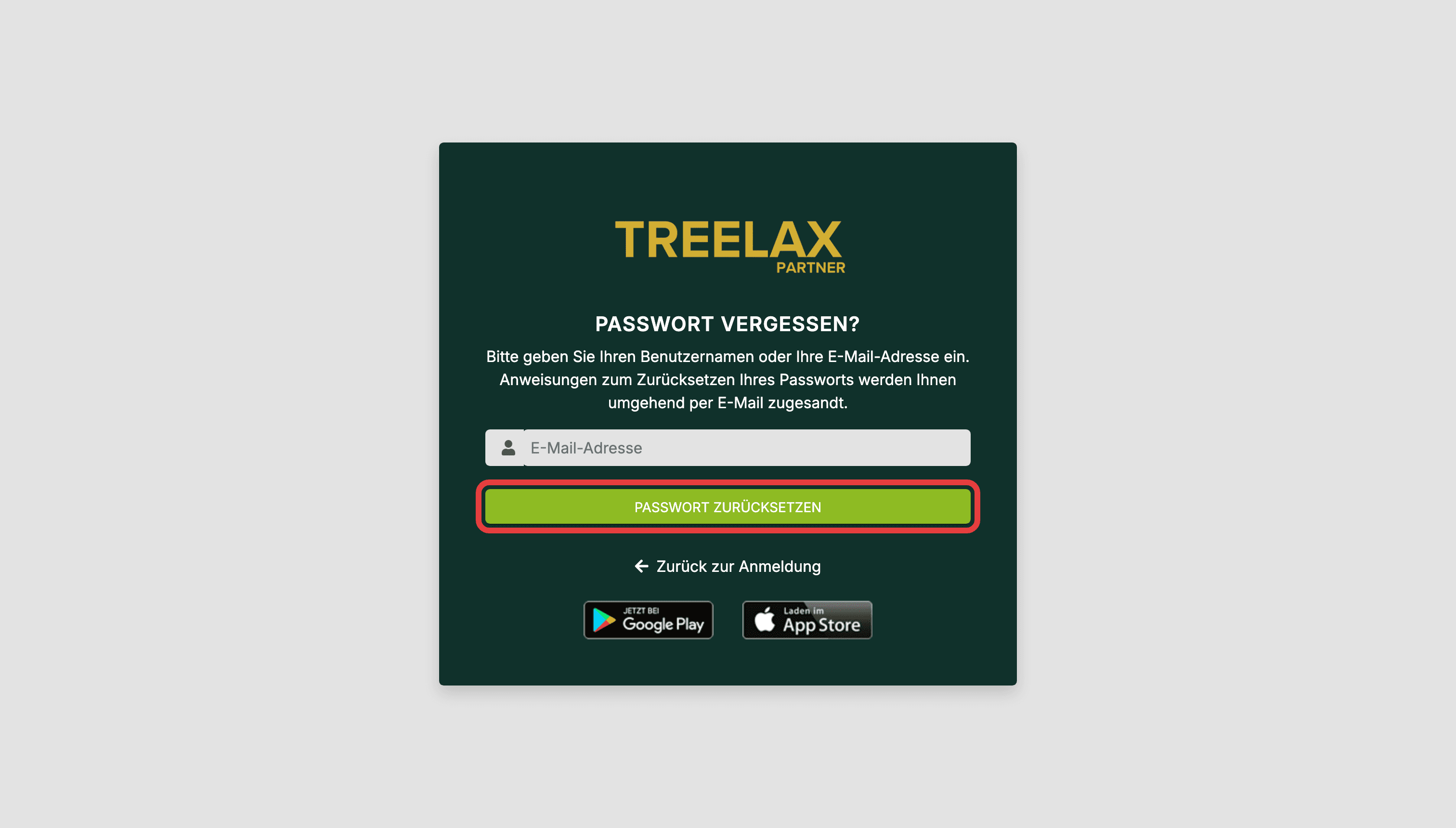
3. Die Anweisungen aus der E-Mail befolgen. Das geht ohne dich und ohne Support-Ticket.
Weg 2: Du vergibst als Admin ein neues Passwort
1. Öffne den Bereich Mitarbeiter und klick in der Zeile der Person auf das Zahnrad-Symbol.
2. Trag rechts unter Neues Passwort das neue Passwort ein und wiederhol es unter Passwort wiederholen.
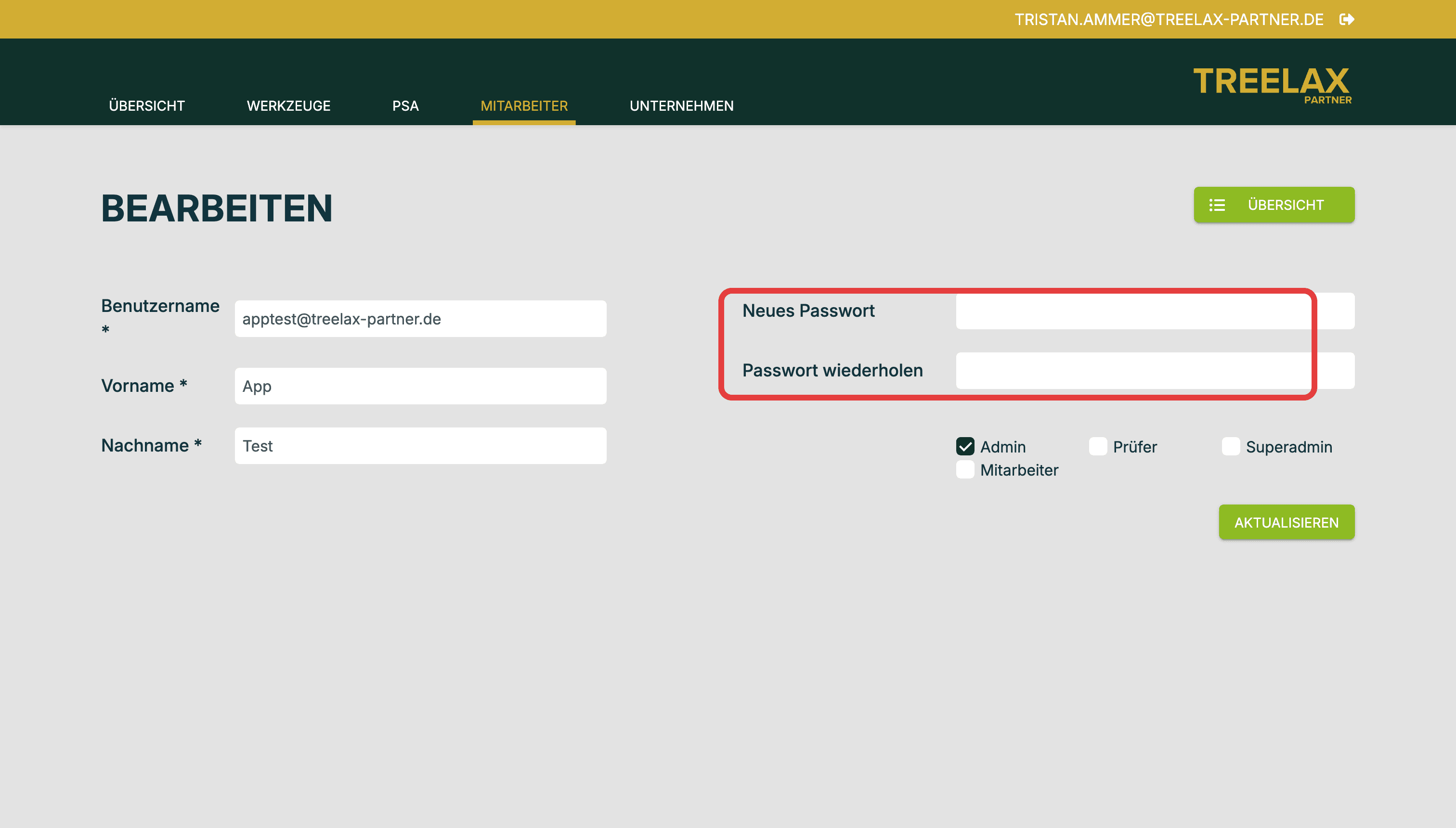
3. Klick auf Aktualisieren. Lässt du beide Passwortfelder leer, bleibt das alte Passwort bestehen. Du kannst also auch nur den Namen korrigieren.
4. Gib das Passwort der Person weiter und bitte sie, es beim nächsten Anmelden zu ändern.
Gut zu wissen
Das Passwort der PSA-App ist unabhängig von deinem TREELAX-Partner-Passwort. Änderst du eines, bleibt das andere unverändert.
Kommt die Mail zum Zurücksetzen nicht an, prüf zuerst den Spam-Ordner und danach, ob im Zugang wirklich die richtige E-Mail-Adresse steht.
Sein eigenes Passwort ändert jeder Nutzer über den eigenen Eintrag im Bereich Mitarbeiter.
Hat dir dieser Artikel geholfen?