
›
Start und Zugänge
Was du in diesem Artikel lernst
Du legst Prüfern und Mitarbeitern selbst einen Zugang zur PSA-App an, ohne Umweg über den Support.
Wann dir das hilft
Dein neuer Kletterer soll ab nächster Woche die PSA-Prüfungen mitmachen und braucht dafür einen eigenen Login. Früher hätte das eine Support-Anfrage bedeutet und einen Tag Wartezeit. Du machst es in zwei Minuten selbst, und weil jeder Prüfer seinen eigenen Zugang hat, steht später in jedem Protokoll, wer tatsächlich geprüft hat.
So legst du einen Zugang an
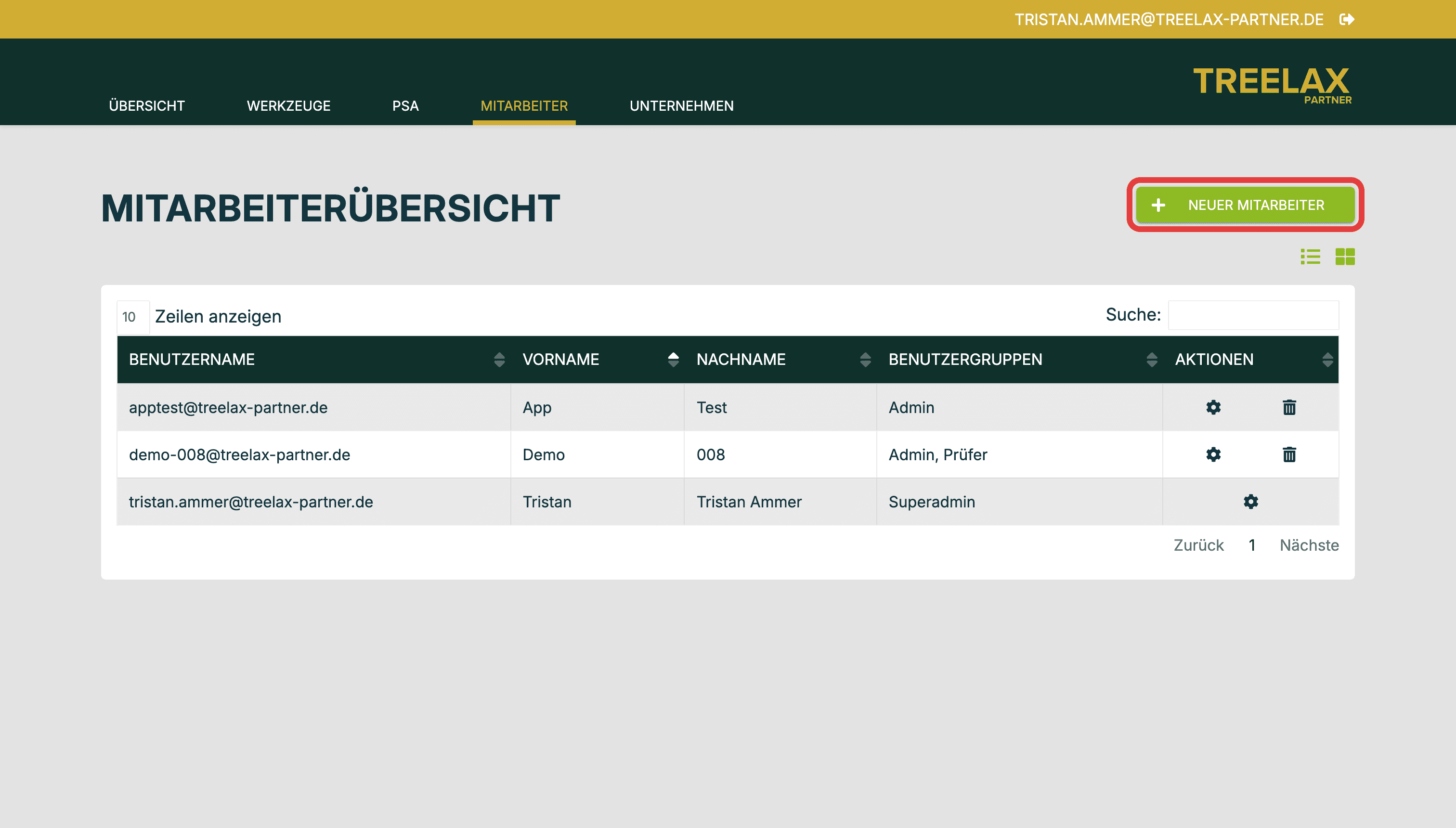
1. Öffne den Bereich Mitarbeiter und klick oben rechts auf Neuer Mitarbeiter.
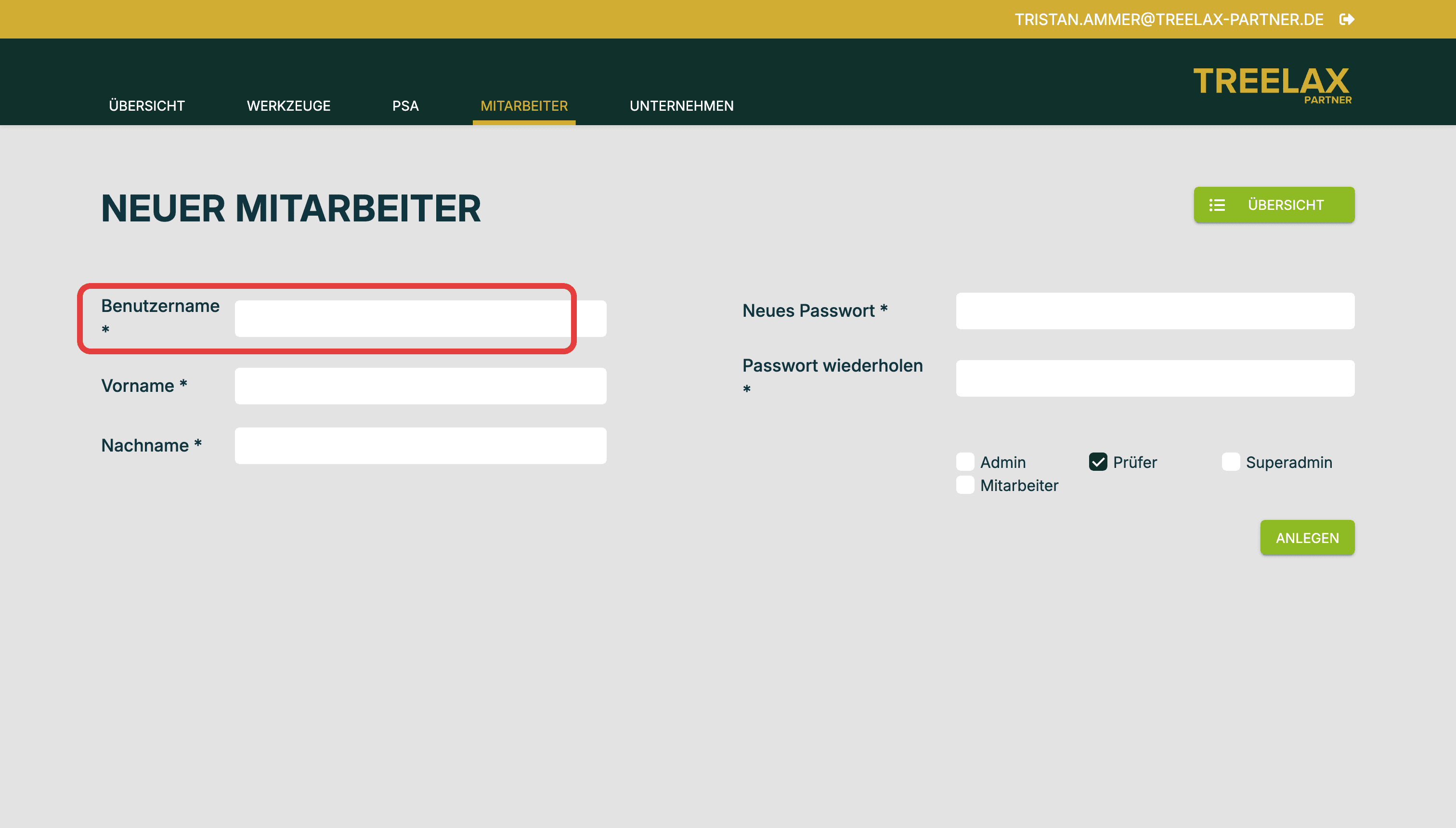
2. Trag als Benutzername die E-Mail-Adresse der Person ein. Nimm die persönliche Adresse, nicht die allgemeine info@-Adresse des Betriebs. Sonst lässt sich später nicht auseinanderhalten, wer geprüft hat.
3. Füll Vorname und Nachname aus.
4. Vergib rechts ein Neues Passwort und wiederhol es darunter. Gib es der Person weiter und bitte sie, es beim ersten Anmelden zu ändern.
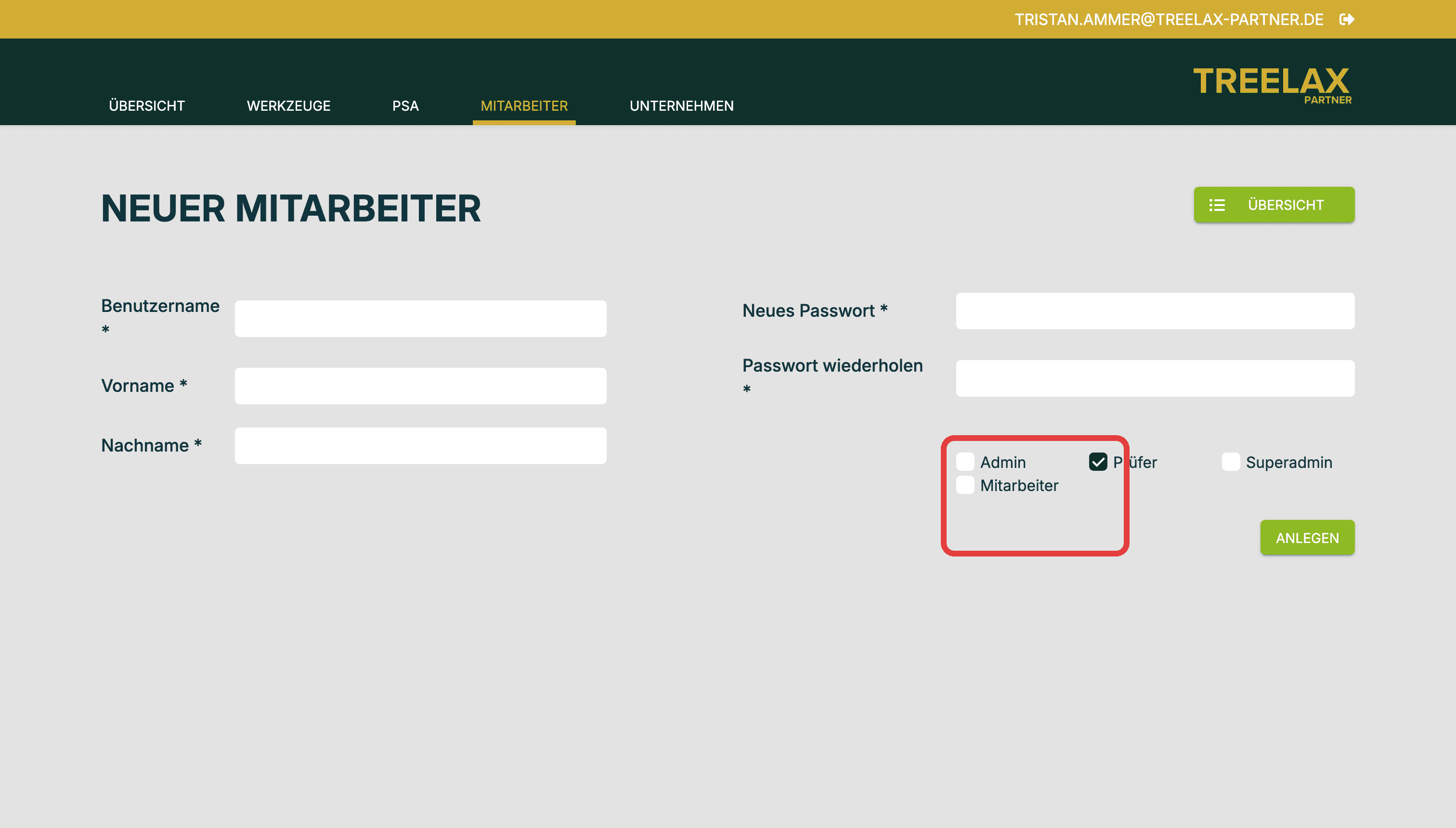
5. Wähl die Rolle. Prüfer ist vorbelegt und für die meisten Kolleginnen und Kollegen richtig.
6. Klick auf Anlegen. Der Zugang steht sofort und die Person kann sich anmelden.
Was der neue Zugang kann
Ein Zugang mit der Rolle Prüfer darf Werkzeuge und PSA anlegen, Prüfungen durchführen und Defekte melden. Welche Rolle was darf, steht im Artikel zu den vier Rollen der PSA-App.
Gut zu wissen
Der Zugang gilt nur für die PSA-App. In TREELAX Partner ändert sich dadurch nichts, denn beide Systeme haben getrennte Nutzerverwaltungen.
Wie viele Werkzeuge und PSA-Teile du erfassen darfst, ist pro Betrieb begrenzt. Die Zahl der Zugänge ist es nicht.
Ein Zugang, den du nicht mehr brauchst, lässt sich in der Übersicht über das Papierkorb-Symbol löschen. Deinen eigenen Zugang kannst du nicht löschen.
Passwörter setzt du jederzeit über das Zahnrad-Symbol in der Mitarbeiterübersicht neu.
Hat dir dieser Artikel geholfen?