
›
Start und Zugänge
Was du in diesem Artikel lernst
Du weißt, welche der vier Rollen in der PSA-App zu wem passt und wo du die Rolle eines bestehenden Zugangs siehst.
Wann dir das hilft
Du legst drei neue Zugänge an: für deinen Vorarbeiter, der die Prüfungen macht, für die Bürokraft, die den Bestand pflegt, und für einen Azubi, der nur nachsehen soll, wann sein Gurt das nächste Mal dran ist. Drei Personen, drei unterschiedliche Rollen, und die Entscheidung willst du einmal richtig treffen, statt später aufzuräumen.
Die vier Rollen
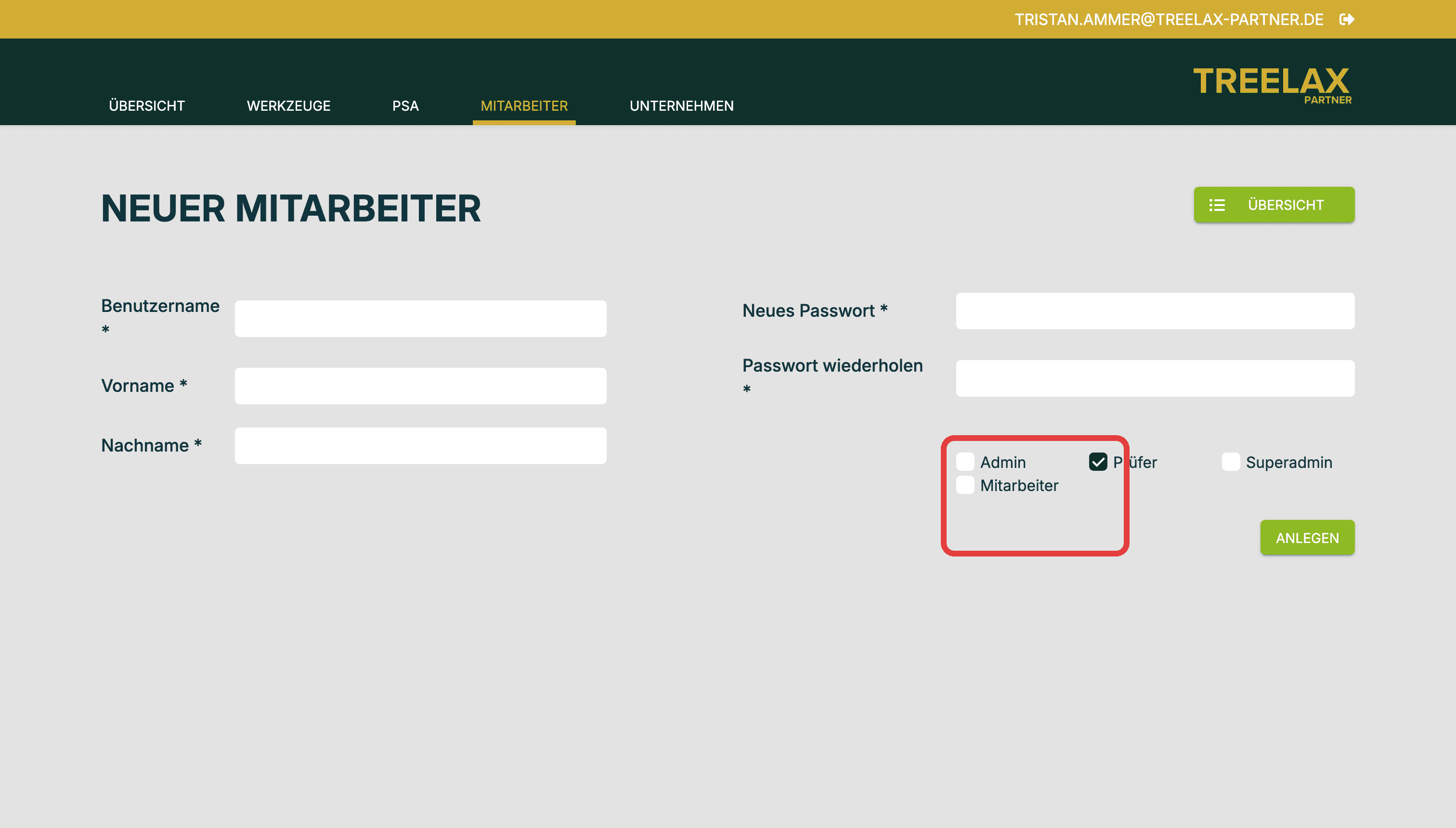
Prüfer: Das ist die Standardrolle und für die meisten richtig. Wer prüft, Geräte anlegt und Defekte meldet, ist hier richtig. Beim Anlegen eines neuen Zugangs ist diese Rolle vorbelegt.
Mitarbeiter: Das ist der schlankste Zugang. Er ist für alle gedacht, die ihre Ausrüstung und deren Prüfstand einsehen, aber nicht selbst prüfen sollen.
Admin: Verwaltet zusätzlich die Zugänge des Betriebs und die Unternehmensdaten. Diese Rolle gehört zu den Personen, die den Bestand organisieren.
Superadmin: Das ist die weitreichendste Rolle. Sie hat vollen Zugriff auf alles und sollte im Betrieb sparsam vergeben sein.
So siehst du, wer welche Rolle hat
Öffne den Bereich Mitarbeiter. In der Spalte Benutzergruppen steht zu jedem Zugang die Rolle.
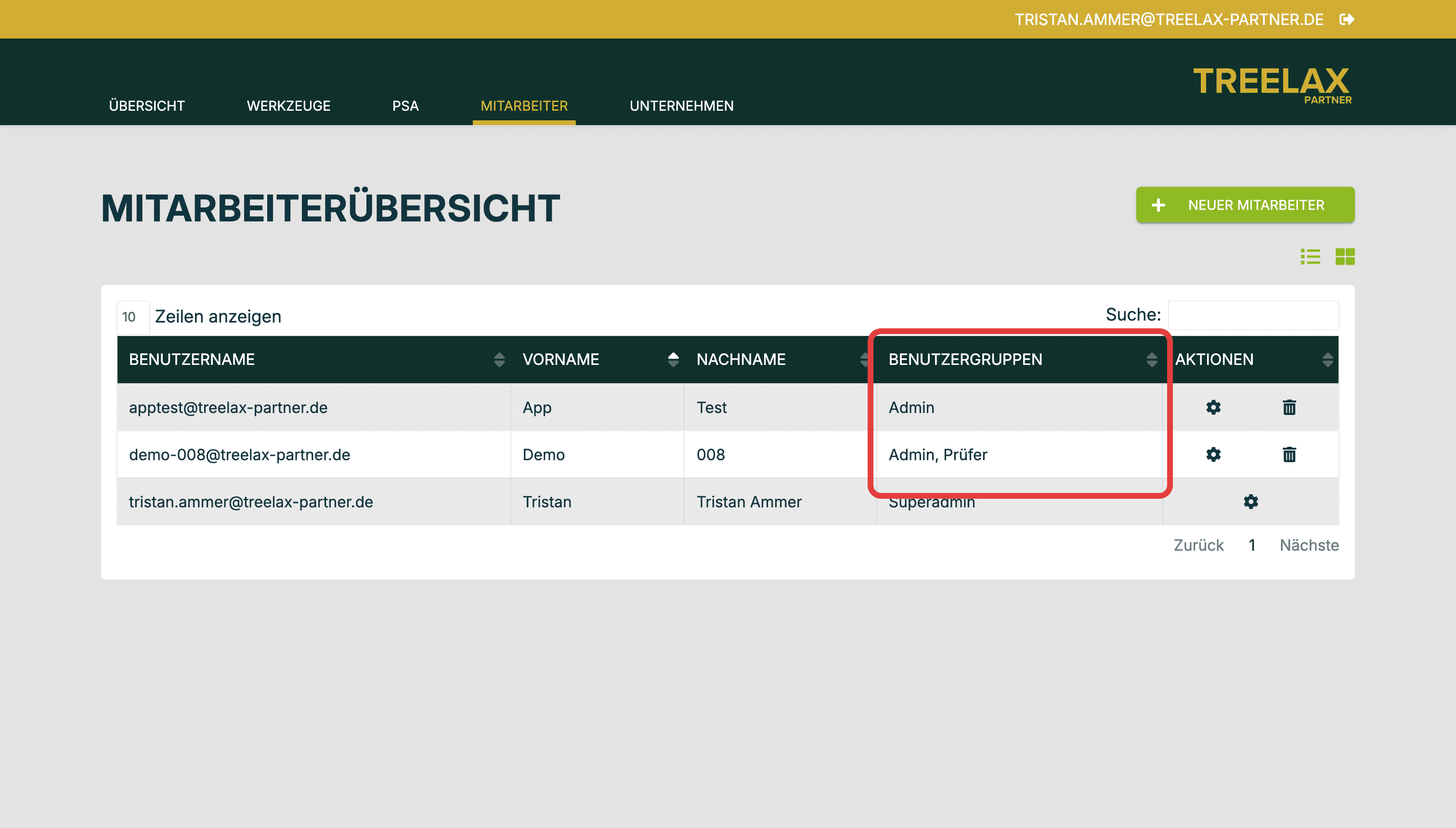
Willst du eine Rolle ändern, klick in der Zeile auf das Zahnrad-Symbol, setz im Formular das Häkchen bei der neuen Rolle und speicher mit Aktualisieren.
Gut zu wissen
Ein Zugang bekommt beim Anlegen eine Rolle. Ältere Zugänge können noch zwei Rollen tragen. Das ist kein Fehler, sondern Altbestand.
Die Rollen der PSA-App haben nichts mit den Rechteprofilen in TREELAX Partner zu tun. Wer dort Personaladministrator ist, ist hier deshalb noch lange kein Admin.
Vergib Superadmin nur an eine oder zwei Personen. Für den Alltag reichen Admin und Prüfer aus.
Hat dir dieser Artikel geholfen?