
Filter-Möglichkeiten und Filter-Favoriten setzen (1)
Was du in diesem Artikel lernst
Du weißt, wie du in TREELAX Partner eigene Filter setzt, kombinierst und als Favoriten speicherst – damit du in der Pipeline, bei den Baustellen oder in den Angeboten immer die Ansicht siehst, die du gerade brauchst.
Filter setzen und kombinieren
In fast jeder Listenansicht in TREELAX Partner findest du oben rechts das Filter-Symbol (Trichter-Icon). Damit steuerst du, welche Einträge angezeigt werden.
So setzt du einen Filter
Klicke oben rechts auf das Filter-Symbol
Wähle ein Filterfeld aus – zum Beispiel Verantwortlicher, Phase, Team oder Ort der Leistung
Wähle den gewünschten Wert aus
Der Filter wird sofort angewendet – du siehst nur noch die passenden Einträge
Du erkennst einen aktiven Filter daran, dass das Filter-Symbol farbig hervorgehoben ist und der Filter als Tag unterhalb der Suchleiste angezeigt wird.
Mehrere Filter kombinieren
Du kannst mehrere Filter gleichzeitig setzen. Klicke einfach erneut auf das Filter-Symbol und wähle ein weiteres Filterfeld. Alle aktiven Filter werden gemeinsam angewendet – die Ansicht zeigt nur Einträge, die alle Bedingungen erfüllen.
Beispiel: Du willst alle offenen Anfragen sehen, die dir persönlich zugeordnet sind und sich in der Phase „Besichtigung" befinden. Dann setzt du gleichzeitig:
Filter Verantwortlicher → deinen Namen
Filter Phase → Besichtigung
Filter entfernen
Klicke auf das X neben einem aktiven Filter-Tag, um ihn einzeln zu entfernen. Oder öffne das Filter-Menü und wähle Filter entfernen, um alle Filter auf einmal zurückzusetzen.
Filter-Favoriten speichern
Wenn du bestimmte Filterkombinationen regelmäßig brauchst, kannst du sie als Favoriten speichern. Das spart dir bei jedem Öffnen der Ansicht Zeit.
So speicherst du eine Filteransicht als Favorit
Setze die gewünschten Filter (wie oben beschrieben)
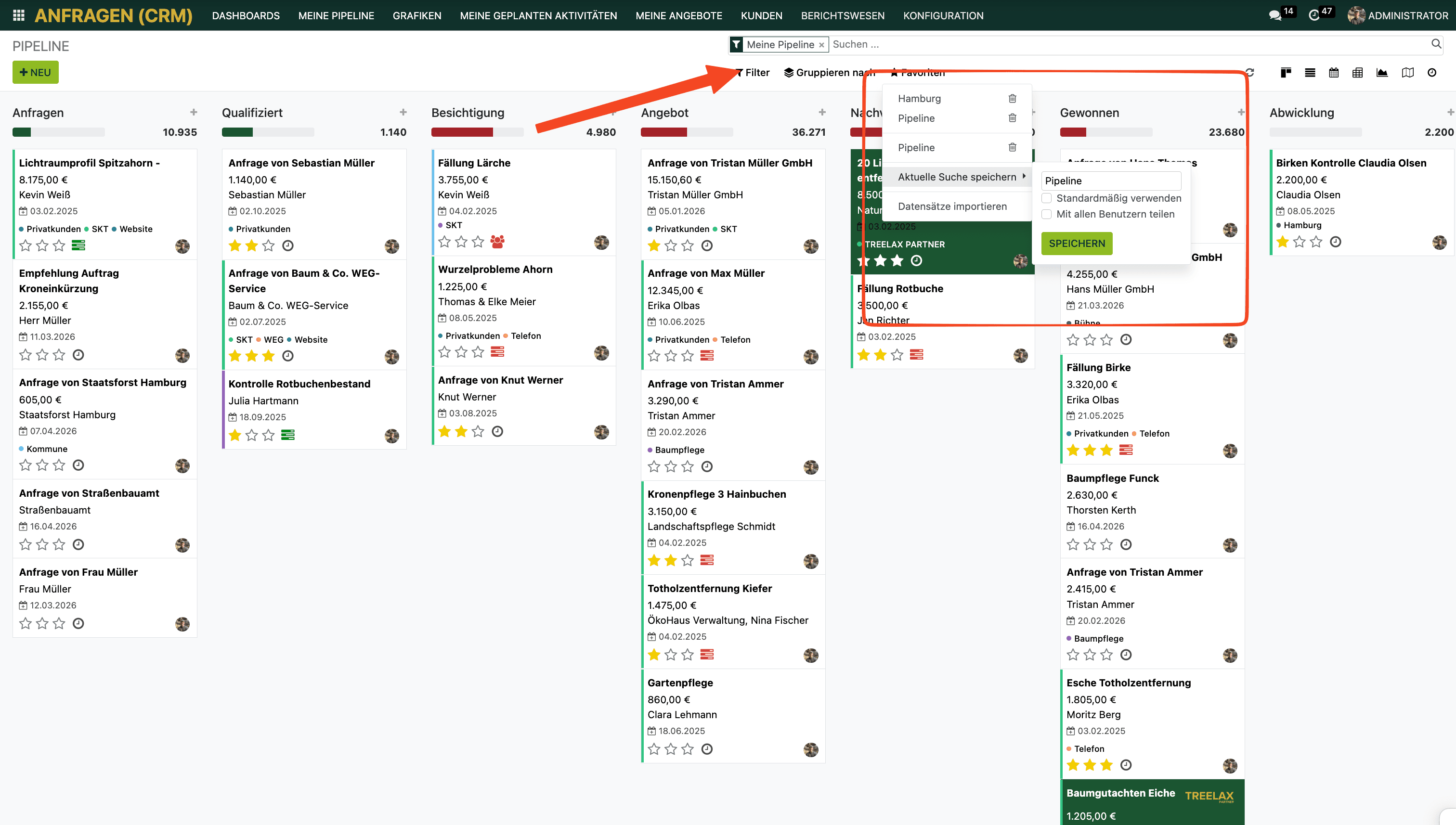
Klicke auf „Aktuelle Suche speichern"
Vergib einen Namen für deinen Favoriten – z.B. „Meine offenen Besichtigungen"
Optional: Setze das Häkchen bei „Standardmäßig verwenden", wenn diese Ansicht immer beim Öffnen aktiv sein soll
Klicke auf Speichern
Der Favorit erscheint ab sofort im Filter-Menü unter deinen gespeicherten Suchen.
Favorit aufrufen
Klicke auf das Filter-Symbol
Wähle unter „Gespeicherte Suchen" deinen Favoriten aus
Die Filterkombination wird sofort angewendet
Favorit löschen
Öffne das Filter-Menü
Klicke auf die drei Punkte neben dem Favoriten
Wähle „Löschen"
Wo du Filter nutzen kannst
Filter-Möglichkeiten und Favoriten stehen dir in allen wichtigen Ansichten zur Verfügung:
Pipeline (Anfragen & CRM)
Angebote und Rechnungen
Baustellen
Kontakte
Die Vorgehensweise ist in allen Ansichten identisch.
Häufige Fragen
Mein Favorit zeigt nicht mehr die richtigen Ergebnisse – warum?
Ein gespeicherter Favorit speichert die Filterkombination, nicht die Ergebnisse. Wenn sich deine Daten ändern (z.B. neue Anfragen hinzukommen), zeigt der Favorit automatisch die aktuellen passenden Einträge.
Sehen alle Nutzer meinen Favoriten?
Nein. Gespeicherte Filter-Favoriten sind personenbezogen und nur für dich sichtbar.
Kann ich einen Favoriten umbenennen?
Ja. Klicke auf die drei Punkte neben dem gespeicherten Favoriten und wähle „Umbenennen".