
›
Prüfen und dokumentieren
Was du in diesem Artikel lernst
Du erstellst einen Prüfbericht über alle Prüfungen eines Tages und lässt ihn an die hinterlegte Berichtsadresse senden.
Wann dir das hilft
Ihr habt am Dienstag den halben Gerätepark durchgeprüft: vierzehn Geräte, vierzehn Protokolle. Die einzeln aus der App zu ziehen, macht keinen Spaß. Der Prüfbericht fasst alle Prüfungen eines Tages in einem Dokument zusammen und schickt es dorthin, wo eure Nachweise abgelegt werden.
So erstellst du einen Prüfbericht
1. Öffne den Bereich Werkzeuge oder PSA, je nachdem, worüber du den Bericht brauchst. Beide Bereiche haben ihren eigenen Bericht.
2. Klick oben auf Prüfbericht erstellen.
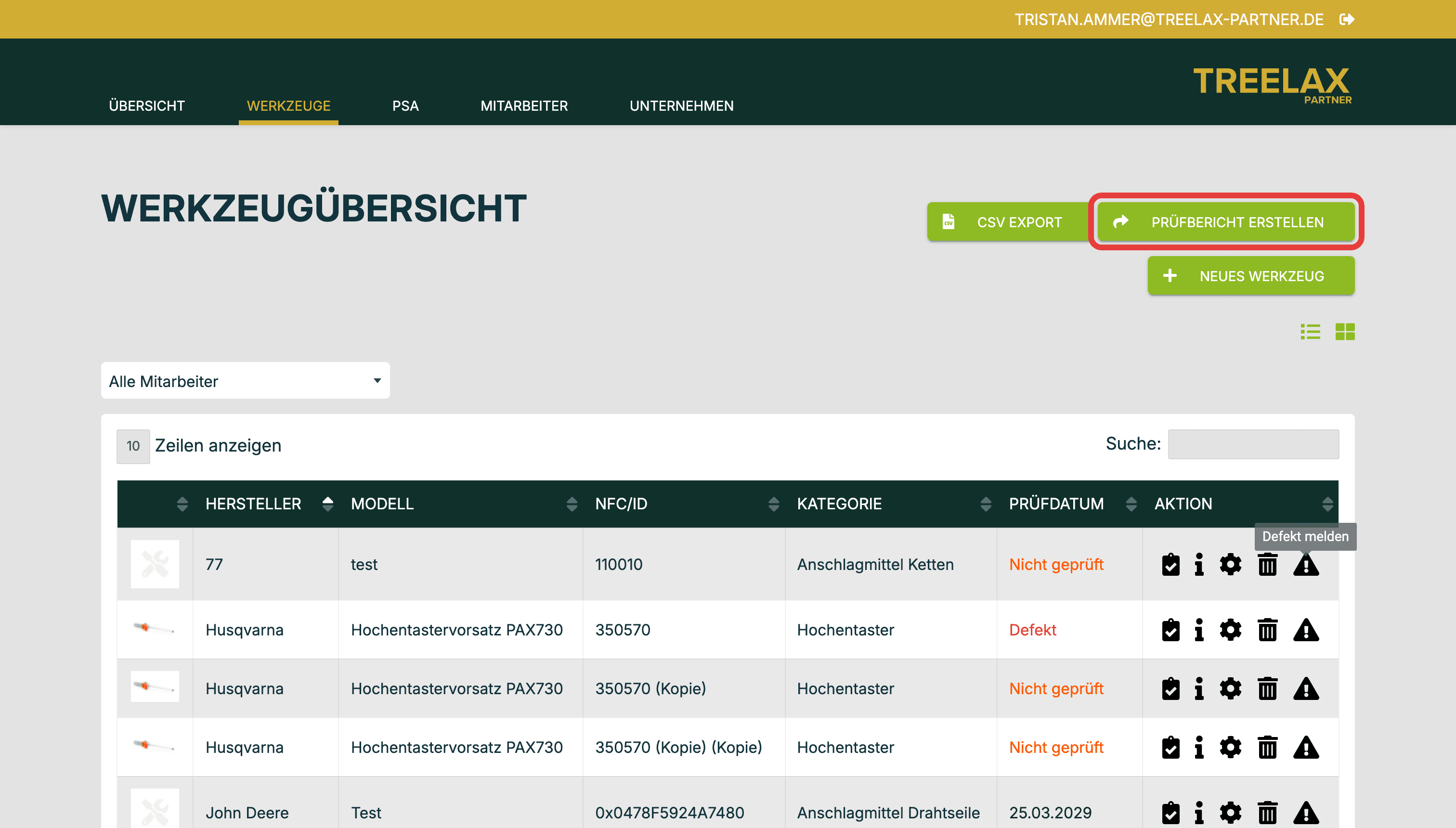
3. Es öffnet sich die Seite Prüfbericht senden. Wähl unter Datum der Prüfungen den Tag aus, dessen Prüfungen in den Bericht sollen.
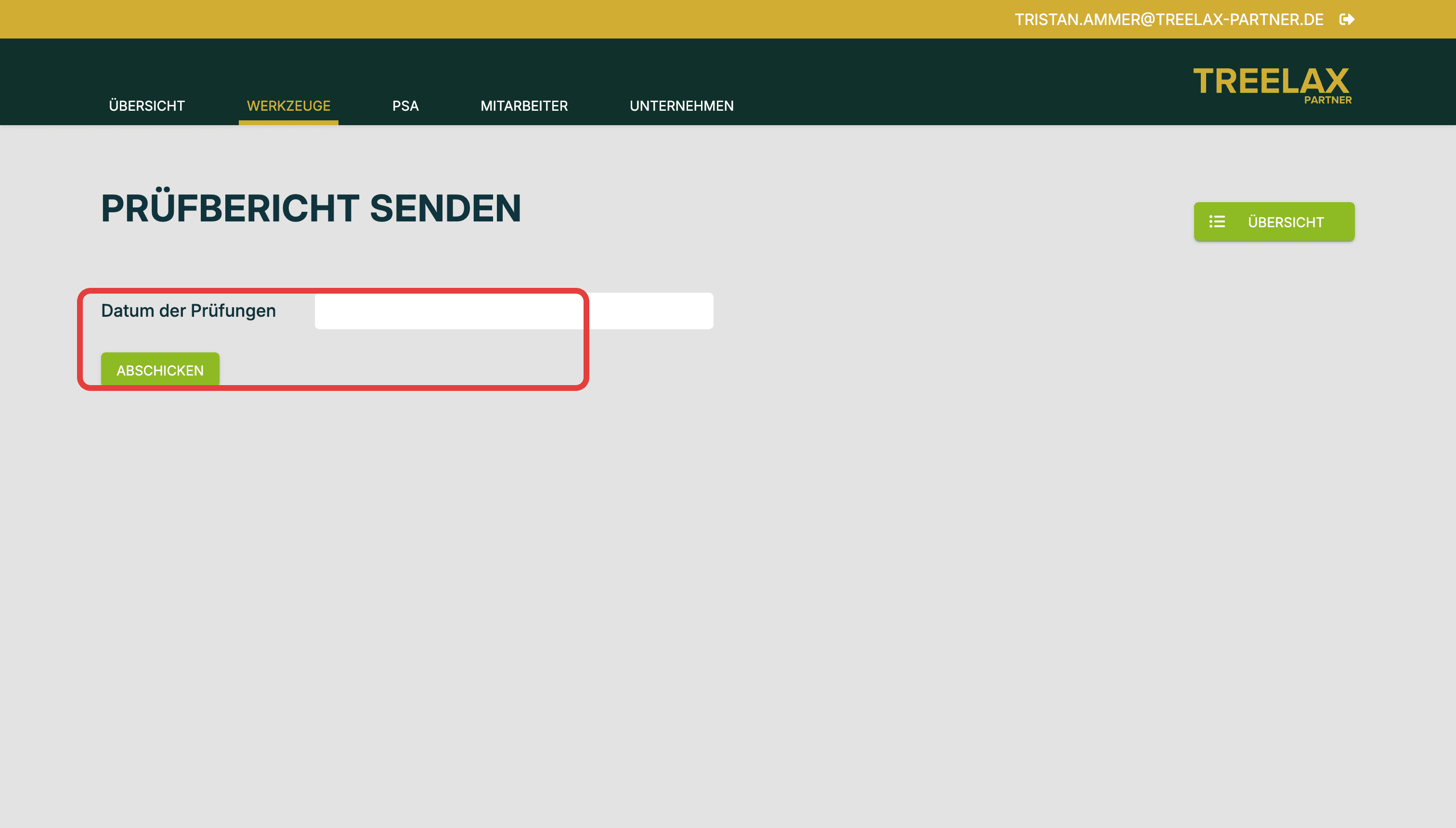
4. Klick auf Abschicken. Der Bericht wird erstellt und an die Adresse gesendet, die im Bereich Unternehmen unter Email für Berichte steht.
Der Unterschied zum einzelnen Prüfprotokoll
Zu jeder einzelnen Prüfung liegt am Gerät ein PDF. Du findest es über das Info-Symbol unter Daten. Das ist der Nachweis für genau dieses Gerät.
Der Prüfbericht ist die Sammelakte: alle Prüfungen eines Tages in einem Dokument. Für eine Kontrolle durch die Berufsgenossenschaft ist meist der Sammelbericht das Richtige, für die Frage nach einem konkreten Gerät das einzelne PDF.
Gut zu wissen
Ein Bericht umfasst immer genau einen Tag. Für eine ganze Prüfwoche erzeugst du fünf Berichte. Oder du legst die Prüfungen bewusst auf einen Tag.
Steht unter Email für Berichte die falsche Adresse, korrigier sie im Bereich Unternehmen, bevor du den Bericht abschickst.
Brauchst du die reine Bestandsliste statt der Prüfungen, nimm den CSV Export.
Hat dir dieser Artikel geholfen?
PSA/Werkzeuge
Prüfen und dokumentieren