
›
Baustelle anlegen
Was du in diesem Artikel lernst
Warum die Navigation zur Baustelle manchmal „mitten nach Deutschland“ oder an den falschen Ort führt und wie du die Geodaten deiner Baustelle in wenigen Minuten selbst korrigierst.
Wann dir das hilft
Dein Team fährt morgens zur Kroneneinkürzung raus, aber die Navigation lotst den Transporter aufs freie Feld statt zur Baustelle, obwohl die Adresse in der Baustellenakte auf den ersten Blick richtig aussieht. Oder du öffnest die Kartenansicht und die Baustelle taucht dort gar nicht erst auf. Beides hat fast immer dieselbe Ursache, und die kannst du selbst beheben.
Warum das passiert
TREELAX Partner berechnet die Koordinaten einer Baustelle aus den Adressfeldern (Straße, PLZ, Stadt) des Kontakts, der als Ort der Leistung hinterlegt ist. Legst du diesen Kontakt schnell direkt aus dem Auswahlfeld an, landet die getippte Adresse oft komplett im Namensfeld. Die eigentlichen Adressfelder bleiben leer. Dann kann das System keine Koordinaten berechnen: Die Baustelle erscheint nicht auf der Karte, und der Navigation bleibt als Ziel nur „Deutschland“. Auch widersprüchliche Angaben verhindern die Berechnung, z. B. die Straße einer Stadt kombiniert mit der PLZ einer anderen.
So korrigierst du die Geodaten deiner Baustelle
1. Öffne die betroffene Baustelle und klicke auf den Pfeil rechts neben Ort der Leistung. Damit springst du direkt in den hinterlegten Adresskontakt.

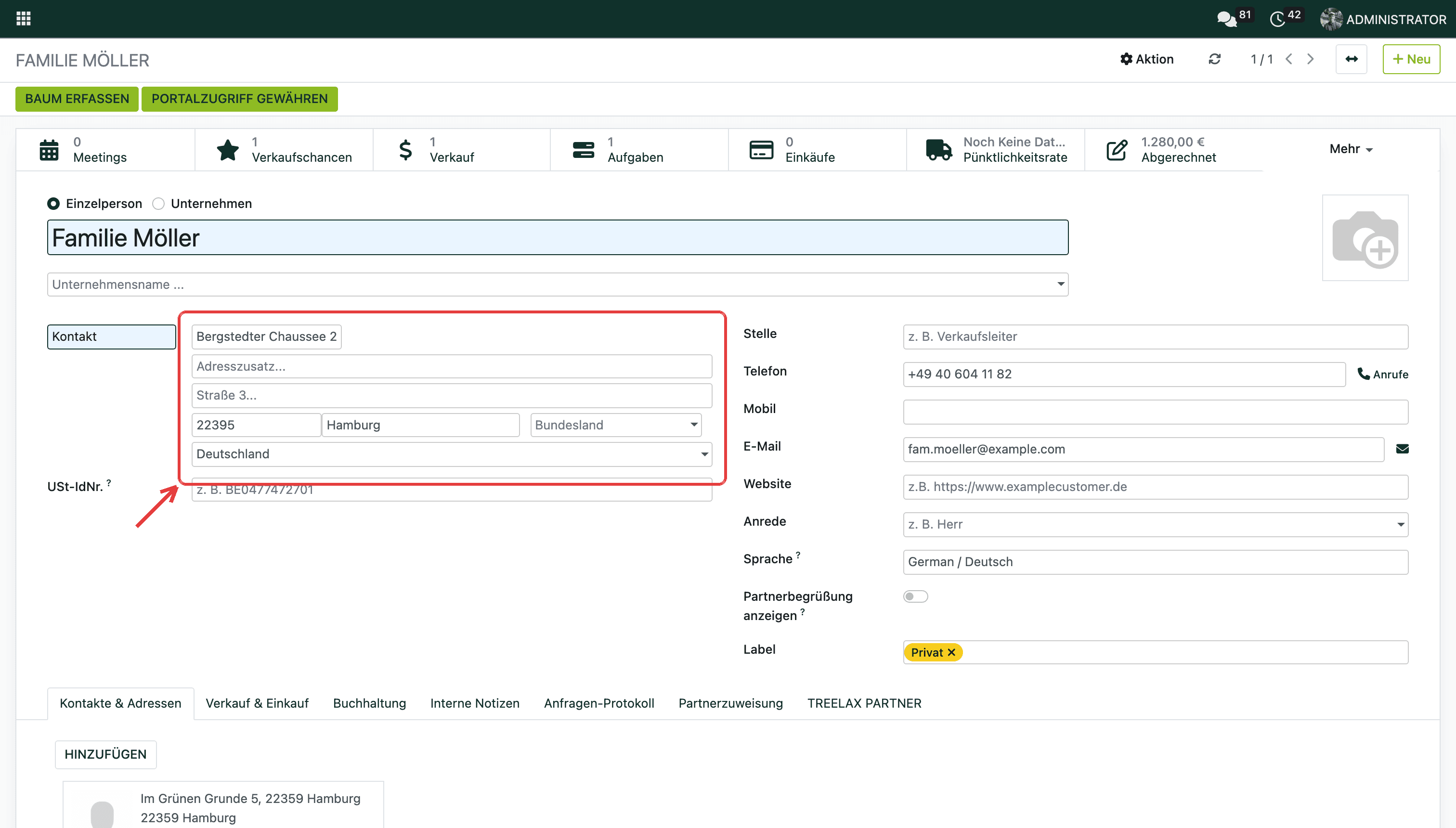
2. Prüfe im Kontakt, wo die Adresse steht: Steht sie nur oben im Namensfeld und die Felder Straße, PLZ und Stadt sind leer, kann TREELAX Partner keine Koordinaten berechnen.
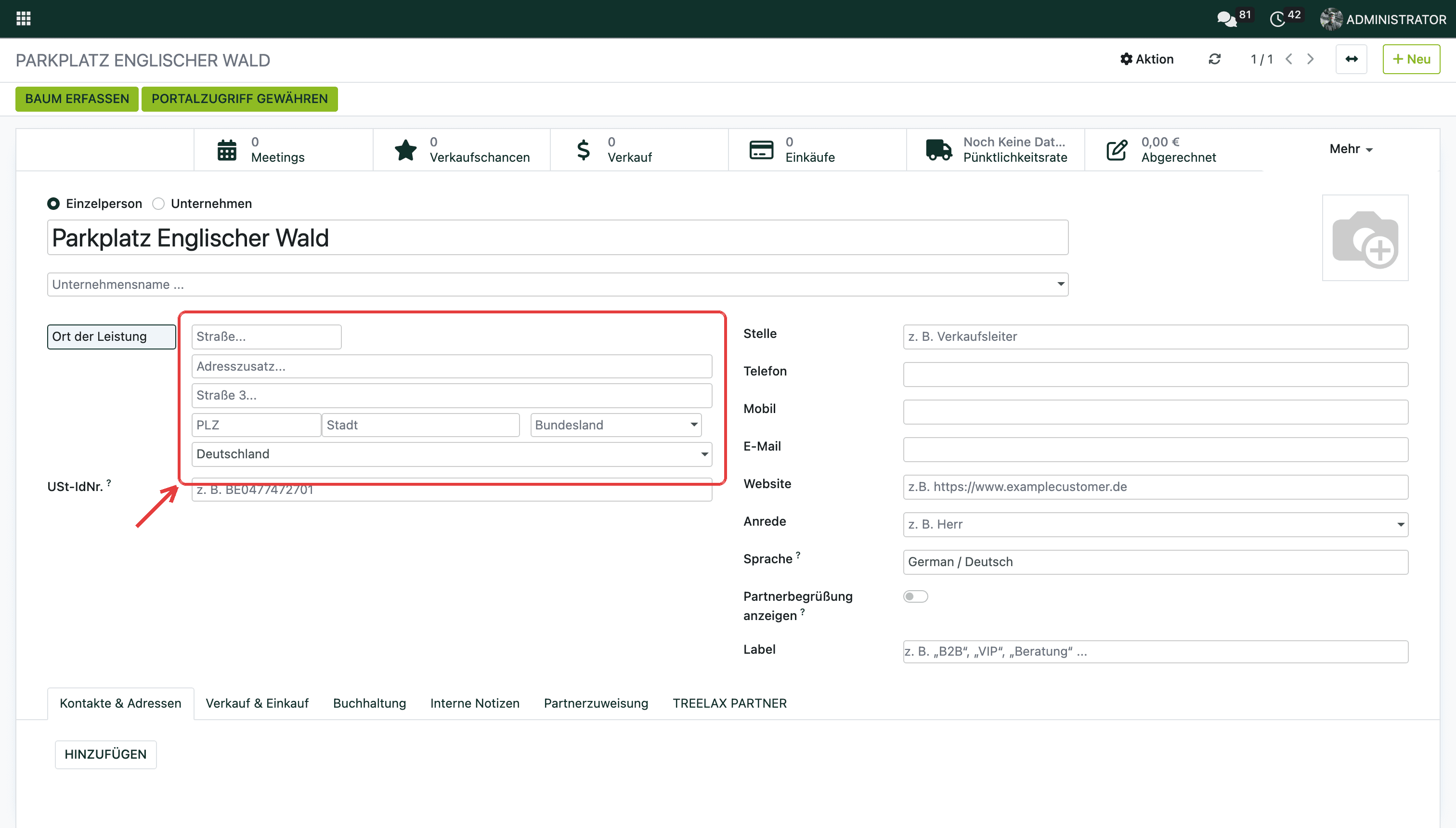
3. Trag die Adresse in die Adressfelder ein: Straße mit Hausnummer ins Feld Straße, dazu PLZ und Stadt. Das Namensfeld darf ein sprechender Name bleiben, z. B. „Kita Hamburg“. Achte darauf, dass Straße und PLZ/Stadt zusammenpassen, und speichere.
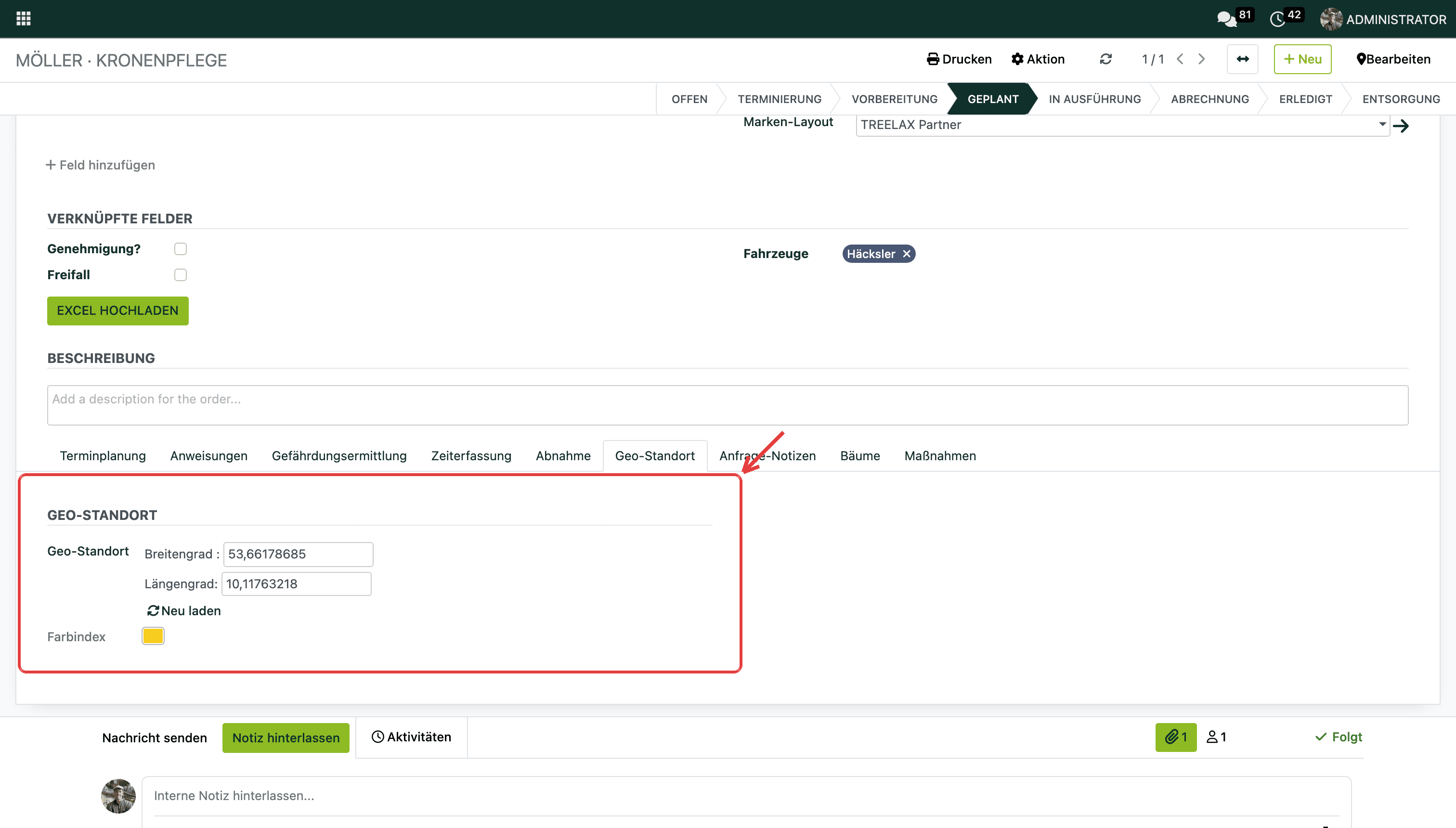
4. Kontrolliere das Ergebnis in der Baustelle im Reiter Geo-Standort. Dort stehen Breitengrad und Längengrad. Über Neu laden berechnest du die Koordinaten neu aus der Adresse. Solange noch keine Koordinaten da sind, heißt der Button Berechnen anhand der Adresse.
Gut zu wissen
Du kannst Koordinaten auch direkt aus Google Maps übernehmen: Klick mit der rechten Maustaste genau auf die Stelle. Ganz oben im Menü stehen die Koordinaten dieses Punkts, erst der Breitengrad, dann der Längengrad. Ein Klick darauf kopiert sie. Die Werte nach dem „@“ in der Adresszeile taugen dafür nicht, sie zeigen nur den Mittelpunkt des Kartenausschnitts. Ersetze beim Eintragen den Punkt durch ein Komma (deutsches Zahlenformat). Wie du Koordinaten von Hand einträgst, steht im Artikel „Standort per Koordinaten statt Adresse festlegen“.
Oft existiert der richtige Adresskontakt bereits doppelt, einmal nur mit Namen und einmal mit gefüllten Adressfeldern. Dann musst du nichts umziehen: Wähl in der Baustelle einfach den richtigen aus.
Eine automatische Massenkorrektur gibt es nicht, weil nur du weißt, welche Adresse jeweils stimmt. Geh am besten zuerst deine aktiven Baustellen durch.
Sobald Koordinaten hinterlegt sind, erscheint oben in der Baustelle der Button Google Maps. Ein Klick darauf ist ein schneller Check, ob der Standort stimmt.
Weiterführende Artikel
Hat dir dieser Artikel geholfen?
Baustellen 2.0
Baustelle anlegen