
›
Stempeln
Was du in diesem Artikel lernst
Du richtest den Kiosk-Modus ein. Das ist eine fest installierte Stempeluhr auf einem Tablet, an der sich Mitarbeiter per PIN ein- und ausstempeln.
Was ist der Kiosk-Modus?
Sprich uns vorher kurz an. Der Kiosk-Modus braucht einen eigens dafür angelegten Benutzer mit stark eingeschränkten Rechten. Den richten wir gemeinsam mit dir ein. Ein bestehender Mitarbeiter- oder Bürozugang ist dafür nicht geeignet.
Du stellst ein Tablet oder einen PC am Werkshof oder im Büro auf. Mitarbeiter stempeln dort mit ihrem persönlichen PIN, ohne ihr Handy. So beginnt und endet die Arbeitszeit immer an dem Ort, an dem du es willst. In der Praxis senkt das die Fehlerquote spürbar.
Schritt 1: PIN für jeden Mitarbeiter vergeben
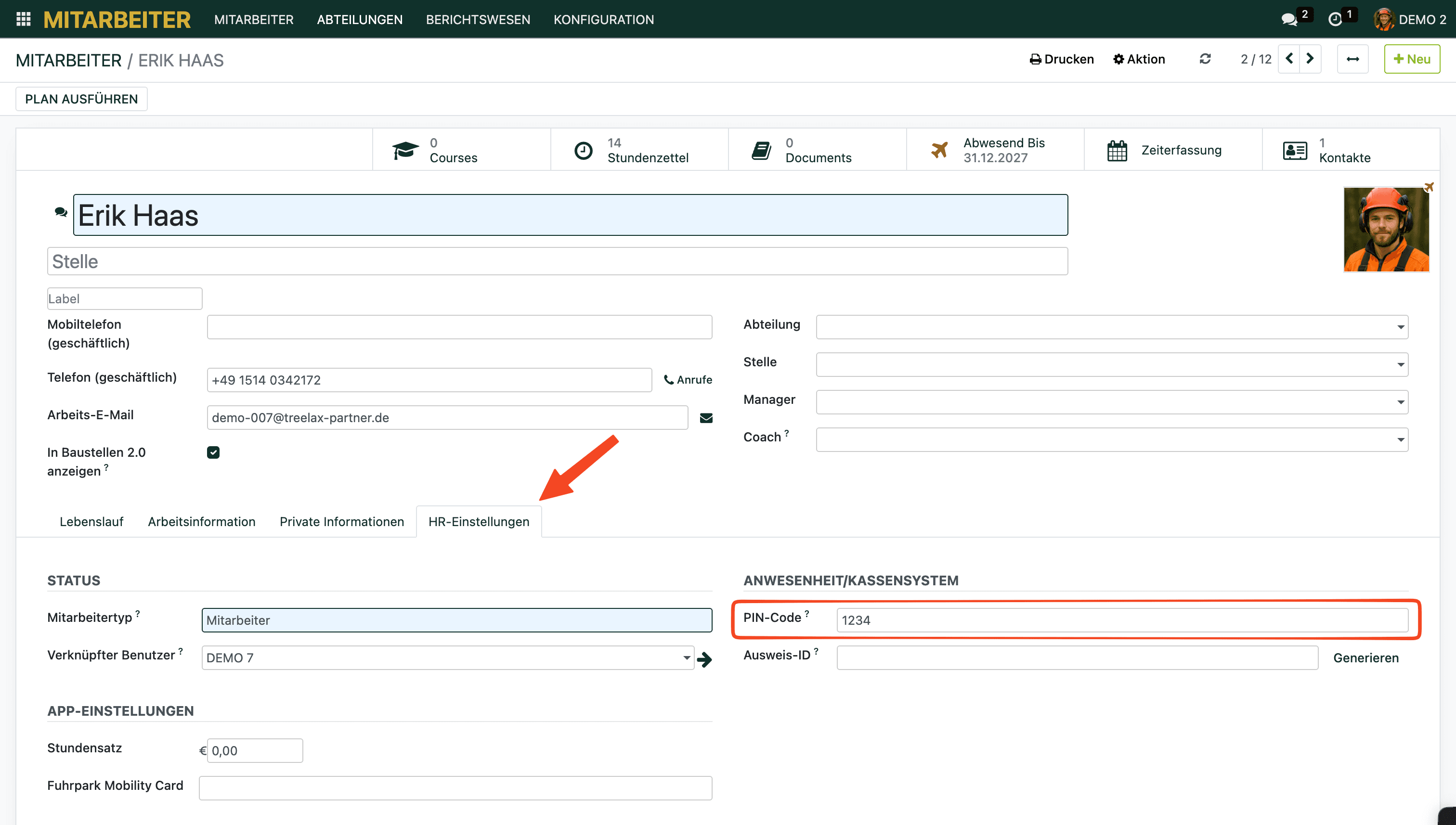
Gehe in der Modulübersicht auf Mitarbeiter
Öffne den gewünschten Mitarbeiter
Klicke auf HR-Einstellungen
Trage einen PIN-Code ein (z. B. vierstellig)
Speichern
Wiederhole das für jeden Mitarbeiter, der den Kiosk-Modus nutzen soll.
Wichtig: Die PIN entscheidet, wie gestempelt wird
Das ist der Punkt, der oft übersehen wird:
Sobald ein Mitarbeiter eine PIN hat, stempelt er über das Terminal
Solange er keine PIN hat, stempelt er über sein Handy
Die PIN-Vergabe ist also die Umstellung. Du brauchst keinen separaten Schalter, und du kannst die Methode jederzeit von einem Tag auf den anderen ändern.
Für einzelne Mitarbeiter, zum Beispiel jemanden, der regelmäßig von zu Hause startet, lässt sich das Stempeln per Handy ohne PIN freischalten. Das entscheidest du pro Person.
Schritt 2: Kiosk-Modus starten
Für das Terminal brauchst du einen eigenen Benutzer, der ausschließlich das Modul Anwesenheiten öffnen kann und sonst nichts. Nimm dafür nicht die Rolle Büroangestellter. Die hat für ein frei zugängliches Tablet deutlich zu viele Rechte. Der Benutzer läuft dann dauerhaft im Kiosk-Modus, idealerweise auf einem Tablet, das fest am Strom hängt.
Öffne TREELAX Partner auf dem Tablet
Gehe auf Anwesenheiten
Öffne den Kiosk-Modus über das entsprechende Symbol
So stempelt der Mitarbeiter
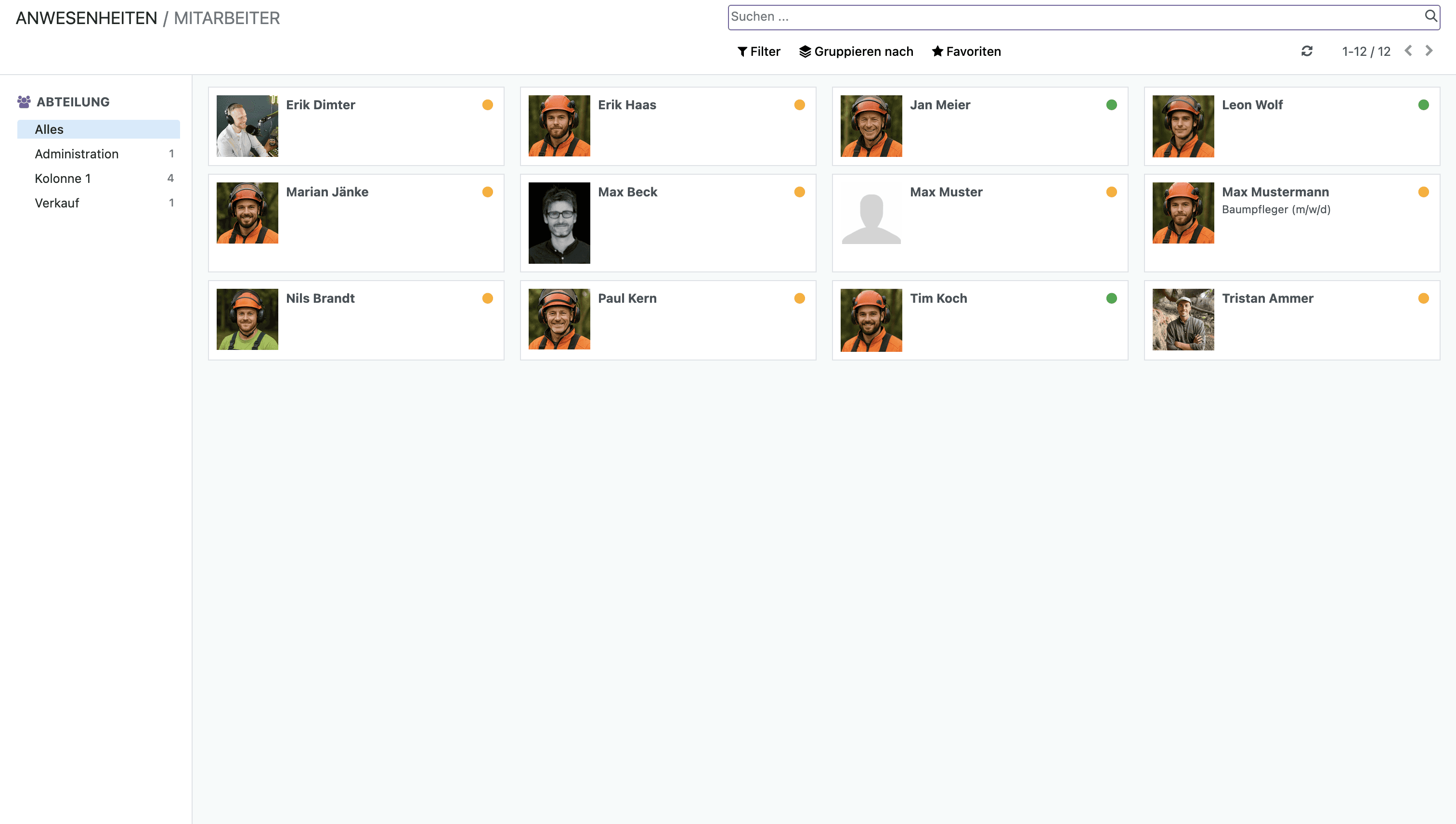
Er wählt sich in der Liste aus
Er sieht, ob er gerade an- oder abgemeldet ist
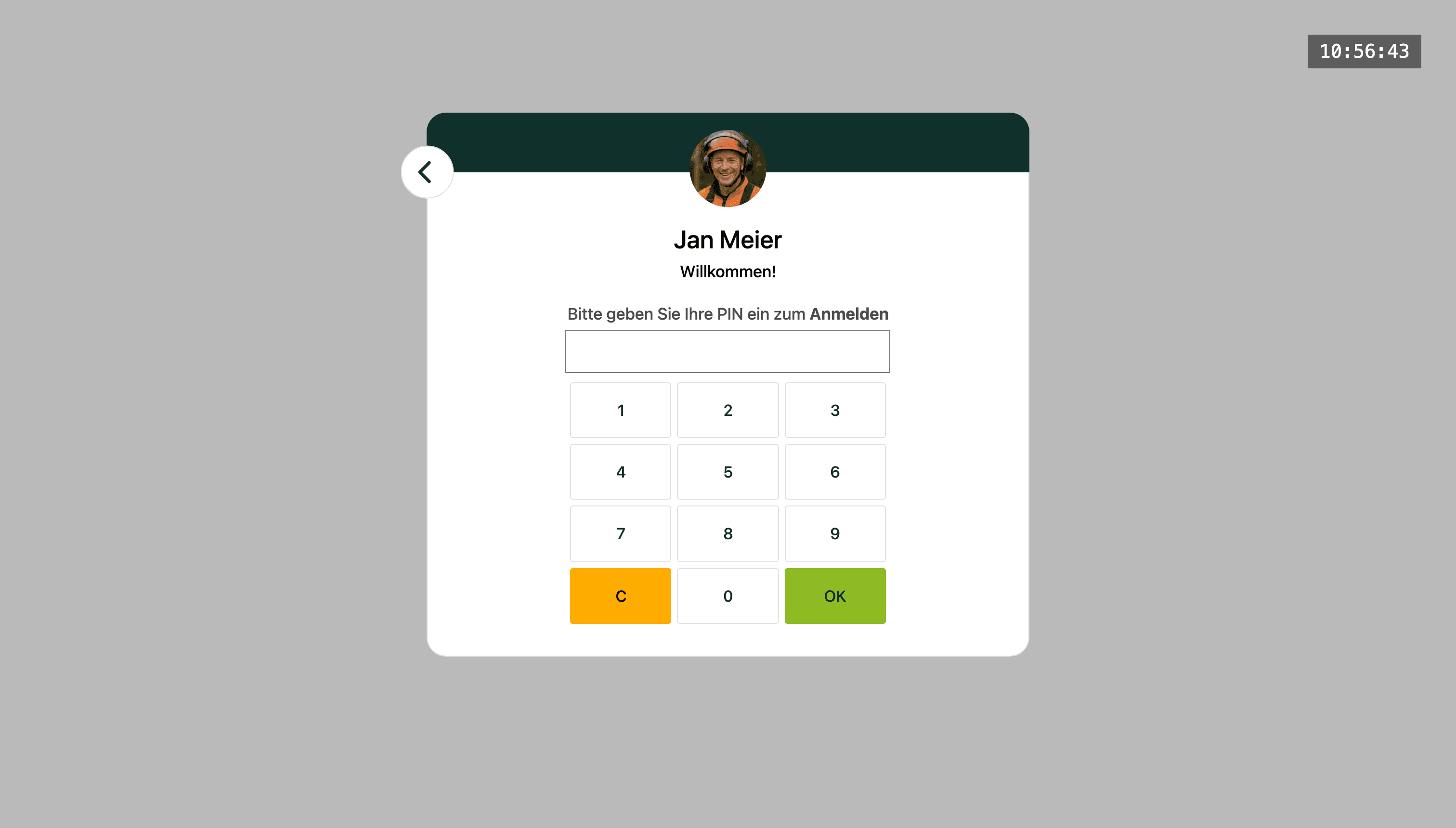
Er trägt seinen PIN ein
Er bestätigt mit OK
Gut zu wissen
Vier Stellen sind ein guter Kompromiss für die PIN. Eine technische Vorgabe gibt es nicht. Ist sie zu lang, vertippt sich schnell jemand. Ist sie zu kurz, melden sich Kollegen leichter füreinander an. Ist eine PIN bekannt geworden, trägst du in der Mitarbeiterakte einfach eine neue ein.
Beim Stempeln über das Handy siehst du keinen Standort. Der GPS-Standort privater Handys wird nicht erfasst. Soll die Anmeldung an einen festen Ort gebunden sein, nutzt du das Terminal im Kiosk-Modus.
Vorhandene Transponder oder Chips lassen sich nicht koppeln. TREELAX Partner setzt bewusst auf die PIN, denn Transponder müssten als Hardware eingerichtet, gepflegt und bei Defekt nachbestellt werden.
Versehentlich im Kiosk-Modus gelandet?
Das passiert schnell, wenn jemand auf das Symbol im Modul Anwesenheiten tippt. Es ist kein Fehler und kein Datenverlust, nur eine andere Ansicht. Wie du wieder rauskommst, steht im Artikel „Kiosk-Modus versehentlich aktiviert: So kommst du raus".
Hat dir dieser Artikel geholfen?
Zeiten & Abwesenheiten
Stempeln