
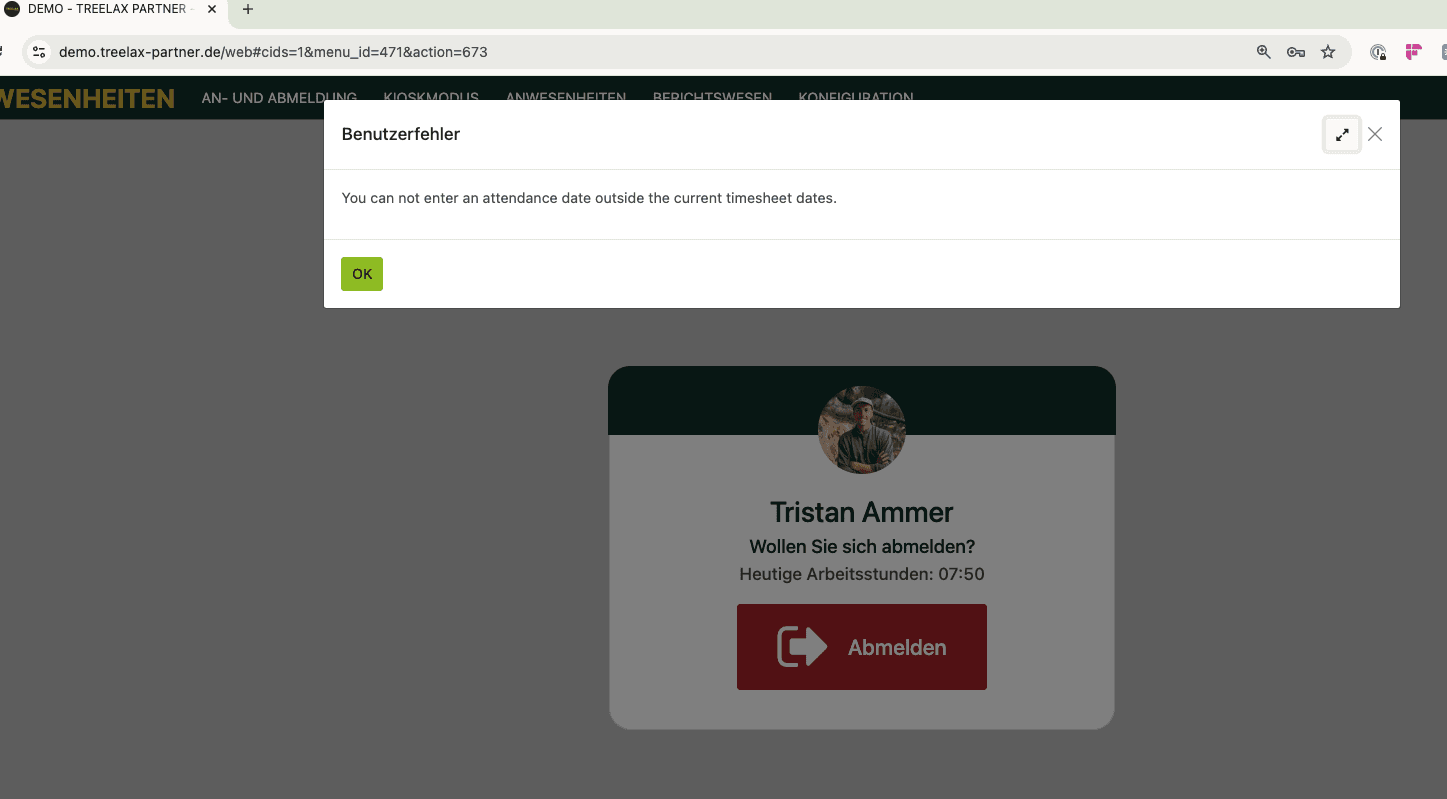
Fehlermeldung: Du kannst keine Anwesenheiten außerhalb des aktuellen Stundenzettel-Zeitraums anlegen (1)
Was du in diesem Artikel lernst
Du verstehst, warum TREELAX Partner die Fehlermeldung „Du kannst keine Anwesenheiten außerhalb des aktuellen Stundenzettel-Zeitraums anlegen" anzeigt – und weißt danach, wie du das Problem in wenigen Schritten behebst.
Was bedeutet diese Fehlermeldung?
Wenn du eine Abwesenheit oder Anwesenheit für einen Mitarbeiter einträgst und diese Meldung erscheint, liegt es daran, dass kein gültiger Stundenzettel-Zeitraum für das gewählte Datum geöffnet ist.
TREELAX Partner erfasst Zeiten immer innerhalb sogenannter Stundenzettel-Perioden. Das sind festgelegte Zeiträume – meist Monate –, die aktiv geöffnet sein müssen, damit Einträge darin gespeichert werden können. Dein TREELAX Partner System legt diese Stundenzettel automatisch zum Monatsbeginn für dich an und schließt sie zum Monatsende ab - sofern der betreffende Mitarbeiter zum Monatsende nicht noch eingestempelt ist.
Wenn der Stundenzettel eines vergangenen Monats aufgrund dieses Fehlers nicht abgeschlossen werden kann, blockiert das System den ersten neuen Eintrag im neuen Monat und zeigt die Fehlermeldung an.
So behebst du den Fehler
1. Anwesenheiten öffnen
Gehe in der Navigations auf Anwesenheiten
Suche nach dem betreffenden Mitarbeiter
Prüfe, ob alle seine Zeiterfassungseinträge korrekt abgeschlossen wurden
Fehlt eine Buchung oder zieht sich ein fehlerhafter Eintrag über zwei Monate: Klicke in das Feld und korrigiere sie
2. Eintrag erneut versuchen
Sobald die Anwesengeit korrigiert ist, schließt das System den Stundenzettel für den offenen Monat automatisch ab. Nun kannst du oder dein Mitarbeiter die neue Anwesenheit ganz normal eintragen. Die Fehlermeldung erscheint dann nicht mehr.
Weiterführende Artikel
Urlaub für Mitarbeiter buchen
Einstempeln und Ausstempeln: So geht es
Abwesenheitsarten anpassen, z.B. Fortbildung hinzufügen