
›
Eingangsrechnungen und Belege
Was du in diesem Artikel lernst
Du bekommst Eingangsrechnungen von Lieferanten, Subunternehmern oder der Tankstelle auf vier Wegen ins System: per Drag-and-drop auf die Kachel im Buchhaltungs-Dashboard, als Datei über Hochladen, per E-Mail an das Postfach der Buchhaltung oder von Hand über Neu.
Wann dir das hilft
Die Rechnung vom Baumaschinenverleih kommt per Mail, die von der Deponie liegt als Zettel im Auto, und die Tankbelege sammelt der Vorarbeiter im Handschuhfach. Am Monatsende suchst du alles zusammen. Für jeden dieser Belege gibt es einen passenden Weg ins System. Such dir den aus, der zu deinem Alltag passt.
Warum Eingangsrechnungen hochladen?
Wenn du Eingangsrechnungen in TREELAX Partner erfasst, hast du alle Belege an einem Ort, und der DATEV-Export für deinen Steuerberater ist vollständig. Du musst keine Ordner mit Papierbelegen mehr führen.
Weg 1: Beleg auf die Kachel ziehen
Der schnellste Weg, wenn die Datei schon auf deinem Rechner liegt: Öffne das Modul Buchhaltung. Du landest auf dem Dashboard mit den Journal-Kacheln. Zieh die PDF mit der Maus direkt auf die Kachel Eingangsrechnungen und lass los. TREELAX Partner legt daraus sofort einen Entwurf an und liest Lieferant, Datum und Beträge aus. Mehrere Dateien auf einmal funktionieren genauso.
Alle vier Wege enden an derselben Stelle: Der Beleg landet im Journal Eingangsrechnungen und steht zuerst auf Entwurf. Gebucht wird er erst, wenn du auf Bestätigen klickst. Du kannst also in Ruhe prüfen, bevor etwas in der Buchhaltung landet.
Lade Rechnungen als PDF hoch. Nur bei PDFs liest die automatische Belegerkennung Lieferant, Datum und Beträge aus. Bei Fotos klappt das nicht. Papierbelege wie den Zettel von der Deponie scannst du deshalb mit einer Scanner-App auf dem Handy ein, die erstellt direkt eine PDF. Oder du tippst den Beleg von Hand ein (Weg 3).
Weg 2: Datei hochladen
1. Geh im Menü Buchhaltung auf Lieferanten → Eingangsrechnungen.
2. Klicke oben links auf Hochladen und wähle die PDF-Datei aus. Du kannst auch mehrere Dateien auf einmal auswählen.
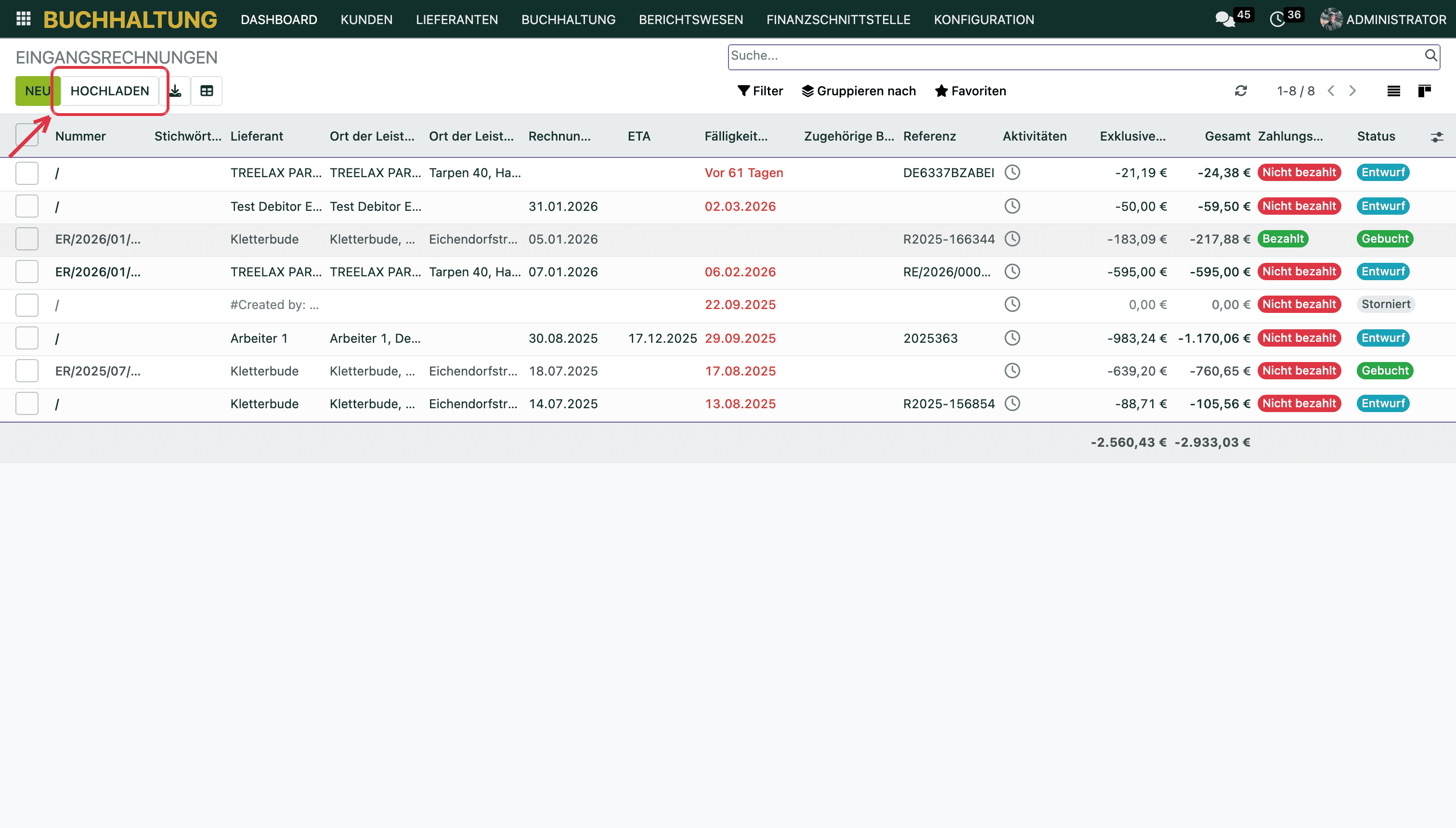
3. TREELAX Partner legt je Datei einen Entwurf an und liest Lieferant, Rechnungsdatum, Beträge und Steuern automatisch aus.
4. Öffne den Entwurf und prüfe die erkannten Felder, vor allem Lieferant, Rechnungsdatum und die Beträge.
5. Ergänze im Reiter Rechnungszeilen, was fehlt. Jede Zeile braucht ein Konto und einen Betrag.
6. Klicke auf Bestätigen. Aus dem Entwurf wird eine gebuchte Rechnung.
Weg 3: Von Hand anlegen
Für Belege, von denen es keine Datei gibt: der Zettel von der Deponie, die handschriftliche Quittung vom Baumaschinenverleih. Du tippst die Rechnung dann selbst ein.
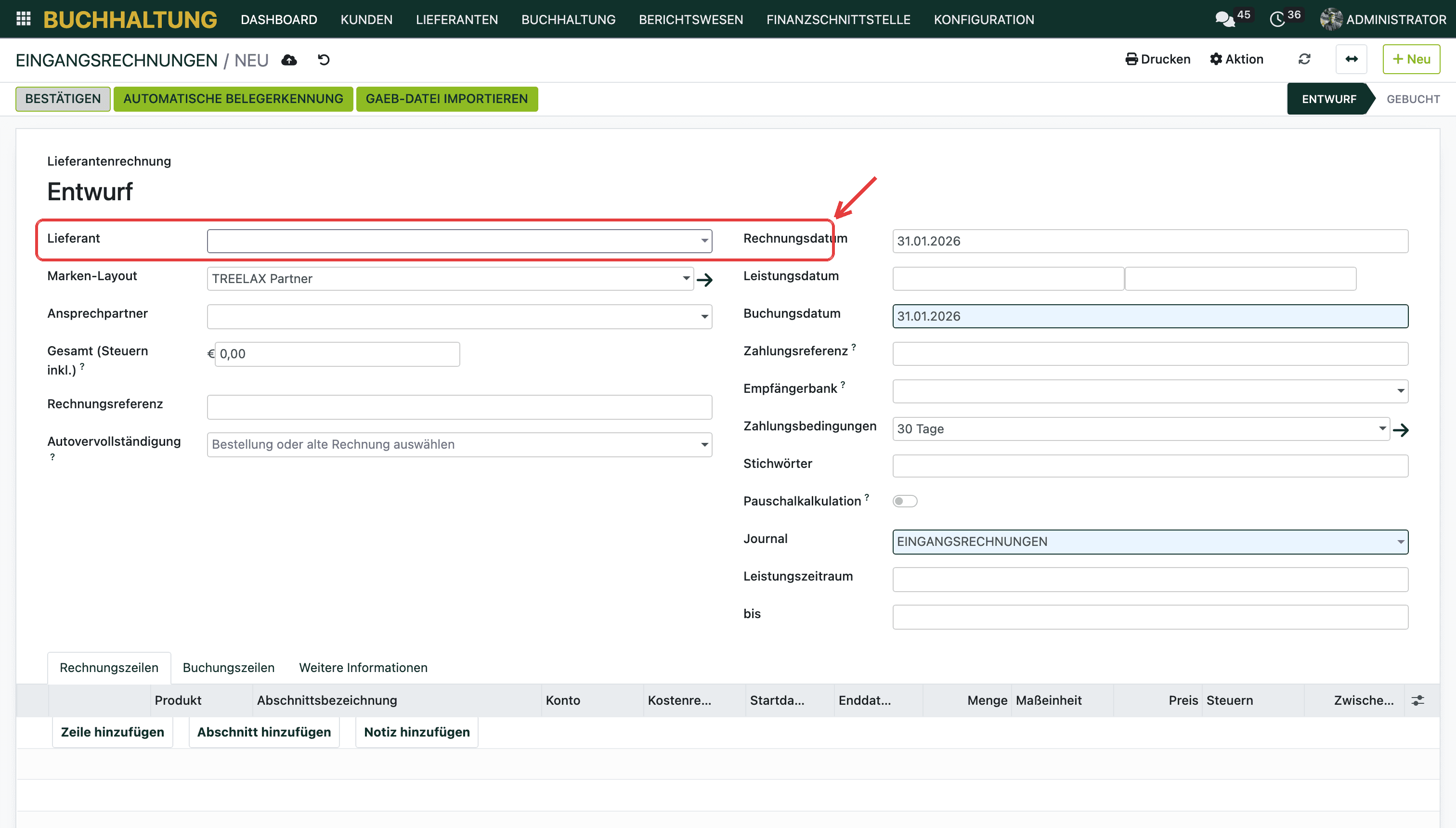
Öffne Buchhaltung → Lieferanten → Eingangsrechnungen und klicke auf Neu.
Trag Lieferant und Rechnungsdatum ein, unter Rechnungsreferenz die Rechnungsnummer des Lieferanten.
Füge im Reiter Rechnungszeilen über Zeile hinzufügen die Positionen mit Konto und Betrag ein.
Prüfe Zahlungsbedingungen und Journal, dann klicke auf Bestätigen.
Weg 4: Per E-Mail
Wenn Rechnungen ohnehin per Mail kommen, ist das der bequemste Weg: Leite sie an das Postfach der Buchhaltung weiter oder bitte deine Lieferanten, ihre Rechnungen gleich dorthin zu schicken. Aus jeder Mail entsteht automatisch ein Entwurf, die Datei hängt schon am Beleg.
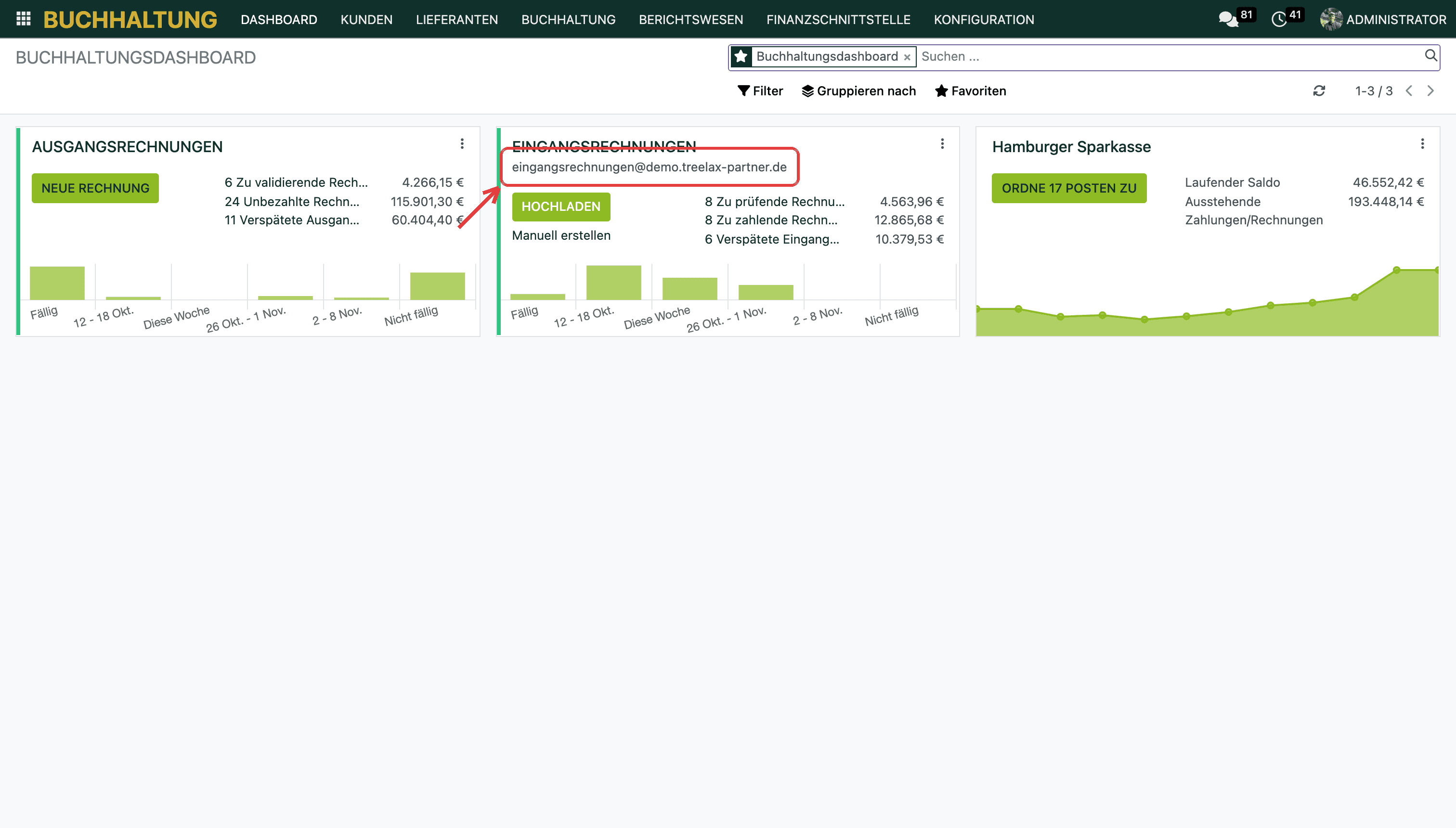
Ob dieser Weg bei dir schon eingerichtet ist, siehst du direkt im Dashboard der Buchhaltung: Steht auf der Kachel Eingangsrechnungen unter dem Namen eine E-Mail-Adresse, ist die Anbindung aktiv. An diese Adresse schickst du die Rechnungen. Steht dort keine, schreib uns kurz, wir richten sie für dich ein.
Gut zu wissen
Wurde eine hochgeladene Rechnung nicht sauber erkannt, kannst du die Erkennung im Entwurf über Automatische Belegerkennung noch einmal anstoßen. Und solange ein Beleg auf Entwurf steht, ändert er nichts an deinen Zahlen. Du kannst ihn korrigieren oder wieder verwerfen. Erst Bestätigen macht daraus eine Buchung.
Weiterführende Artikel
Hat dir dieser Artikel geholfen?