
Ausgangsrechnungen und Eingangsbelege händisch mit Zahlungen verknüpfen (1)
Was du in diesem Artikel lernst
Du verknüpfst eine Ausgangsrechnung oder einen Eingangsbeleg händisch mit einer Zahlung – zum Beispiel wenn der automatische Bankabgleich über deine Bankanbindung nicht funktioniert oder du die Zahlungen generell lieber selbst zuordnen möchtest.
Wann brauchst du das?
TREELAX Partner kann Zahlungen über deine Bankschnittstelle automatisch mit Rechnungen abgleichen. Aber manchmal passt das nicht:
Der Kunde hat einen anderen Verwendungszweck angegeben
Die Zahlung ist auf einem Konto eingegangen, das nicht mit Ponto verbunden ist
Du hast die Zahlung bar oder per EC-Karte erhalten
Du möchtest eine Lieferantenrechnung händisch als bezahlt markieren
In all diesen Fällen verknüpfst du die Zahlung einfach händisch direkt an der Rechnung.
Ausgangsrechnung händisch mit einer Zahlung verknüpfen
Öffne in der linken Navigation Buchhaltung → Eingangsrechnungen
Suche die betreffende Rechnung und öffne sie per Klick
Klicke oben rechts auf Zahlung registrieren
Trage im Dialogfenster folgende Daten ein:
Klicke auf Zahlung erstellen
Die Rechnung wechselt danach in den Status In Zahlung bzw. Bezahlt, sobald die Buchung abgeschlossen ist.
Hinweis bei Teilzahlungen: Wenn der Kunde nur einen Teil bezahlt hat, trage den tatsächlich eingegangenen Betrag ein. TREELAX Partner legt dann automatisch eine Restforderung an.
Eingangsbeleg händisch mit einer Zahlung verknüpfen
Eingangsbelege sind Rechnungen, die du von Lieferanten erhalten hast – also Ausgaben deines Betriebs.
Gehe zu Buchhaltung → Eingangsechnungen
Öffne den gewünschten Eingangsbeleg
Klicke auf Zahlung erfassen
Trage Betrag, Zahlungsdatum, Zahlungsart und Journal ein
Bestätige mit Zahlung erstellen
Der Beleg wird danach als bezahlt geführt und taucht nicht mehr in den offenen Posten auf.
Verknüpfte Zahlung nachträglich prüfen oder aufheben
Wurde eine Zahlung fälschlicherweise verknüpft, kannst du das rückgängig machen:
Öffne die Rechnung
Scrolle nach unten zum Abschnitt Zahlungen klicke neben der Zahlung auf das Info-Symbol und dann Abstimmung aufheben
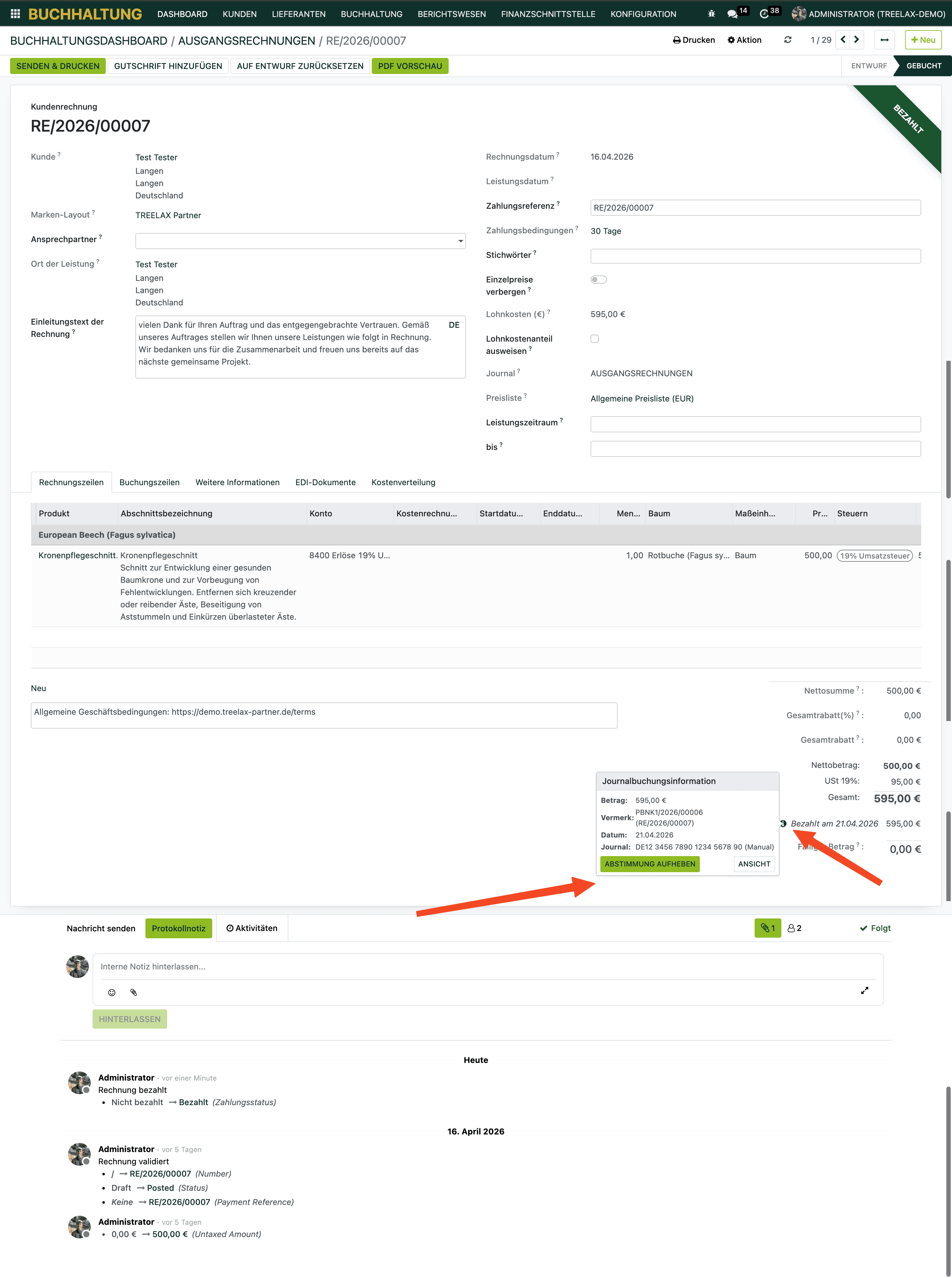
Die Rechnung kehrt dann in den Status Gebucht zurück und kann neu zugeordnet werden.
Weiterführende Artikel
Zahlung händisch verbuchen (ohne Bankabgleich)
Ausgangsrechnung händisch erstellen
Rechnung stornieren: Gutschrift erstellen – niemals löschen