
›
Aufträge und Rahmenverträge
Was du in diesem Artikel lernst
Warum die Meldung „nur gesperrte oder abgebrochene Aufträge können archiviert werden“ erscheint und wie du das Sperren einmalig freischaltest, damit du fertige Aufträge aus der Übersicht bekommst.
Wann dir das hilft
Es ist Januar, Winterpause, und du gehst zum ersten Mal seit Monaten in Ruhe durch deine Auftragsliste. Zwischen den laufenden Baustellen stehen noch die Fällungen vom letzten Herbst — abgerechnet, bezahlt, Holz längst abgefahren. Jedes Mal, wenn du den aktuellen Auftrag suchst, scrollst du an ihnen vorbei. Du markierst die alten, klickst auf Archivieren und bekommst die Meldung, dass nur gesperrte oder abgebrochene Aufträge archiviert werden können. Einen Button zum Sperren findest du nirgends — und genau da hakt es: Die Einstellung dafür muss einmal freigeschaltet werden, danach ist das Aufräumen eine Sache von zwei Klicks pro Auftrag.
Warum der Button fehlt
TREELAX Partner lässt nur abgeschlossene Aufträge ins Archiv, damit dir nichts verschwindet, an dem noch gearbeitet wird. „Abgeschlossen“ heißt hier: gesperrt oder storniert. Der Button zum Sperren gehört zu einer Einstellung, die nicht in jedem System von Anfang an aktiv ist. Solange sie aus ist, gibt es den Button für niemanden — und das Archivieren scheitert zwangsläufig.
So lässt du das Sperren freischalten
Die Einstellung dafür liegt in einem Systembereich, den nur wir pflegen können. Schreib deinem Digitalisierungsexperten oder dem Support kurz, dass ihr Aufträge archivieren wollt — wir schalten „Bestätigte Verkäufe sperren“ für euch frei. Das ist eine Sache von Minuten und muss nur einmal passieren.
So archivierst du einen fertigen Auftrag
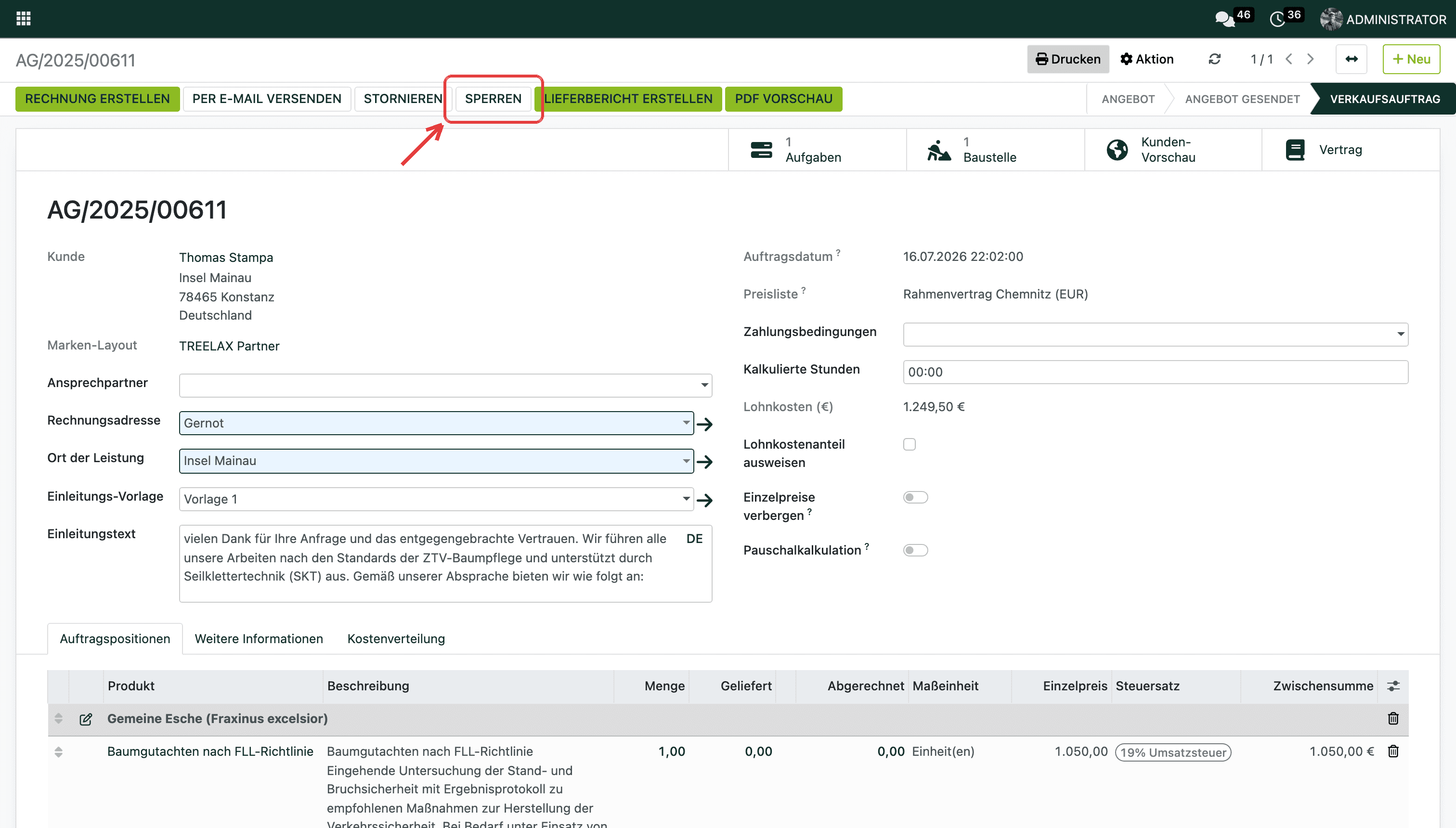
1. Öffne den bestätigten Auftrag. Oben in der Buttonleiste steht jetzt Sperren — klick darauf. Zwei Dinge gehören dazu: Der Button erscheint erst am bestätigten Auftrag, bei einem Angebot suchst du ihn vergeblich. Und er ist an ein Rechteprofil geknüpft — fehlt er dir, klärt dein Digitalisierungsexperte das mit.
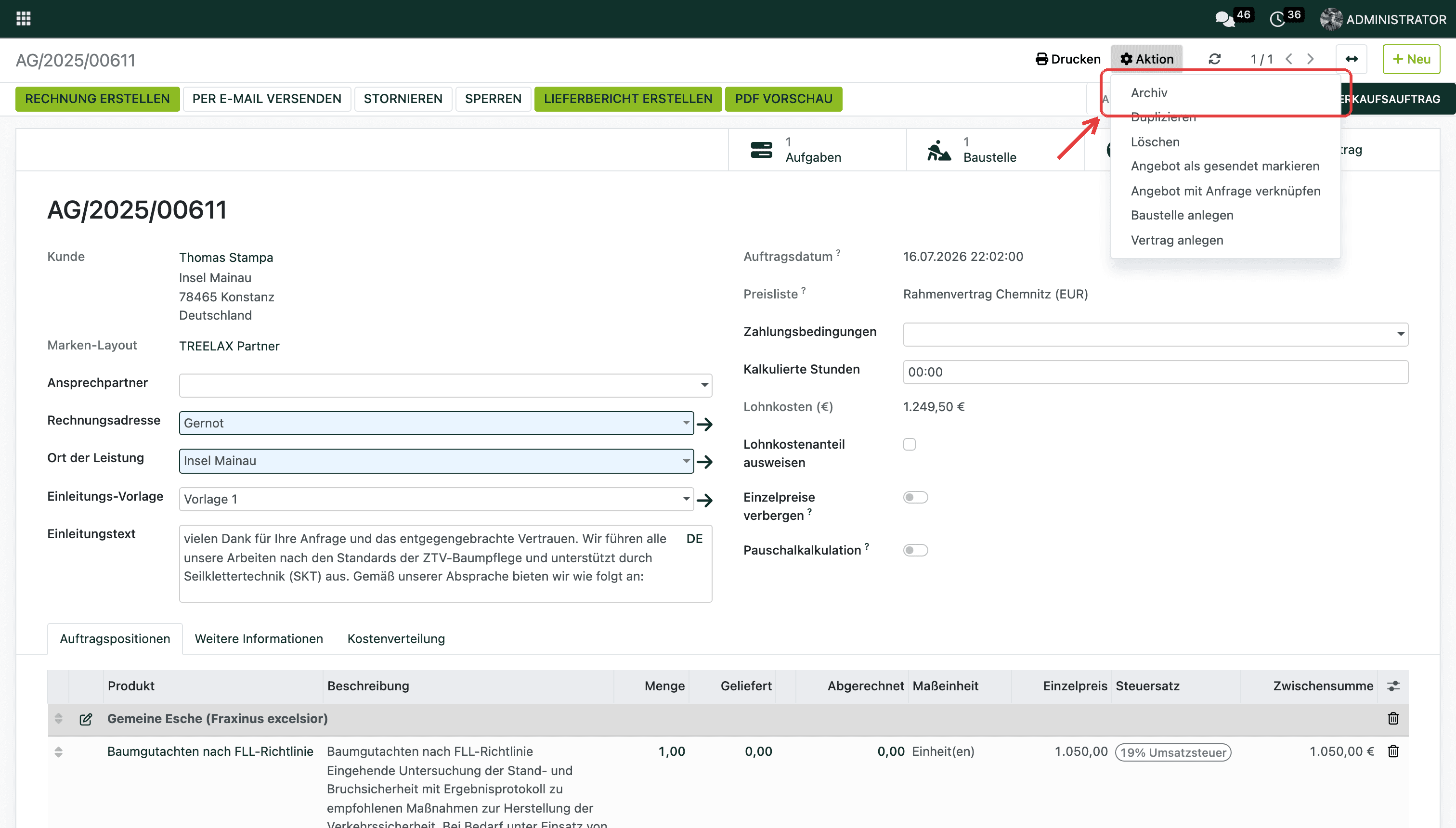
2. Klick oben auf Aktion und dann auf Archiv. Der Auftrag verschwindet aus der Übersicht.
Gut zu wissen
Über Entsperren machst du es rückgängig — der Button sitzt an derselben Stelle und hängt an denselben Rechten.
Die Reihenfolge ist wichtig: Prüf erst, ob Mengen und Positionen stimmen, und sperre danach. Sonst musst du wieder entsperren, korrigieren und erneut sperren.
Ein automatisches Archivieren fertig abgerechneter Aufträge gibt es nicht. Das ist bewusst so: Ob ein Auftrag wirklich abgeschlossen ist, entscheidet ihr, nicht das System.
Steht ein Auftrag noch auf Abzurechnen, obwohl du längst eine Rechnung geschrieben hast, ist das kein Archivierungsproblem — dann passen Auftragsmengen und abgerechnete Mengen nicht zusammen.
Weiterführende Artikel
Angebot bestätigen und Auftrag erzeugen