
Abnahmeprotokoll digital unterschreiben lassen (1)
Was du in diesem Artikel lernst
Du lässt den Kunden das Abnahmeprotokoll digital unterschreiben – direkt auf dem Tablet vor Ort.
Abnahmeprotokoll erstellen
Öffne die Baustellenakte
Gehe zum Tab „Abnahme" oder klicke auf „Abnahmeprotokoll erstellen"
Das Protokoll wird mit den Baustellendaten vorausgefüllt
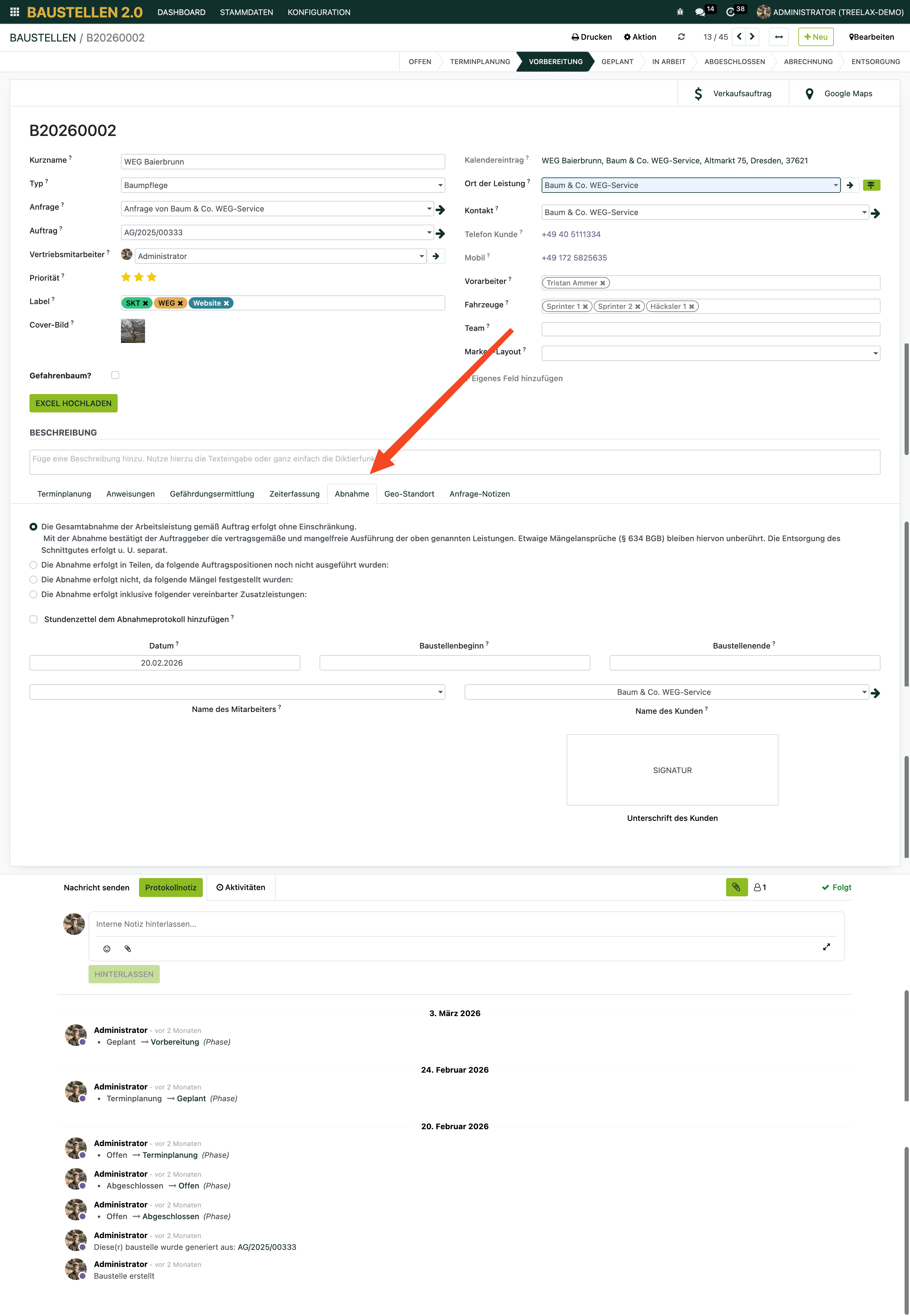
Wähle zwischen 4 Optionen:
Stundenzettel hinzufügen Wähle über den Haken Stundenzettel dem Abnahmeprotokoll hinzufügen aus, ob die auf der Baustelle erfassten Stunden als extra Seite im Abnahmeprotokoll ergänzt werden sollen. Das ergibt zum Beispiel für Regiearbeiten Sinn.
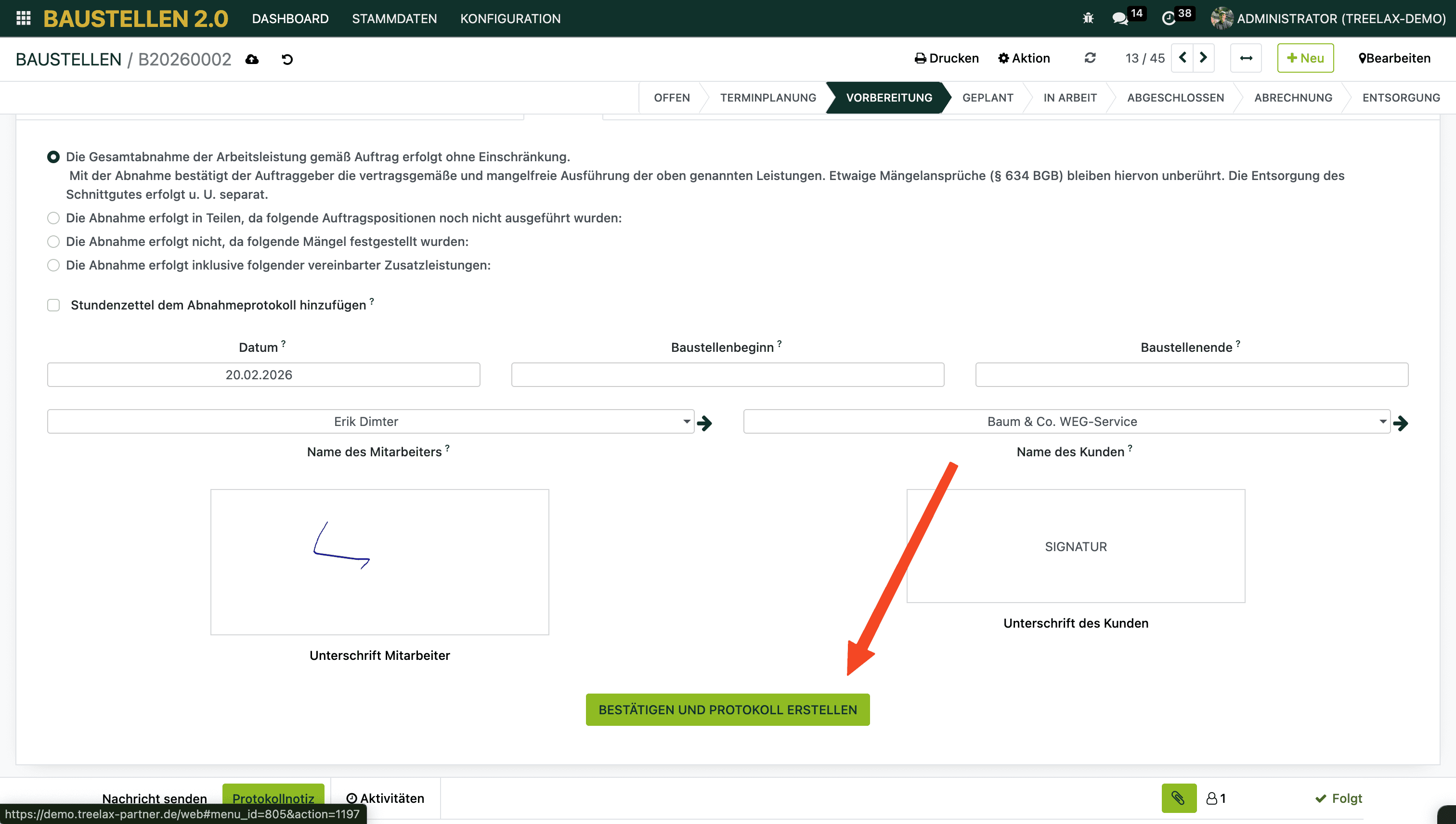
Kundenunterschrift einholen
Reiche dem Kunden das Tablet
Er unterschreibt mit dem Finger direkt auf dem Bildschirm
Klicke auf „Bestätigen & Bericht generieren"
Das Abnahmeprotokoll wird als PDF gespeichert und ist dauerhaft in der Baustellenakte archiviert.
Wenn der Kunde nicht vor Ort ist
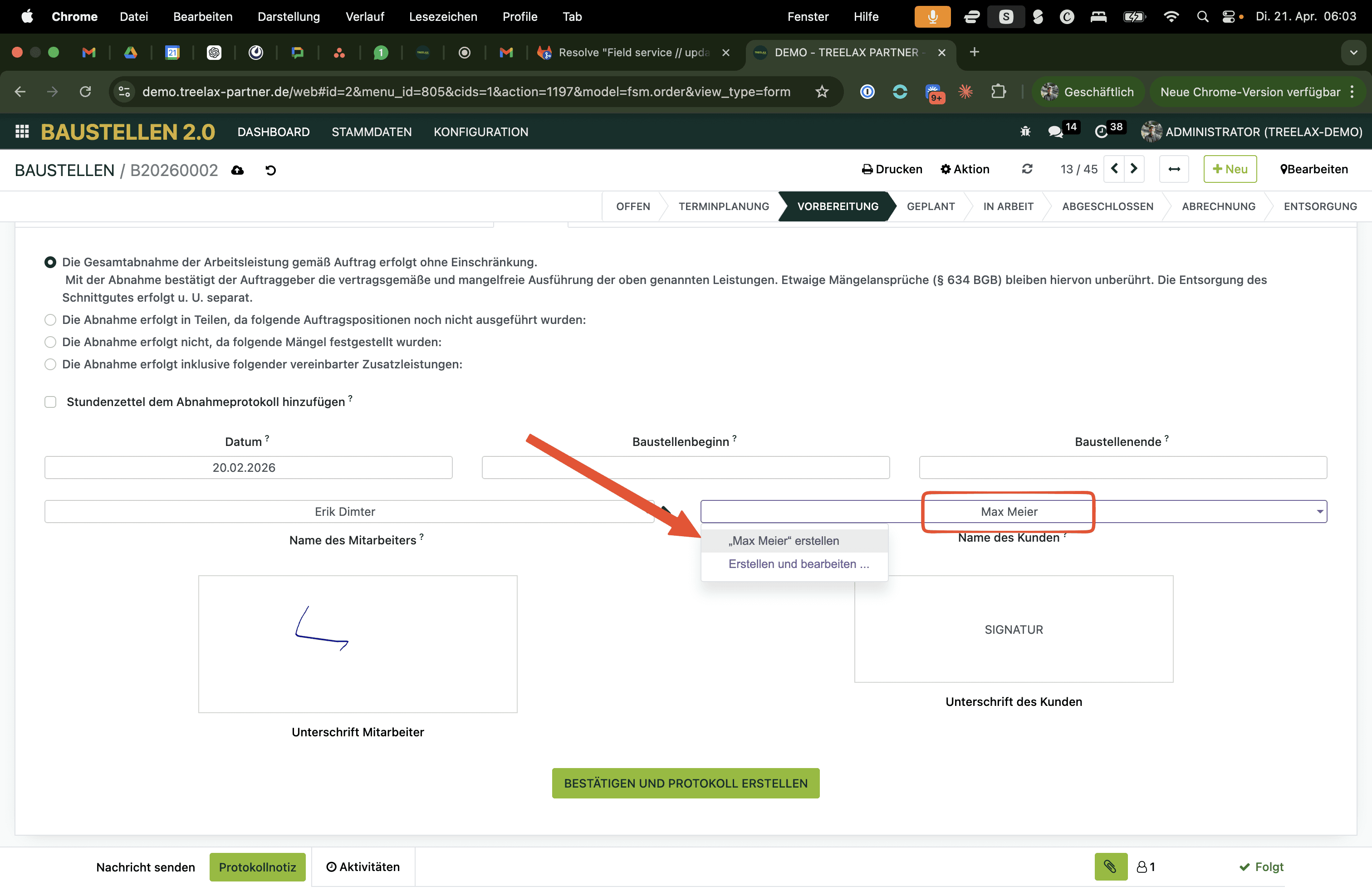
Manchmal ist der Auftraggeber nicht auf der Baustelle anwesend – z.B. beim Hausmeister oder einer Verwaltung. In diesem Fall:
Lösche im Unterschriftsfeld den vorausgefüllten Kundennamen
Tippe den Namen der anwesenden Person ein (z.B. „Thomas Maier, Hausmeister")
Klicke auf „Erstellen" oder „Erstellen und bearbeiten"
Die Person unterschreibt
So ist dokumentiert, wer tatsächlich abgenommen hat.
Weiterführende Artikel
Lieferschein und Anhänge in der Baustellenakte
Baustelle abrechnen: Rechnung aus der Baustellenakte erstellen