
›
Wartung und Ausfälle
Was du in diesem Artikel lernst
Du hältst Reparaturen, Verträge und Kosten eines Fahrzeugs in der Fahrzeugakte fest und wertest sie aus, um zu entscheiden, ob sich eine Maschine noch lohnt.
Wann dir das hilft
Der alte Häcksler steht schon wieder in der Werkstatt, zum dritten Mal seit dem Frühjahr. Im Büro diskutiert ihr, ob ihr ihn ersetzt. Der eine sagt, das Ding kostet mehr, als es bringt. Der andere sagt, so schlimm war es doch gar nicht. Beide haben nur ihr Bauchgefühl. Wenn jede Reparatur mit Datum, Betrag und Werkstatt in der Fahrzeugakte steht, brauchst du dieses Gespräch nicht mehr zu führen: Du öffnest die Auswertung, siehst die Summe der letzten zwölf Monate und stellst sie dem Preis für eine neue Maschine gegenüber.
Warum die Fahrzeugakte die Antwort kennt
In der Fahrzeug- beziehungsweise Werkzeugakte laufen alle Informationen zu einem Betriebsmittel zusammen: Prüfungstermine, Reparaturen, Finanzierung und Tankvorgänge. Deshalb lohnt es sich, im Fuhrpark nicht nur alles mit vier Rädern anzulegen, sondern auch Anhänger, Stubbenfräsen und ähnliche Geräte. Faustregel: Alles, was du gesondert einer Baustelle zuweist und wo du entscheidest, ob es mitfährt, gehört in den Fuhrpark. Fest verbaute Teile und Kleinzeug wie einzelne Sägen oder Karabiner gehören nicht hinein, sie machen die Übersicht nur unruhig.
So hältst du Reparaturen fest
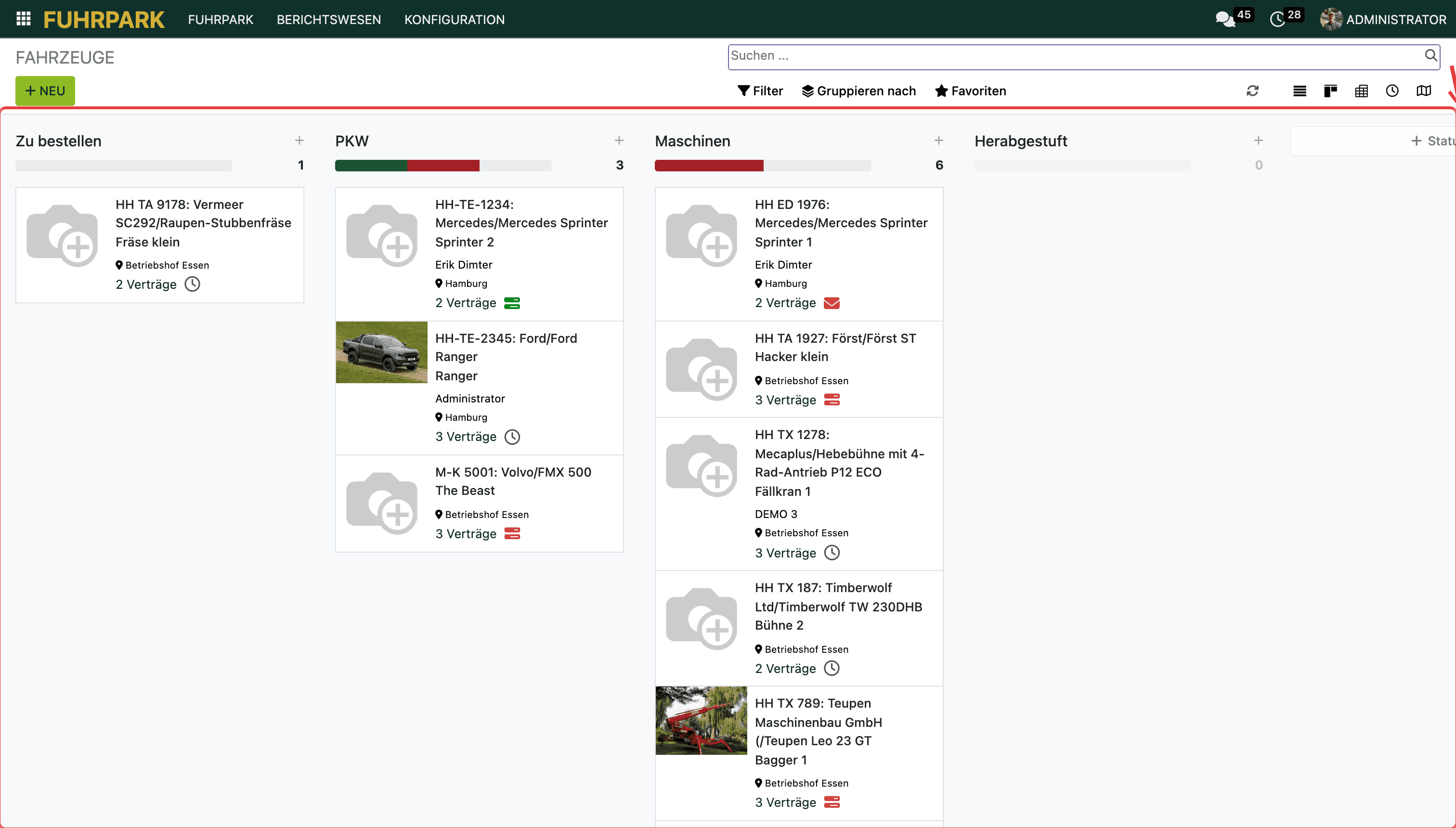
1. Öffne das Modul Fuhrpark und klick das betroffene Fahrzeug an.
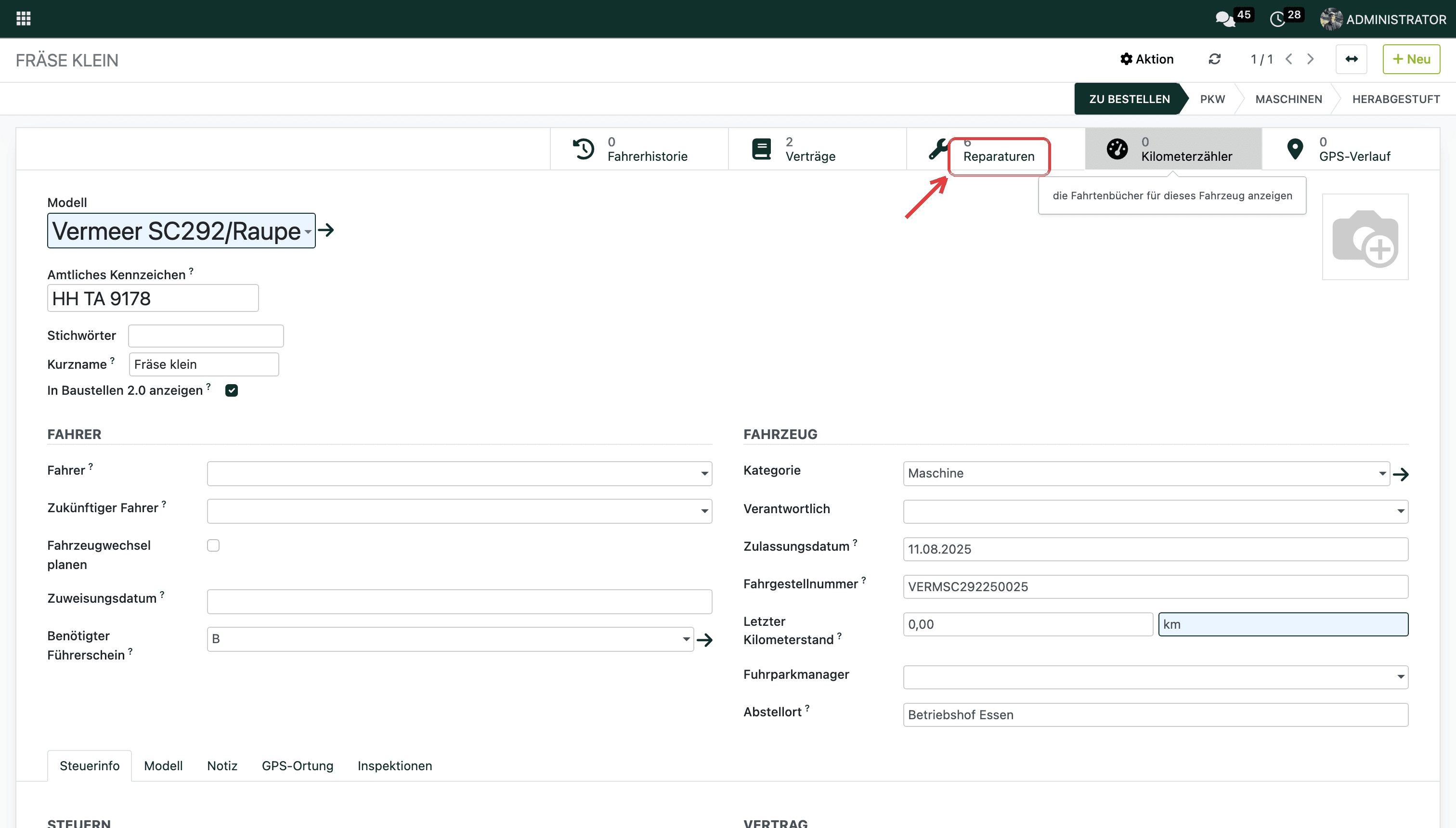
2. Klick oben in der Fahrzeugakte auf Reparaturen und dann auf Neu. Wie du dabei gleich die Ausfallzeit sperrst, steht in Reparatur eintragen und Ausfallzeit sperren.
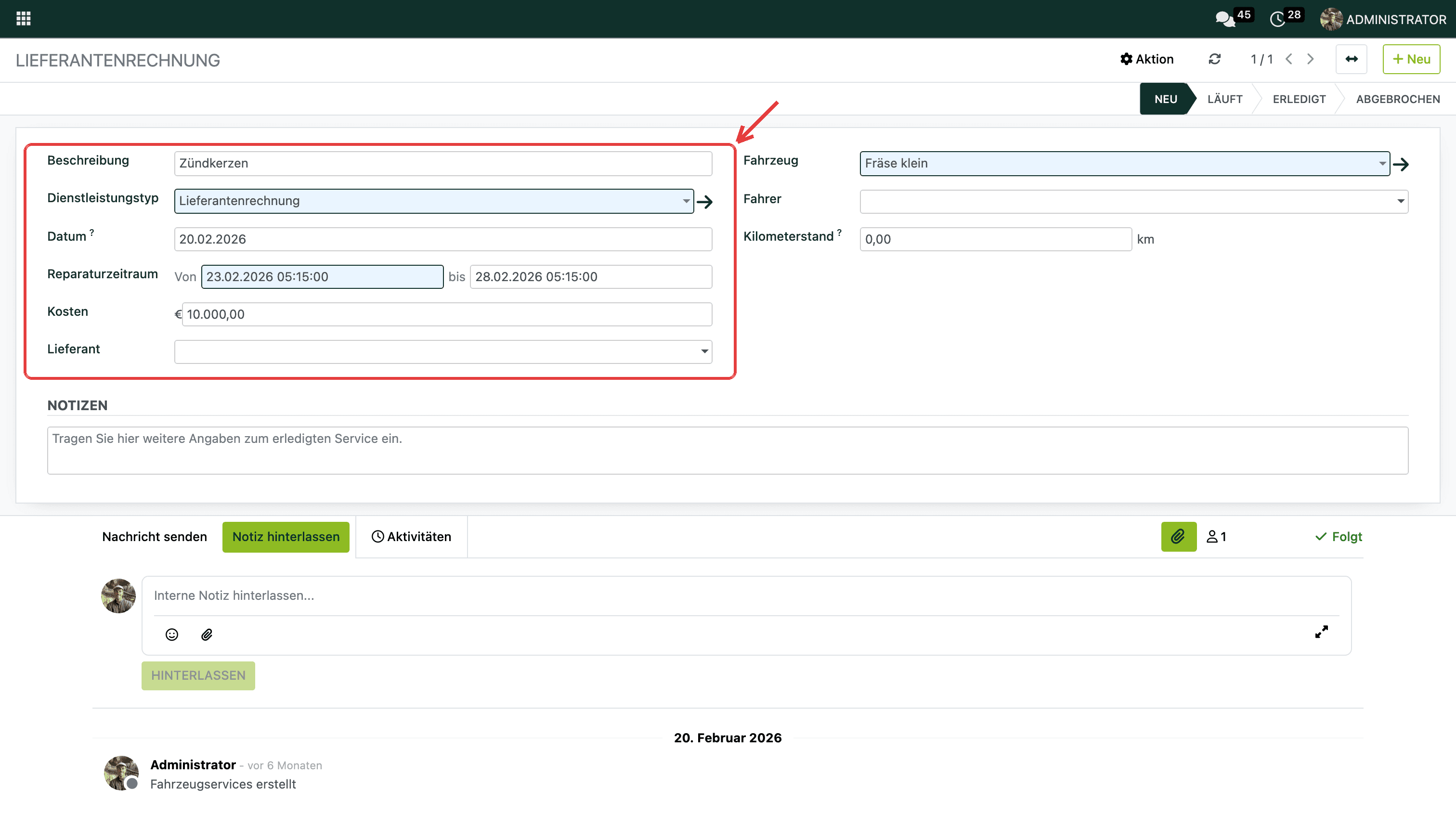
3. Trag die Beschreibung ein (zum Beispiel „Zündkerzen“), den Zeitraum von bis, die Kosten und den Lieferanten. Halte außerdem fest, ob extern oder intern repariert wurde.
4. Häng über die Büroklammer die Werkstattrechnung an. So liegt der Beleg dort, wo auch der Betrag steht.
5. Schieb die Reparatur über die Phasen weiter, wenn sie erledigt ist. Eine neue Reparatur steht zunächst auf neu und wird über die Phasen abgeschlossen.
6. Spritkosten kannst du ebenfalls pro Fahrzeug pflegen. Praktikabel ist es, sie einmal im Jahr aus der Tankkarten-Abrechnung nachzutragen.
So hältst du Verträge fest
Leasing, Finanzierung und Versicherung sind meist der größte Kostenblock eines Fahrzeugs. Damit sie in der Auswertung auftauchen, legst du sie als Vertrag am Fahrzeug an.
1. Öffne das Fahrzeug und klick oben in der Fahrzeugakte auf Verträge und dann auf Neu.
2. Wähl unter Typ die Vertragsart, zum Beispiel Leasing, Vollkasko oder Versicherung Haftpflicht.
3. Trag unter Lieferant den Leasinggeber oder die Versicherung ein, unter Referenz die Vertragsnummer. Dazu kommen Startdatum des Vertrags und Ablaufdatum des Vertrags.
4. Trag die laufende Rate unter Wiederkehrende Kosten ein und wähl daneben, wie oft sie anfällt, zum Beispiel Monatlich. Nur was hier steht, rechnet die Auswertung Monat für Monat mit ein.
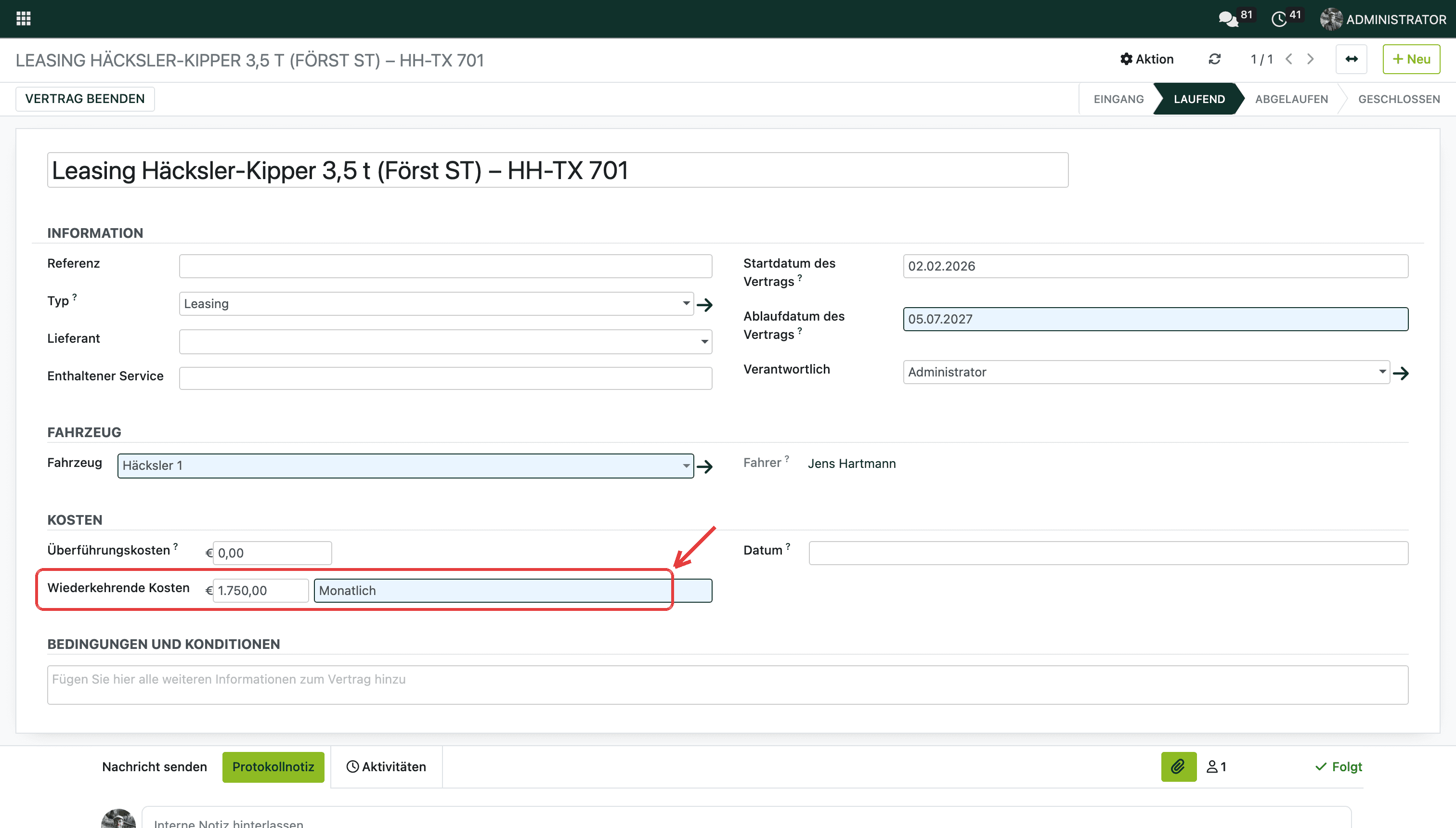
5. Unter Verantwortlich steht, wer sich um den Vertrag kümmert. Rund einen Monat vor dem Ablaufdatum bekommt diese Person eine Aktivität, damit der Vertrag rechtzeitig verlängert oder gekündigt wird.
6. Häng den Vertrag über die Büroklammer als PDF an. Bedingungen, die du schnell finden willst, etwa die Kilometergrenze beim Leasing, schreibst du in das Feld Bedingungen und Konditionen.
Den Status oben rechts (Eingang, Laufend, Abgelaufen, Geschlossen) setzt das System anhand der Vertragsdaten selbst.
So wertest du aus
1. Öffne im Modul Fuhrpark oben das Menü Berichtswesen → Kosten. In der Kostenanalyse siehst du die Kosten je Fahrzeug und Datum, Reparaturen (Kostentyp Dienstleistung) und Verträge zusammen. Voreingestellt ist das laufende Jahr. Den Zeitraum änderst du oben über Filter.
2. Stell die Ansicht oben von der Grafik auf Pivot oder Tabelle um und splitte nach einem Feld deiner Wahl auf, zum Beispiel nach Datum. Die Tabelle lässt sich direkt als Excel-Datei herunterladen.
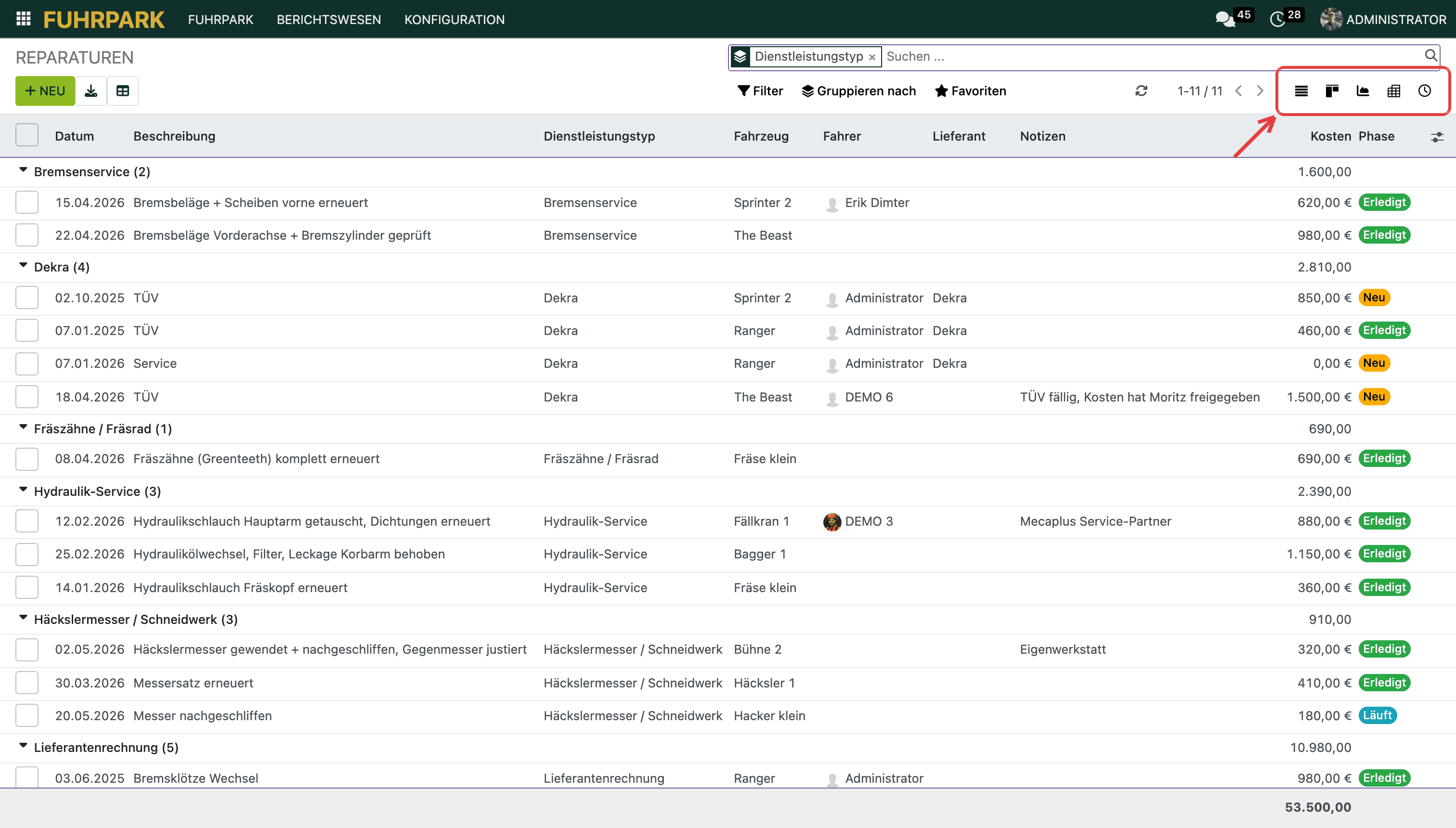
Nur die Reparaturen mit Beschreibung, Werkstatt und Phase findest du unter Fuhrpark → Reparaturen. Auch dort schaltest du oben rechts zwischen Liste, Grafik und Pivot um.
Gut zu wissen
Ein eingetragener Reparaturzeitraum wirkt wie eine Krankmeldung beim Mitarbeiter: In der Baustellenplanung erscheint für diesen Zeitraum ein Warnhinweis, dass das Fahrzeug nicht eingeplant werden kann. Du sparst dir also die Zurufe im Büro.
Checklisten für ein Fahrzeug, etwa die Standardbestückung, schreibst du ins Notizfeld des Fahrzeugs. Die Kollegen haken sie dort ab. Wiederkehrende Arbeiten wie „Zündkerzen tauschen“ legst du besser als Aktivität am Fahrzeug an: Du weist sie einem Kollegen zu und gibst eine Fälligkeit an, er wird benachrichtigt, und die Aufgabe bleibt mit dem Fahrzeug verknüpft.
Du kannst dem verknüpften Lieferanten aus der Reparatur heraus direkt eine Nachricht schicken, etwa die Bitte um einen Werkstatttermin. Ein Auftrag wird dadurch nicht ausgelöst, es bleibt eine Nachricht.
Der Fuhrpark ist nicht automatisch für alle freigeschaltet, sondern klassischerweise nur für ein bis zwei Maschinenführer. Wenn ein Kollege die Ansprechpartner für Ersatzteile braucht, lass ihn gezielt freischalten.
Weiterführende Artikel
Hat dir dieser Artikel geholfen?