
›
Eingangsrechnungen und Belege
Was du in diesem Artikel lernst
Du bereitest die Überweisung einer gebuchten Eingangsrechnung in TREELAX Partner so vor, dass du oder deine Geschäftsführung sie nur noch per QR-Code in der Banking-App freigeben müsst – ohne Empfänger, IBAN und Betrag abzutippen.
Wann dir das hilft
Euer Büro erfasst die Eingangsrechnungen, die Freigabe der Zahlungen liegt aber beim Chef. Bisher hieß das: Rechnung ausdrucken oder weiterleiten, und am Ende tippt jemand IBAN, Betrag und Rechnungsnummer von Hand in die Banking-App – mit dem Risiko eines Zahlendrehers. Mit dem QR-Code legt das Büro die Zahlung in TREELAX Partner an, der Chef hält das Handy drauf, prüft die vorausgefüllten Angaben und gibt frei. Fertig.
Wie das funktioniert
TREELAX Partner schickt Überweisungen nicht selbst an deine Bank. Stattdessen erzeugt es zu jeder Lieferantenzahlung einen Überweisungs-QR-Code (auch „GiroCode“ genannt). Darin stecken Empfänger, IBAN, Betrag und Verwendungszweck. Viele Banking-Apps lesen diesen Code über ihre Funktion zum Scannen von Rechnungen oder QR-Codes und übernehmen alles in eine fertige Überweisung.
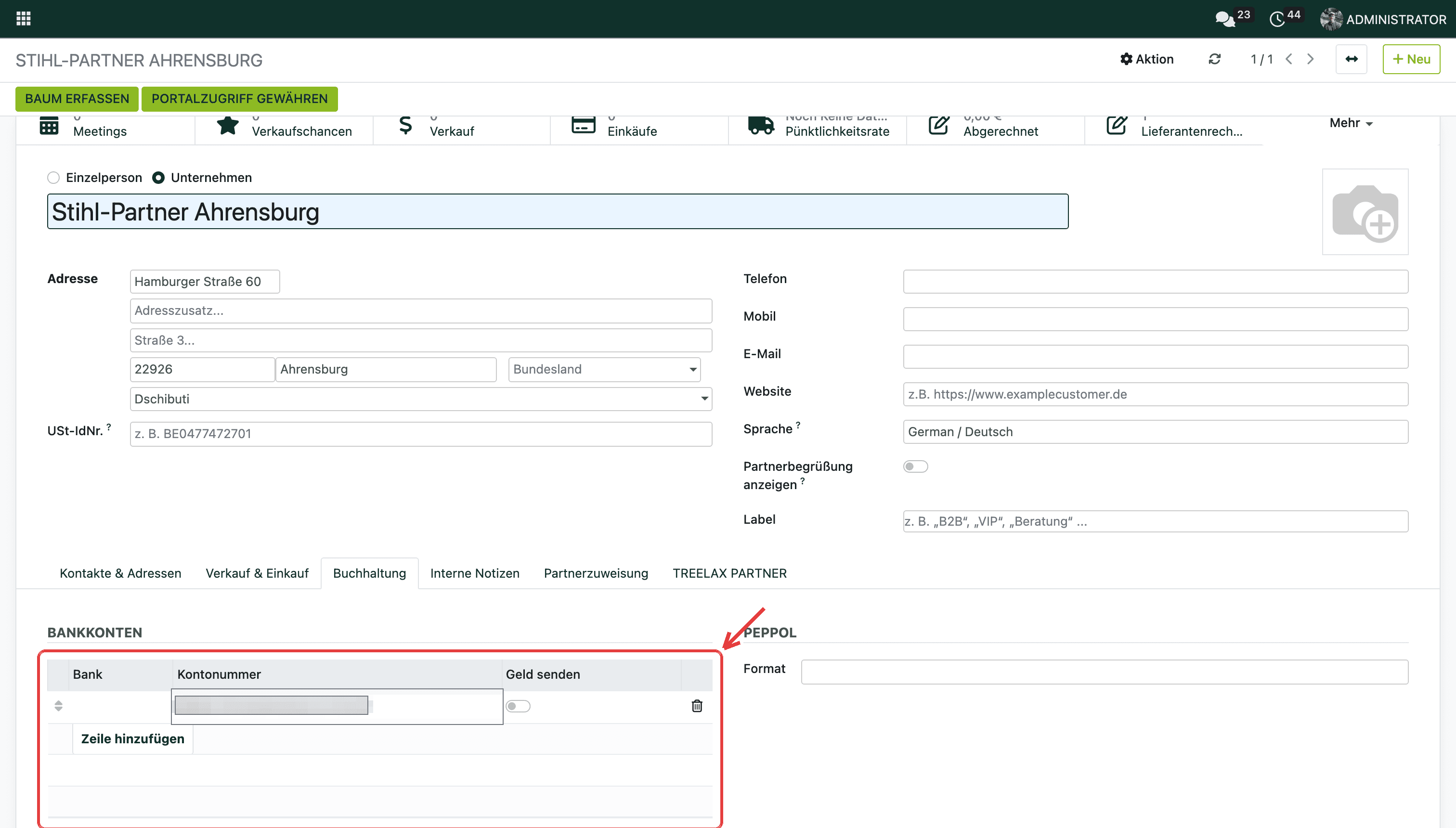
Wichtig: Der QR-Code entsteht nur, wenn beim Lieferanten eine IBAN hinterlegt ist. Hinterlege sie am besten einmalig im Kontakt des Lieferanten unter dem Reiter Buchhaltung im Bereich Bankkonten – dann ist sie bei jeder weiteren Rechnung automatisch vorausgefüllt.
So bereitest du die Überweisung vor
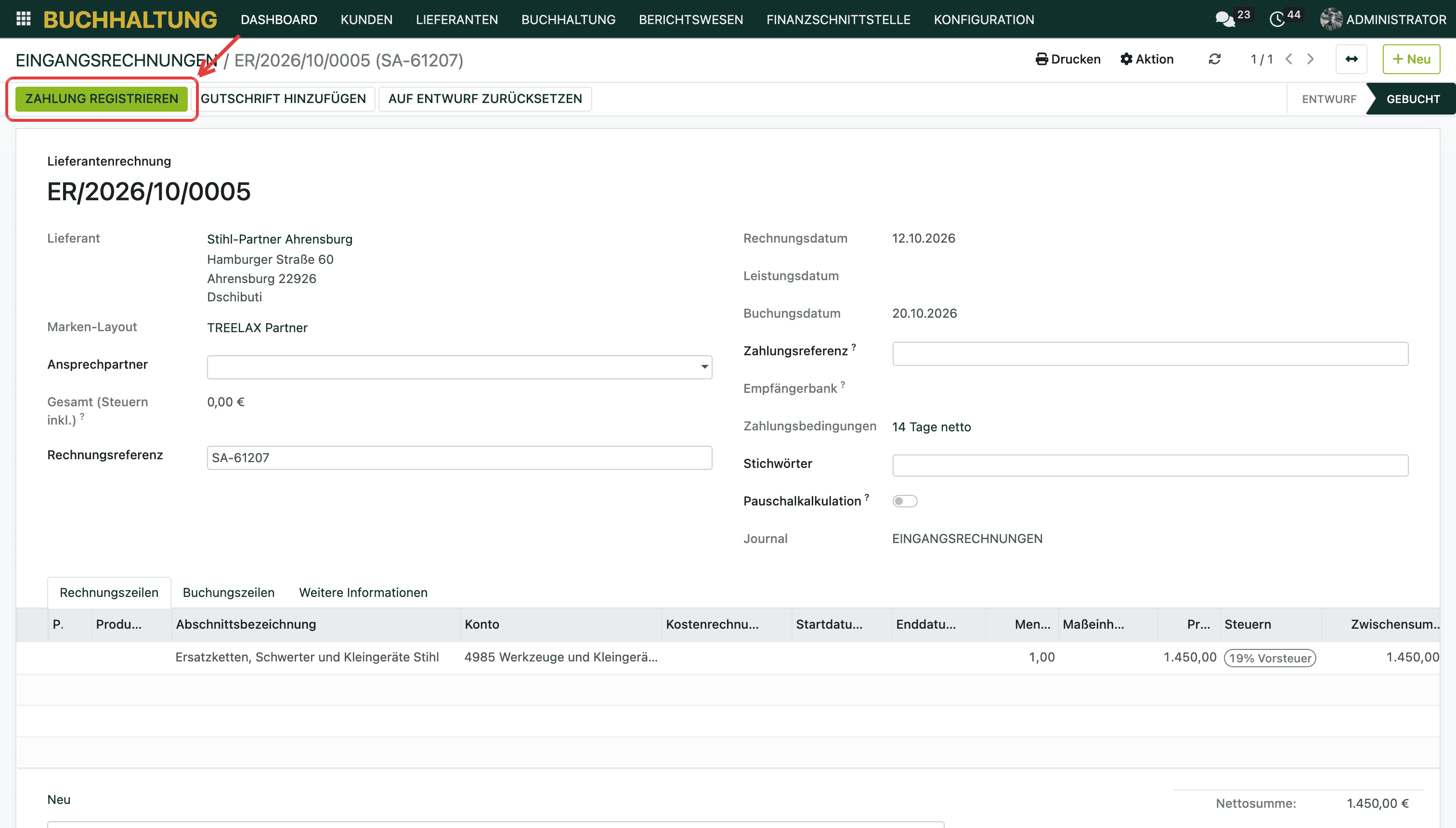
1. Öffne die gebuchte Eingangsrechnung und klick oben auf Zahlung registrieren.
2. Prüf im Fenster das Feld Bankkonto des Empfängers. Steht dort die IBAN des Lieferanten, passt alles. Ist das Feld leer, fehlt beim Lieferanten noch die IBAN – ohne sie gibt es keinen QR-Code. Hinterlege sie wie oben beschrieben und öffne das Fenster danach neu.
3. Lass die Zahlungsmethode auf Manual stehen. Unter Vermerk steht bereits die Rechnungsnummer des Lieferanten – sie wird später zum Verwendungszweck.
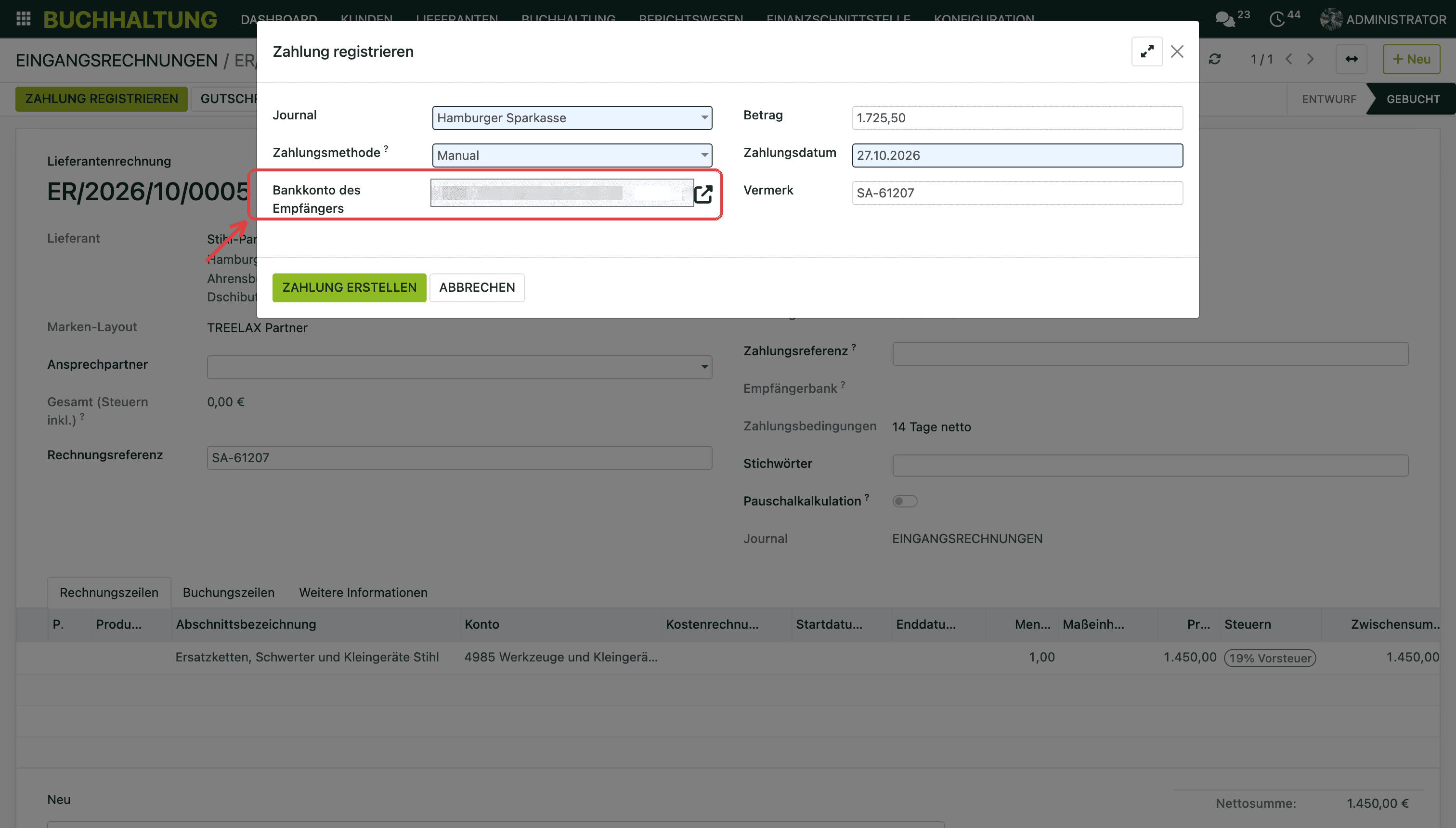
4. Klick auf Zahlung erstellen.
5. Geh oben im Menü auf Lieferanten → Zahlungen und öffne die eben angelegte Zahlung.

6. Unter dem Vermerk siehst du den QR-Code mit dem Hinweis „Scannen Sie mich mit Ihrer Banking-App.“ Öffne in deiner Banking-App die Scan-Funktion für Überweisungen, halte die Kamera auf den Bildschirm, prüf die vorausgefüllten Angaben und gib die Überweisung frei.

Gut zu wissen
Sobald du die Zahlung erstellt hast, steht die Rechnung in TREELAX Partner auf Bezahlt – auch wenn die Überweisung in der Banking-App noch nicht freigegeben ist. Gib den QR-Code deshalb zeitnah frei, damit Buchhaltung und Bankkonto nicht auseinanderlaufen.
Kommt die Abbuchung später über deine Bankanbindung herein, ordnest du sie im Bankabgleich dieser Zahlung zu – genau wie bei Kundenzahlungen.
Weiterführende Artikel
Hat dir dieser Artikel geholfen?